Dokumente vergleichen und als CSV exportieren
Ab Version 1.105 verfügt der Workspace über einen Dialog zum Vergleichen von Dokumentinhalten und zum Herunterladen der Tabelle als CSV-Datei. Dies ermöglicht die Beobachtung und Verarbeitung von Dat…
Ab Version 1.105 verfügt der Workspace über einen Dialog zum Vergleichen von Dokumentinhalten und zum Herunterladen der Tabelle als CSV-Datei. Dies ermöglicht die Beobachtung und Verarbeitung von Datenkohorten außerhalb von RSpace und vereinfacht das Suchen, Sortieren, Filtern, Annotieren und Visualisieren von Daten und einzelnen Datenfeldern. Zudem können mehrere Variablen aus einer Reihe sequenzieller Experimente untersucht werden, um Trends und Anomalien besser zu erkennen.
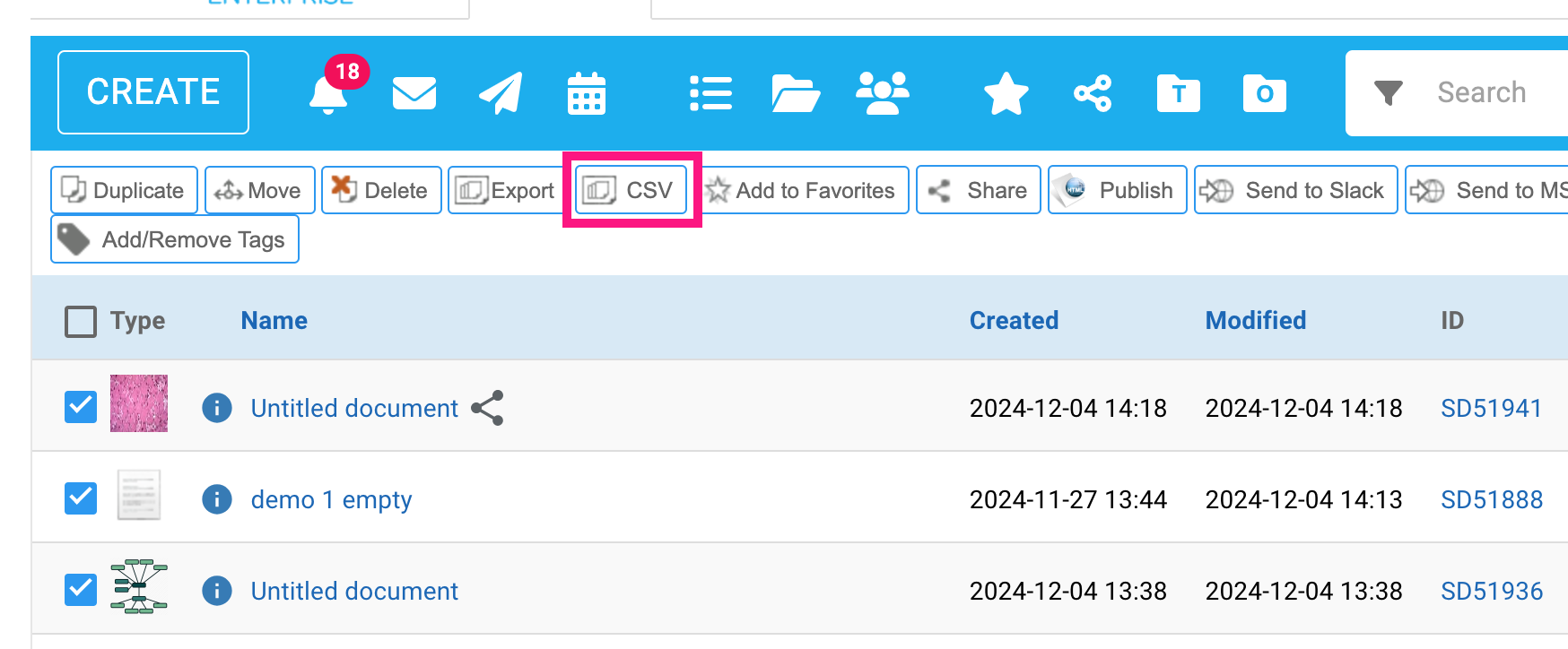
Wählen Sie einfach mehrere Dokumente aus und tippen Sie auf die neue Schaltfläche „CSV“ in der Symbolleiste. Dadurch wird ein tabellarischer Dialog geöffnet.
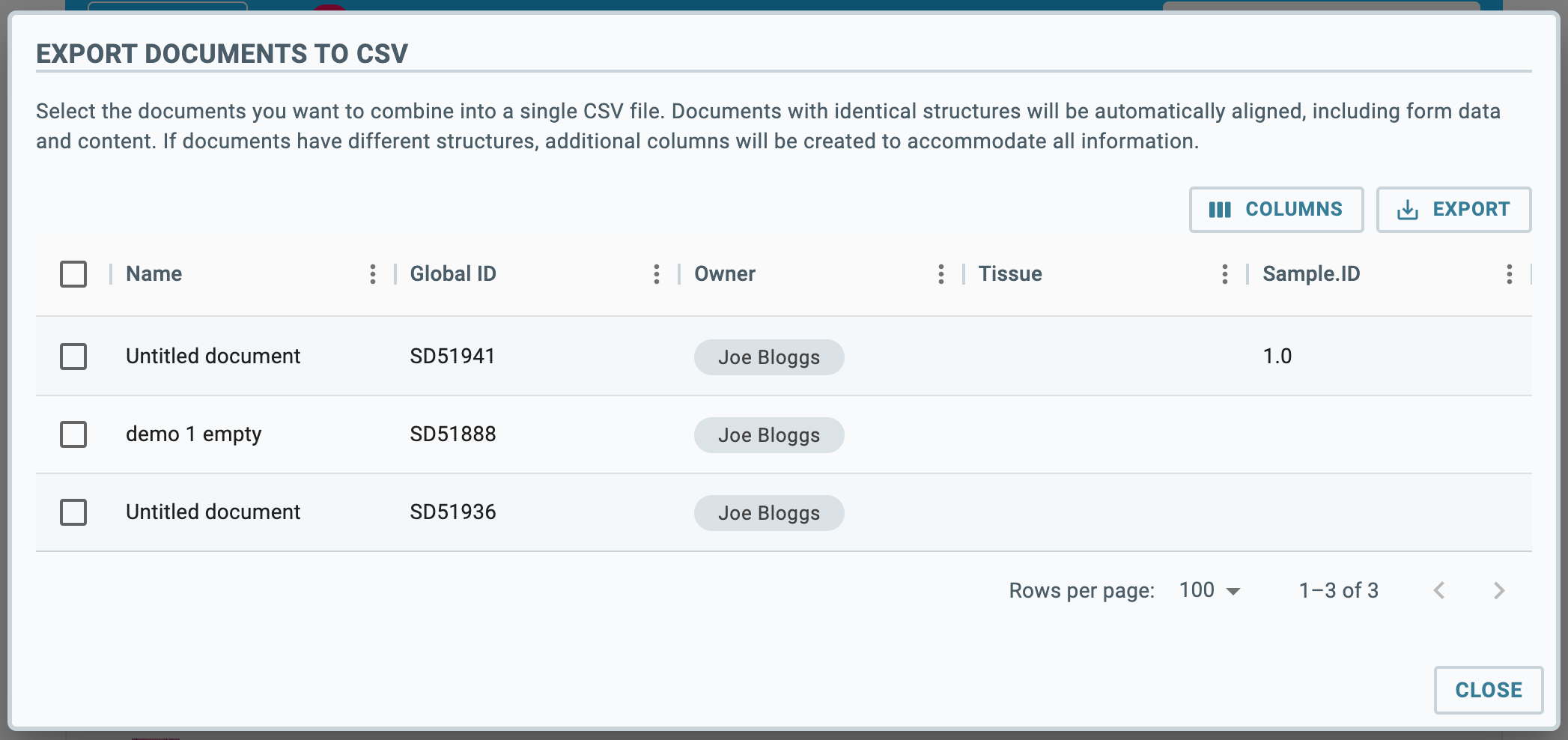
Jedes Dokument wird gelesen und der Inhalt in einer Tabelle dargestellt. Die angezeigten Spalten lassen sich ein- und ausblenden, um die ausgewählten Dokumente genauer zu betrachten. Anschließend kann die gesamte Tabelle – inklusive aller sichtbaren und ausgeblendeten Spalten – als CSV-Datei heruntergeladen werden. Sollten Sie nach der Durchsicht einiger Inhalte feststellen, dass bestimmte Dokumente nicht in die CSV-Datei aufgenommen werden sollen, wählen Sie einfach die übrigen Dokumente aus, bevor Sie die Exportoption „CSV“ wählen.
Suche verwenden
Sie können die Dokumente in Ihrem Arbeitsbereich zunächst nach „ Form “ filtern. Dies ist hilfreich, um sicherzustellen, dass alle ausgewählten Dokumente vom selben Typ sind, die gleichen Felder in der gleichen Reihenfolge aufweisen und die resultierende CSV-Datei keine fehlenden Zellen enthält. Form eignen sich hervorragend, um Ihren Dokumenten eine Struktur zu geben und so sicherzustellen, dass die erfassten Daten maschinenlesbar sind und die resultierende CSV-Datei von anderen Softwaretools gelesen werden kann.
Beispiel: Ein Benutzer möchte beispielsweise 50 RSpace Dokumente vergleichen, die 50 ähnliche Datenerfassungsereignisse darstellen.
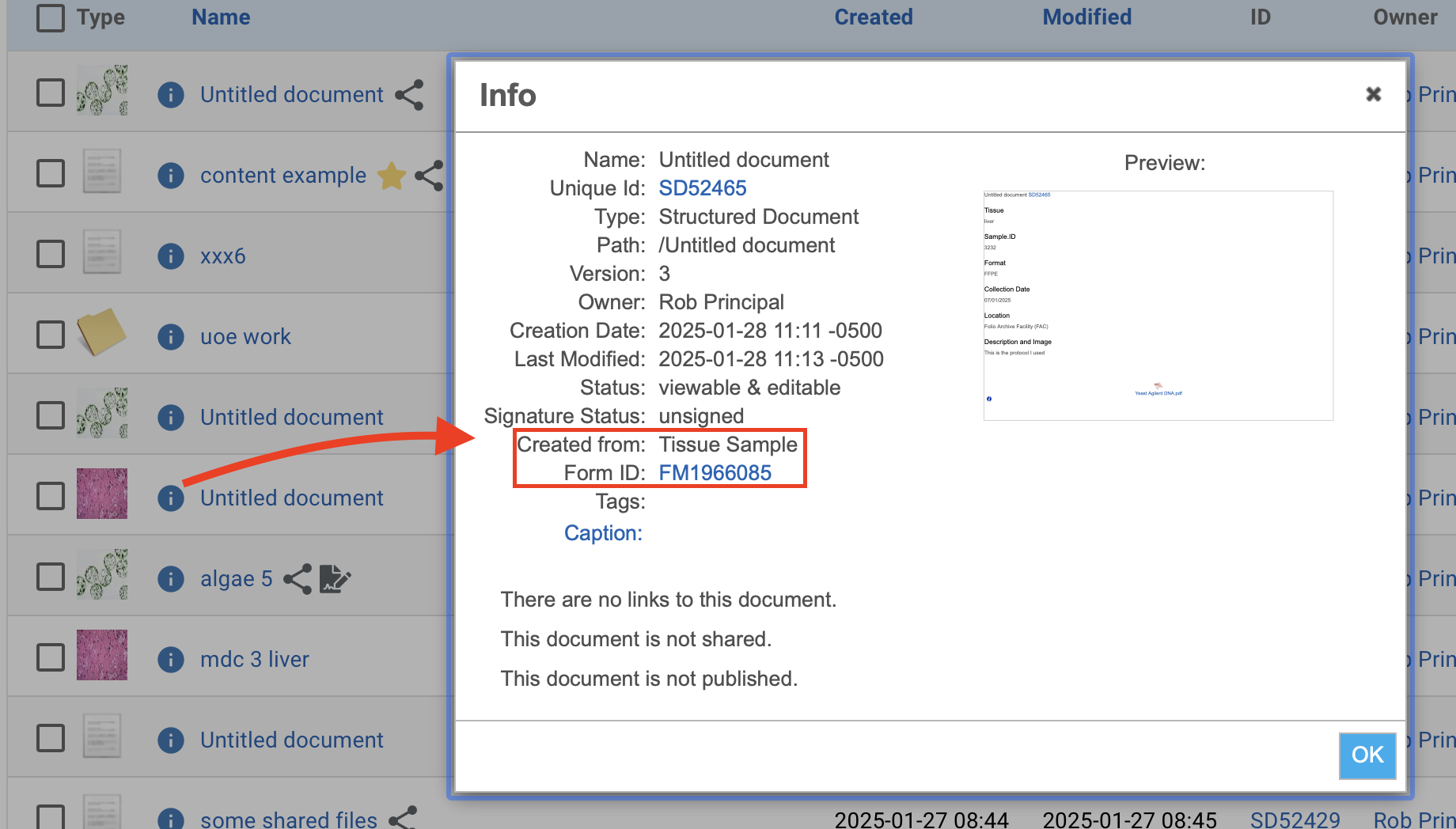
1) Ermitteln Sie mithilfe des Infofelds eines der Dokumente den Namen oder die ID des Dokuments, auf dem/der die Dokumente basieren.
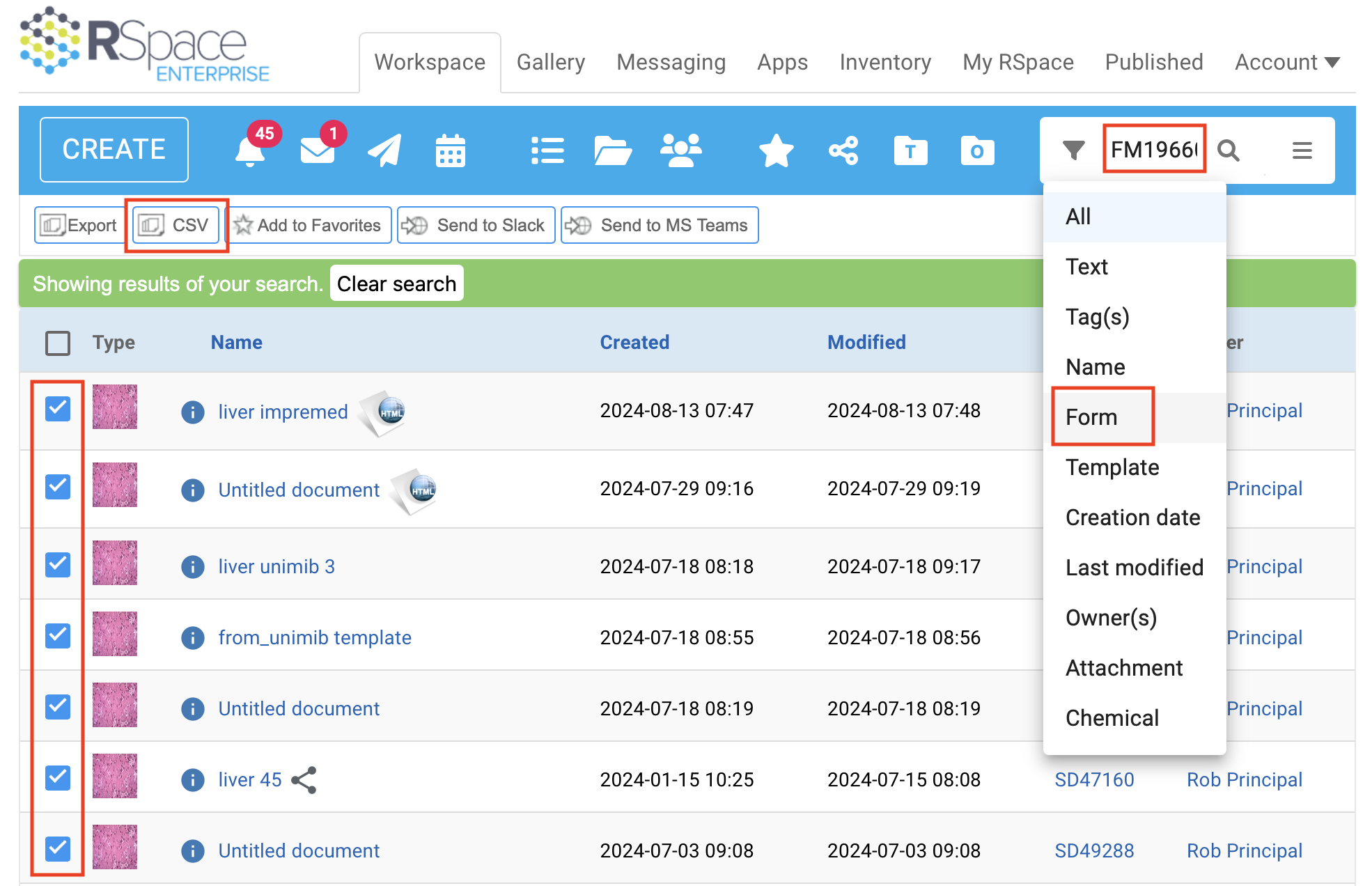
2) Wählen Sie in der Suchleiste des Arbeitsbereichs „Formular“ aus und fügen Sie den Namen oder die Formular-ID ein, um alle Dokumente dieses Typs zu finden, auf die der Benutzer aktuell Zugriff hat. Wählen Sie alle Ergebnisse oder nur die gewünschten aus und klicken Sie auf die Schaltfläche „CSV-Datei“.
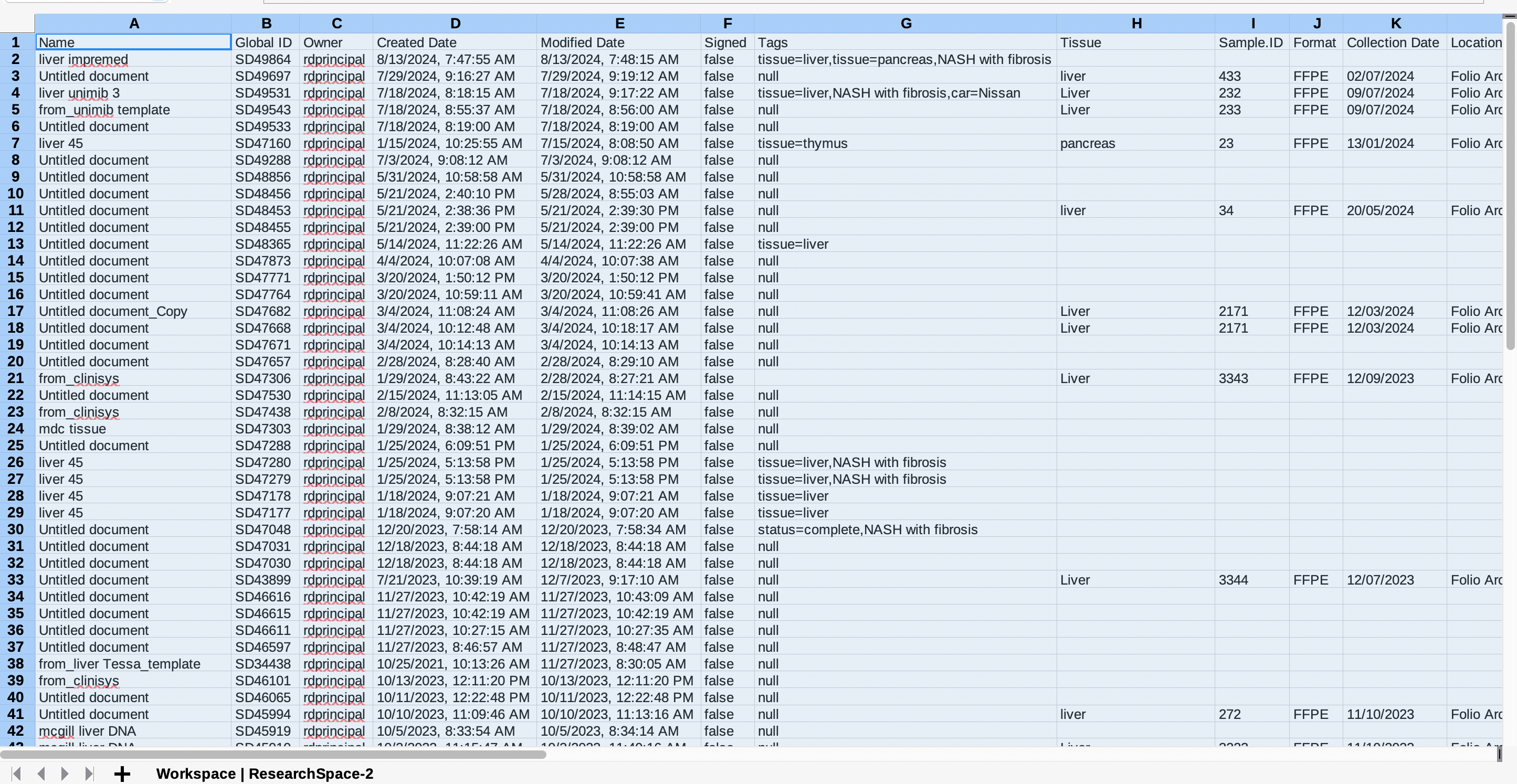
3) Folgen Sie den Anweisungen auf dem Bildschirm, laden Sie die CSV-Datei auf Ihr Gerät herunter und öffnen Sie sie mit Ihrer bevorzugten Anwendung. Das folgende Beispiel zeigt die mit LibreOffice auf einem Mac geöffnete CSV-Datei. Jede Zeile repräsentiert Daten aus einem Dokument. Die verschiedenen Spalten zeigen Metadaten und Daten aus jedem Feld innerhalb der Dokumente:
Auf unserem YouTube-Kanal können Sie sich außerdem ein Beispiel für die Exportfunktion nach CSV in Aktion ansehen.
How did we do?
