Table of Contents
Skizzierung
Der Sketcher ist ein voll ausgestattetes Zeichen- und Illustrations-Plug-in für den Texteditor , mit dem Sie präzise bearbeitbare Grafiken mithilfe von Linien, Formen, Füllungen und anpassbarem Text…
Table of Contents
Der Sketcher ist ein voll ausgestattetes Zeichen- und Illustrations-Plug-in für den Texteditor , mit dem Sie präzise bearbeitbare Grafiken mithilfe von Linien, Formen, Füllungen und anpassbarem Text erstellen können.
Beachten Sie, dass:
- Skizzieren kann auf einem Tablet durch Tippen, Wischen und Zeichnen mit den Fingerspitzen oder mit einer Computermaus erfolgen.
- Die Elemente bleiben unabhängig voneinander bearbeitbar und Auswahlen können vorübergehend gespeichert werden, um sie in anderen Skizzen wiederzuverwenden (siehe Vorlagenleiste im Abschnitt Funktionen des Skizzenprogramms).
- Skizzen können eigenständige Illustrationen sein, aber der Skizzenzeichner kann auch verwendet werden, um bestehende Bilder zu kommentieren.
- Durch das Kopieren und Einfügen einer Skizze wird eine separate Version erstellt, und die Bearbeitung der Kopie hat keine Auswirkungen auf die Originalskizze.
Öffnen des Sketchers
Um mit dem Skizzenwerkzeug eine Skizze zu erstellen, müssen Sie sich in einem Dokumenttextfeld befinden, in dem der Texteditor geöffnet ist. Öffnen Sie das Skizzenwerkzeug auf eine der folgenden Arten:
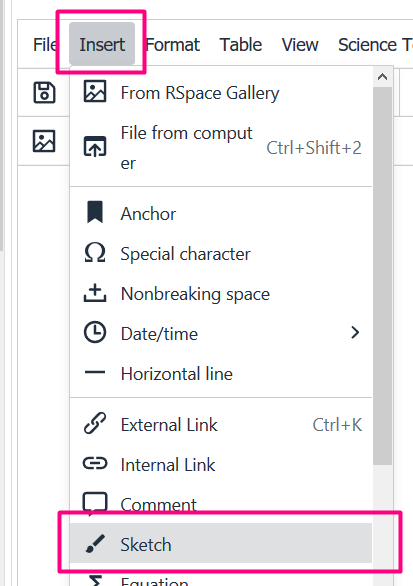
- Im Menü „Einfügen“ des Texteditors wählen Sie im Dropdown-Menü „Skizze einfügen“.
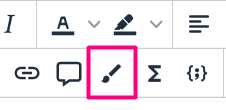
- Klicken Sie auf das Symbol „Skizze einfügen“ im Abschnitt „Plug-ins“ der unteren Symbolleiste.
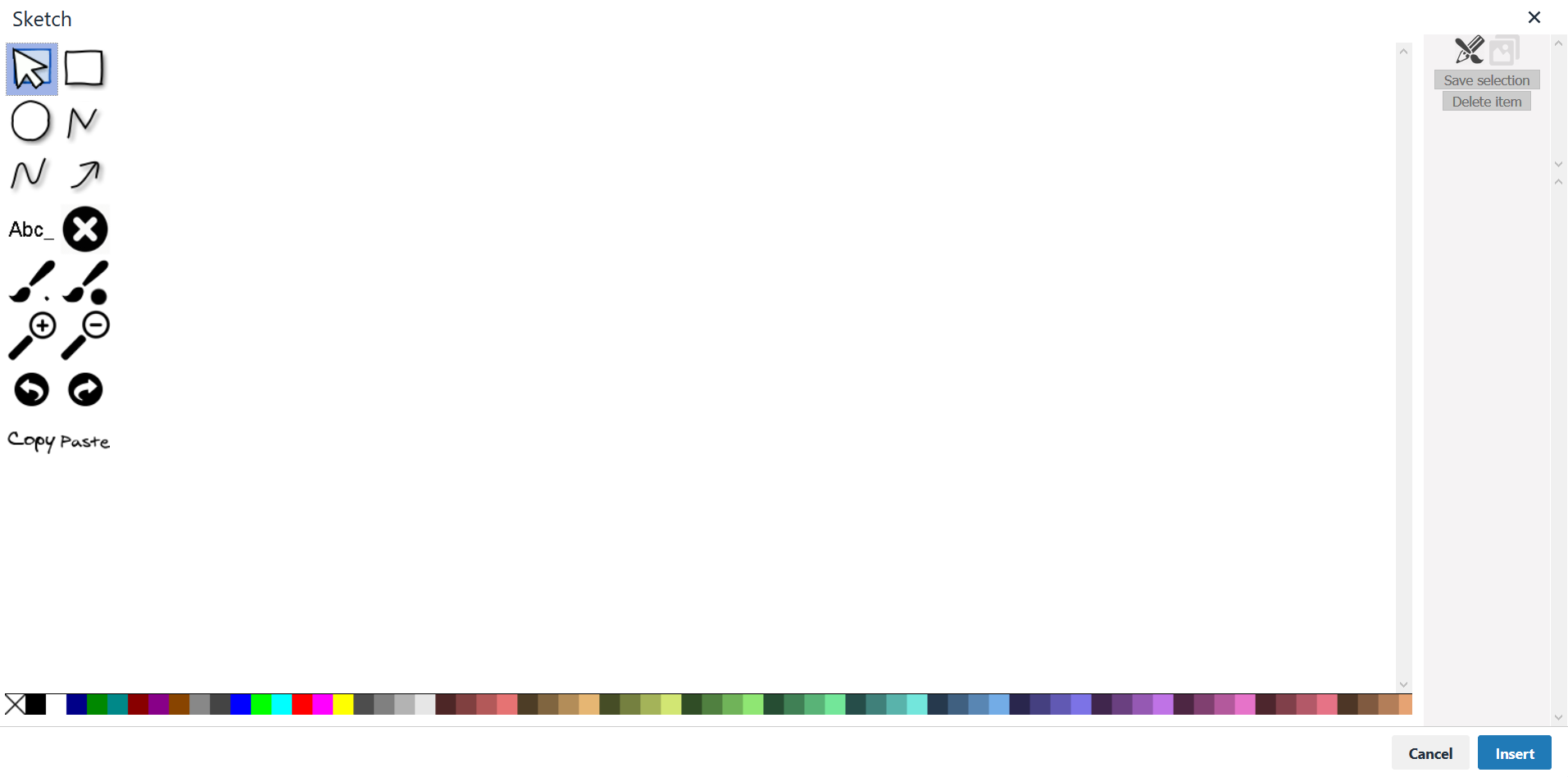
Ein Sketch-Dialogfenster wird sich öffnen.
Ein vorhandenes Bild mit Anmerkungen versehen
Um ein vorhandenes Bild in einem RSpace -Dokument (genauer gesagt eine Anlage in einem RSpace -Texteditorfeld) zu annotieren:
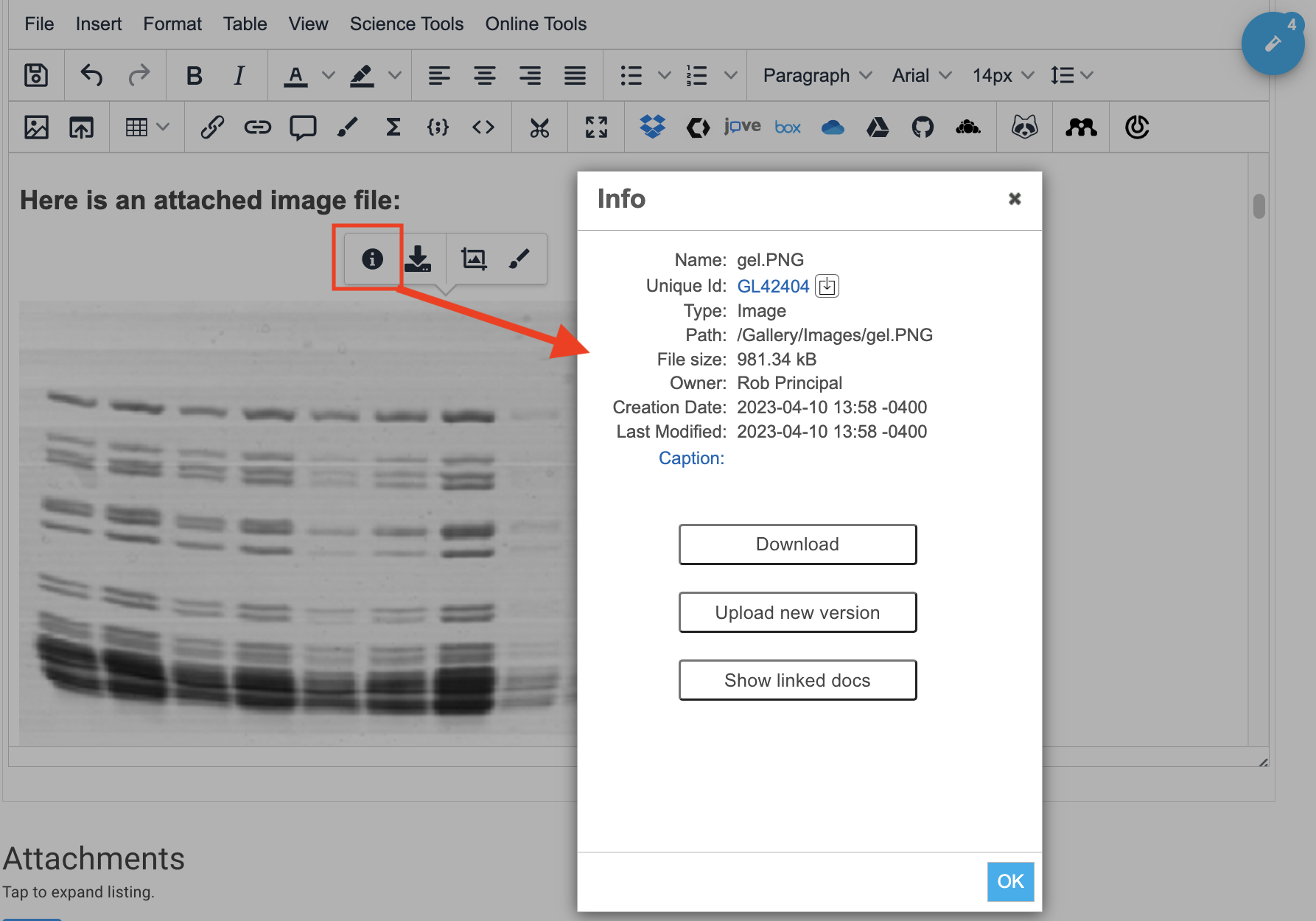
- Klicken Sie im Texteditor auf das Bild, sodass es hervorgehoben wird und ein Untermenü erscheint.
- Klicken Sie in diesem Untermenü auf das Sketcher-Symbol:
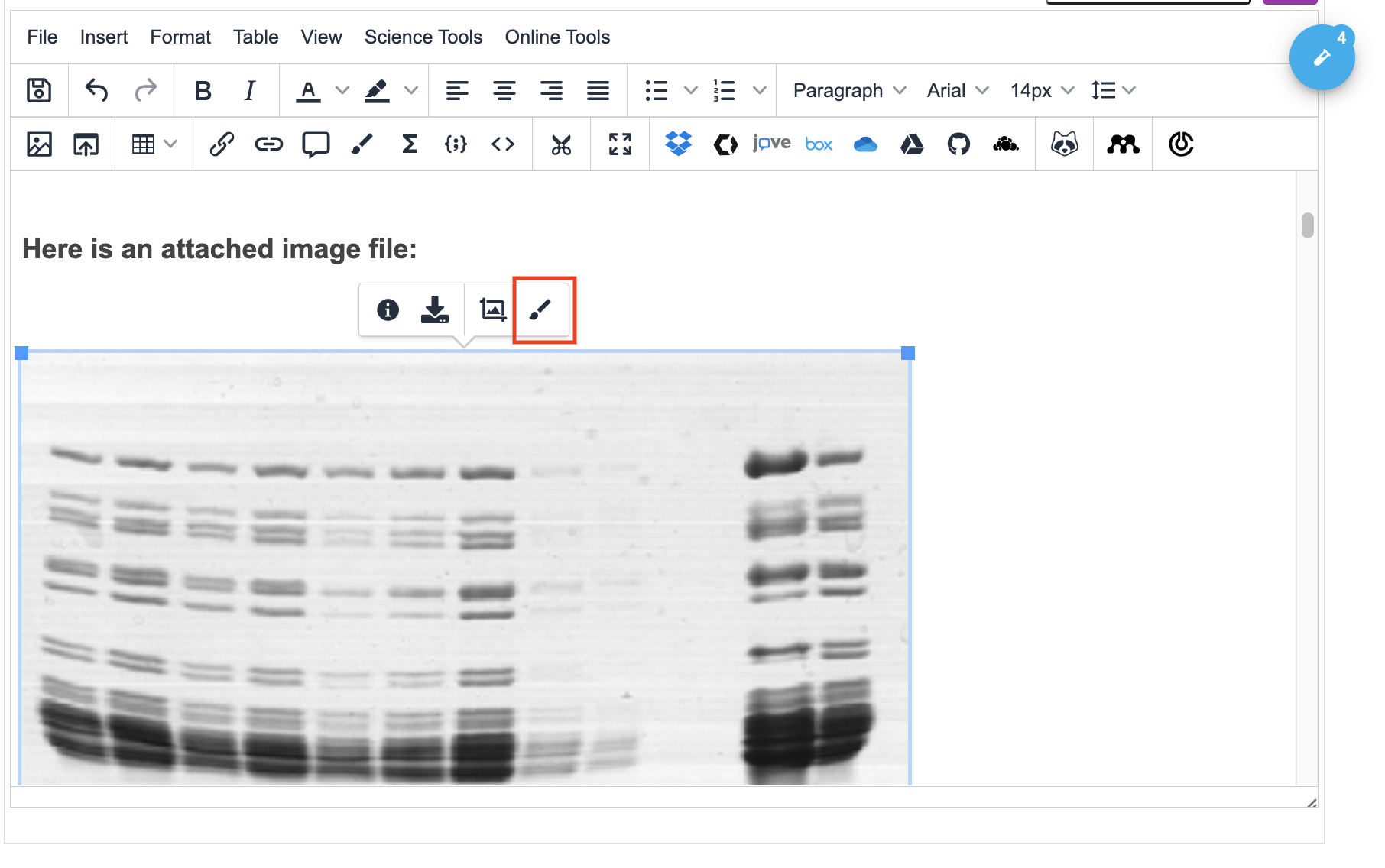
Beachten Sie, dass Sie durch Klicken auf das „Info“-Symbol Informationen über das Bild, einschließlich Dateigröße und aktuellem Speicherort in der Galerie, sowie zusätzliche Werkzeuge zum Herunterladen des Bildes zur Bearbeitung mit Ihrer bevorzugten externen Anwendung erhalten:
Funktionen des Sketchers
Das Sketcher-Fenster enthält:
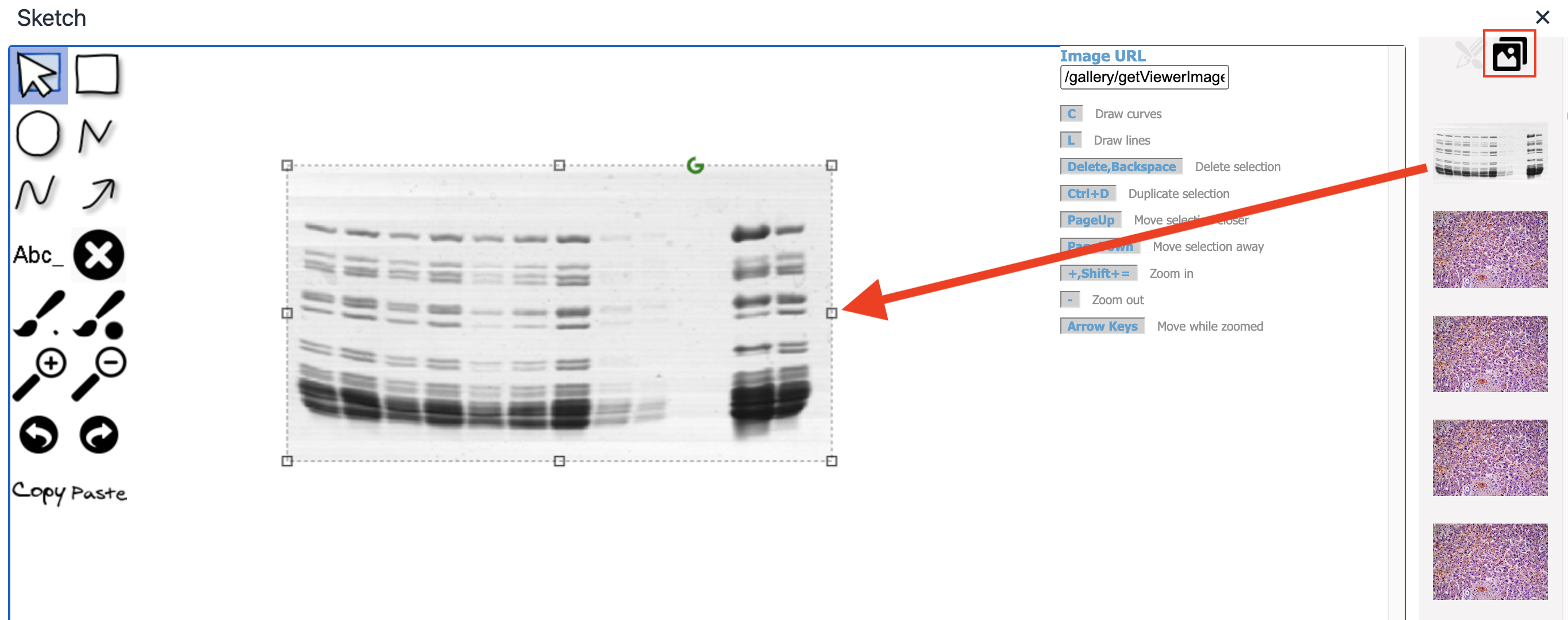
- Auf der linken Seite befindet sich eine Auswahl an Zeichenwerkzeugen .
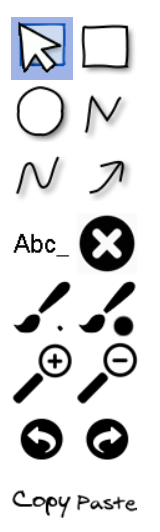
- Klicken Sie, um mit einem Werkzeug zu zeichnen, und doppelklicken Sie, um die Zeichnung zu beenden und die gezeichnete Form der Leinwand hinzuzufügen.
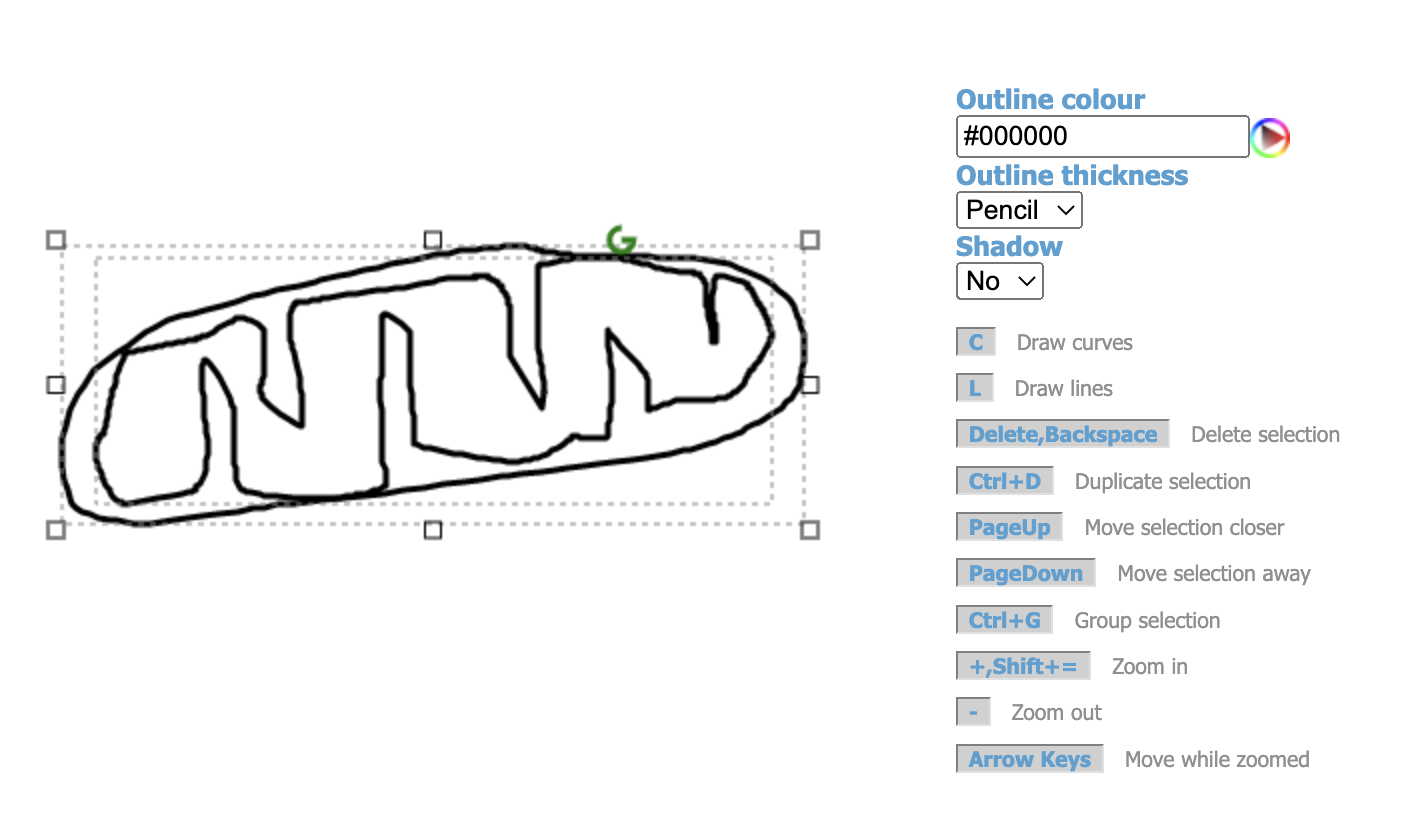
- Auf der rechten Seite befinden sich Einstellungen , die auf Objekte in der Skizze angewendet werden können – die Optionen erscheinen, wenn ein Objekt ausgewählt wird.
- Häufig verwendete Figuren oder Skizzenfragmente lassen sich in der Leiste „Gespeicherte Skizzen“ ganz rechts im Skizzenfenster auswählen und speichern. Wählen Sie dazu ein Objekt mit dem Mauswerkzeug (oben links in der Skizzenwerkzeugleiste) aus und klicken Sie auf „Auswahl speichern“ (oben rechts). Dieses Objekt kann dann in jeder anderen Diagramm- oder Bildanmerkung während der aktuellen Bearbeitungssitzung wiederverwendet werden. Um zuvor erstellte Skizzen hinzuzufügen, klicken Sie oben rechts auf die Schaltfläche „Gespeicherte Skizzen“ und anschließend auf die gewünschte Skizze. Nachdem Sie ein Bild hinzugefügt haben, können Sie dessen Größe, Proportionen, Position auf der Skizzenfläche und sogar den Anzeigewinkel (mithilfe des grünen „G“-Winkelreglers) anpassen. So schaffen Sie zusätzlichen Platz auf der Fläche, beispielsweise für weitere Textanmerkungen.
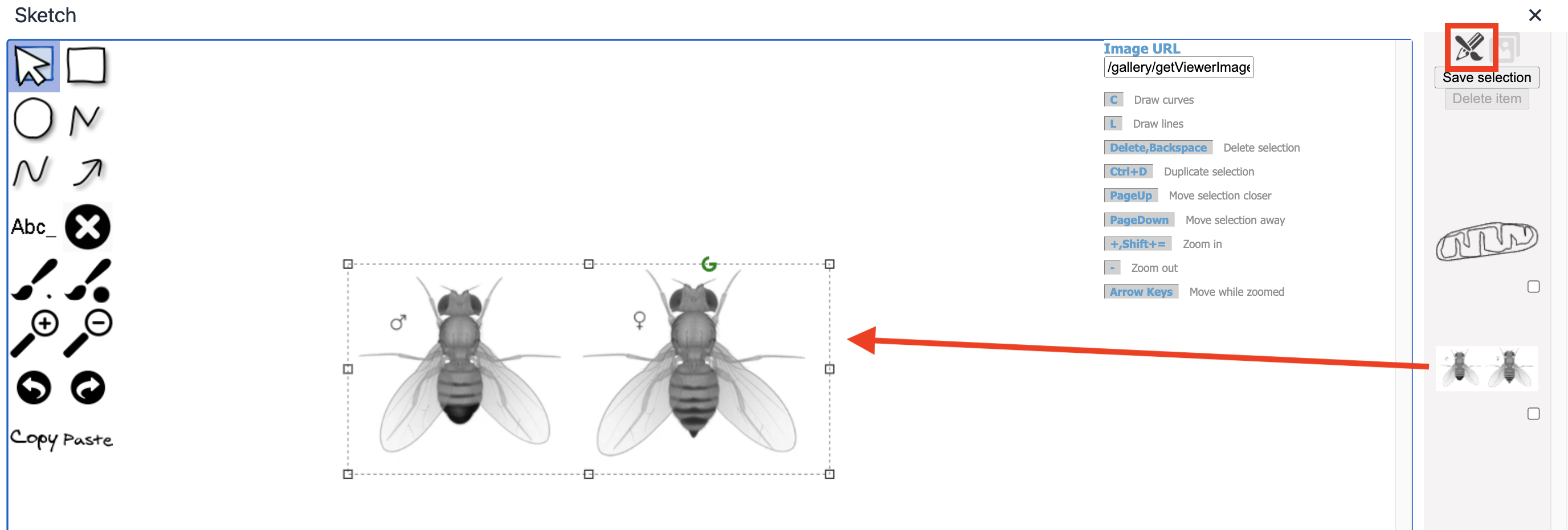
- Sie können auch Bilder aus dem Hauptordner Ihrer Bildergalerie einfügen. Klicken Sie dazu auf die Schaltfläche „ Galerie öffnen “, um die Galerieleiste anzuzeigen, und wählen Sie ein Bild aus der Liste aus. Nachdem Sie ein Bild hinzugefügt haben, können Sie dessen Größe, Proportionen, Position auf der Zeichenfläche und sogar den Anzeigewinkel (mithilfe des grünen „G“-Winkelreglers) anpassen. So schaffen Sie zusätzlichen Platz auf der Zeichenfläche, um beispielsweise weitere Textanmerkungen oberhalb, unterhalb oder neben dem Bild hinzuzufügen. Sobald Sie ein Bild aus Ihrer Galerie hinzugefügt haben, können Sie es auch im Bereich „Gespeicherte Skizzen“ speichern, um es später im Zeichenwerkzeug schneller und einfacher wiederzufinden.
How did we do?
Wissenschaftliche Werkzeuge nutzen