Table of Contents
Browsertipps
Dieser Artikel beschreibt einige Möglichkeiten, wie moderne Webbrowser die Nutzung von RSpace verbessern können, insbesondere durch die Optimierung der häufigsten Arbeitsabläufe; vom Lesen und Schrei…
Table of Contents
Dieser Artikel beschreibt einige Möglichkeiten, wie moderne Webbrowser die Nutzung von RSpace verbessern können, insbesondere durch die Optimierung der häufigsten Arbeitsabläufe; vom Lesen und Schreiben von Dokumenten bis hin zur Suche Inventory .
Lesezeichen
Das Erstellen von Lesezeichen ist zwar keine neue Browserfunktion, aber es ist wichtig zu betonen, dass RSpace URLs einfach, strukturiert und vorhersehbar sein sollen. Achten Sie beim Navigieren im Produkt auf die URL, da dort oft Informationen zum aktuellen Dokument, Ordnern, Container, Beispiel, Suchparametern und vielem mehr gespeichert sind. Wenn Sie eine dieser Seiten als Lesezeichen speichern, gelangen Sie direkt dorthin zurück. Hier einige Beispiele.
Workspace / Dokumenteneditor
/workspace/editor/structuredDocument/123führt Sie zum Dokument mit der ID 123 (d. h. der globalen IDSD123)./notebookEditor/123?initialRecordToDisplay=456führt Sie zum Notebook mit der ID 123 (NB123), auf dem die Seite mit der ID 456 (SD456) angezeigt wird.
Galerie
/ gallery /123führt Sie zum Ordner mit der ID 123 (GF123)./ gallery /item/123führt Sie zur Datei mit der ID 123 (GL123) und wählt diese automatisch aus.
Inventory
/searchakzeptiert zahlreiche Argumente und lässt sich umfassend anpassen, um direkt zu komplexen Abfragen von sample und Containern zu gelangen. Zu den nützlichsten Parametern gehörtparentGlobalId=IC123, der den gesamten Inhalt des Containers mit der ID 123 anzeigt.
Alle diese Pfade und Abfragezeichenfolgen müssen lediglich an die Domäne Ihrer RSpace-Bereitstellung angehängt werden. Für Community wäre das https://community.researchspace.com , wodurch URLs entstehen, die als Lesezeichen gespeichert werden können, wie z. B. https://community.researchspace.com/ gallery /123 oder https://community.researchspace.com/inventory/search?parentGlobalId=IC123 .
Globale IDs
Es ist außerdem wichtig zu wissen, dass alle Objekte mit einer globalen ID durch Anhängen dieser ID an die URL /globalId aufgelöst werden können. So führt beispielsweise /globalId/IC123 direkt zum Container mit der ID 123. Hinweis: Das „i“ in „Id“ muss großgeschrieben werden.
Benutzerdefinierte Suchmaschine
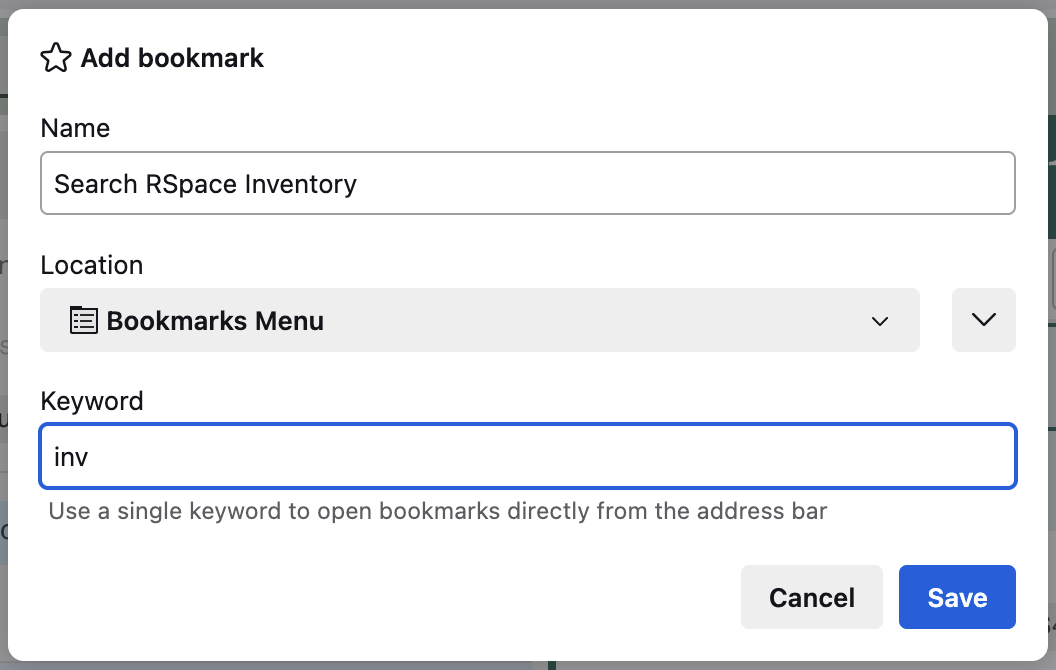
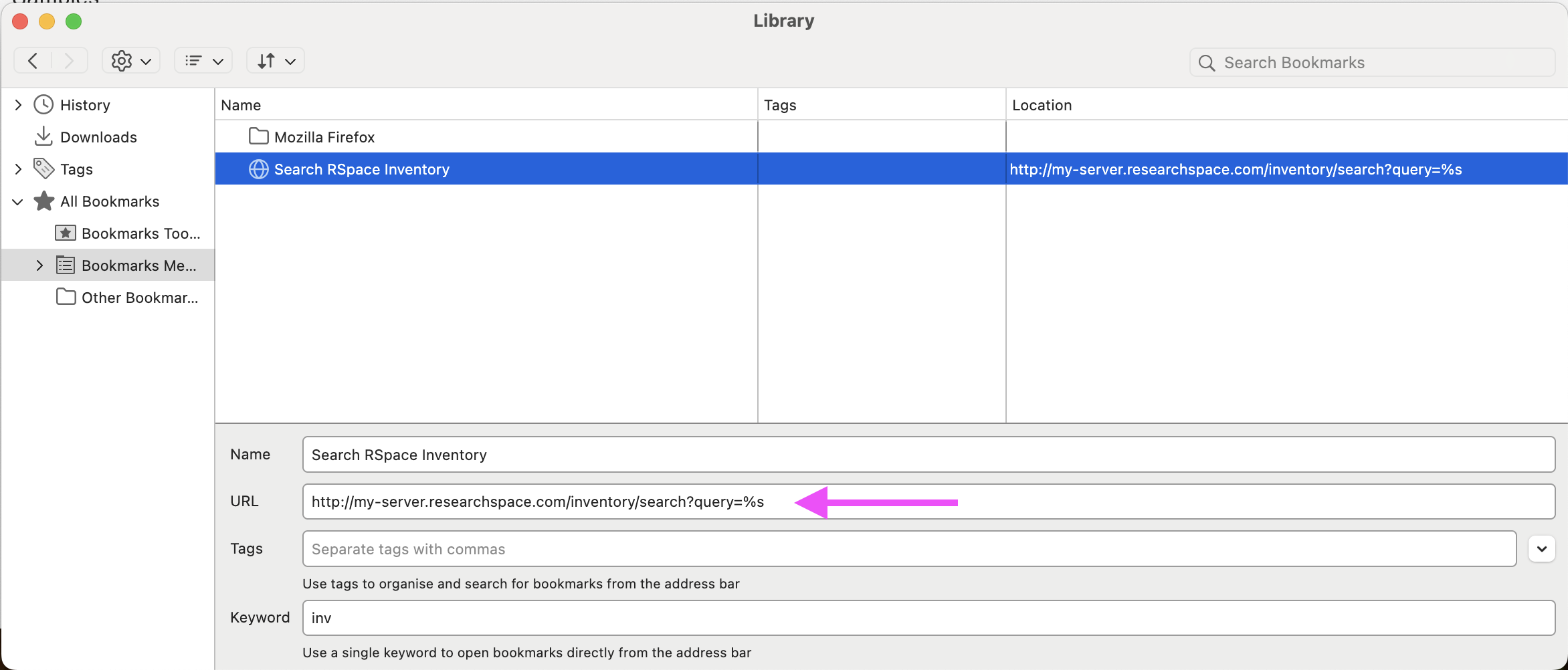
Im Anschluss an die Betrachtung spezifischer URLs bieten die meisten modernen Browser die Möglichkeit, benutzerdefinierte Suchmaschinen zu definieren, die ähnlich wie Lesezeichen funktionieren, aber es ermöglichen, einen bestimmten Suchbegriff in die gespeicherte URL einzufügen, bevor die Seite geöffnet wird.
In RSpace ist dies besonders nützlich im Inventar, wo die oben erwähnte /search URL auch einige Textoptionen akzeptiert, darunter ownedBy=someUser , das alle Artikel anzeigt, die der Person mit dem Benutzernamen someUser gehören, und query=something , das eine Textsuche nach dem Wort something durchführt und Lucene-Abfragen enthalten kann (z. B. sucht query=l:(tags:"TAG") nach allen Datensätzen mit dem Tag TAG ).
Chrom
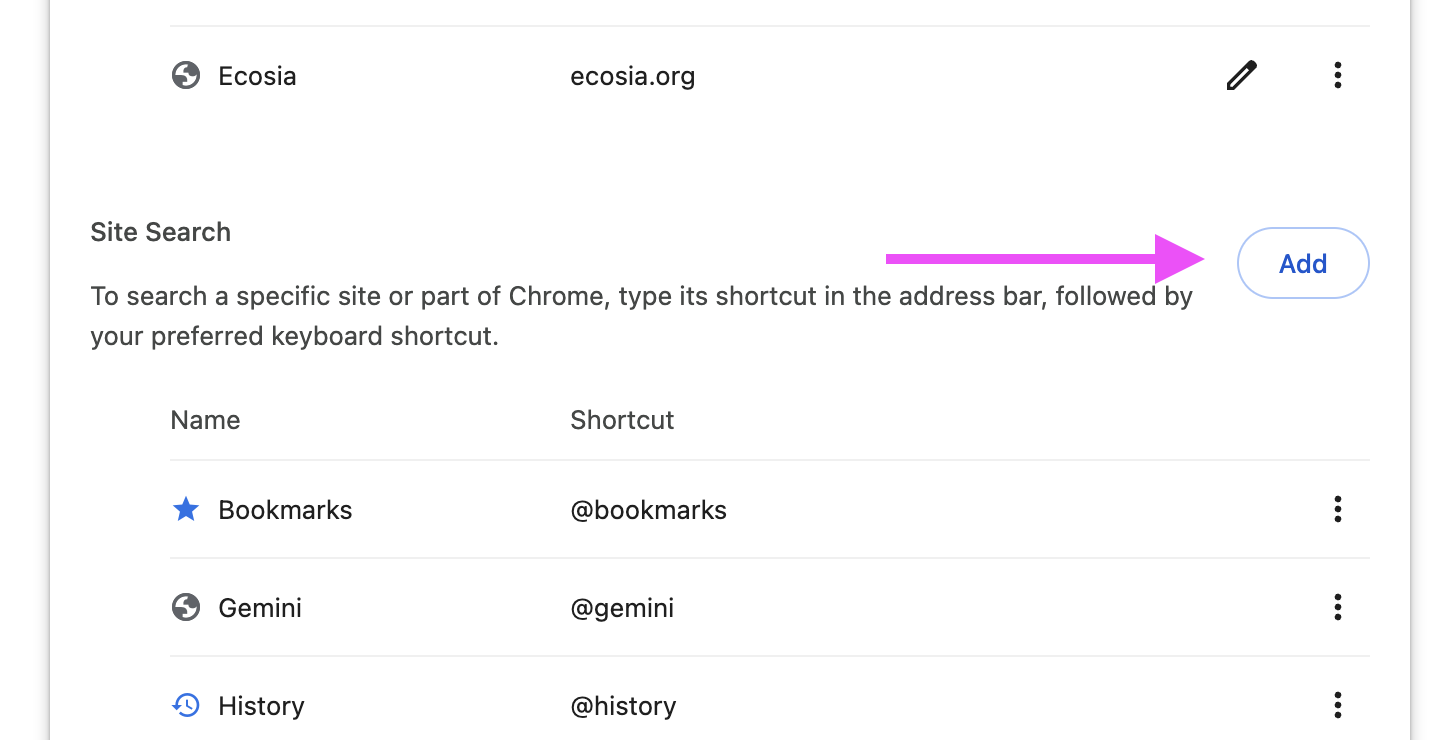
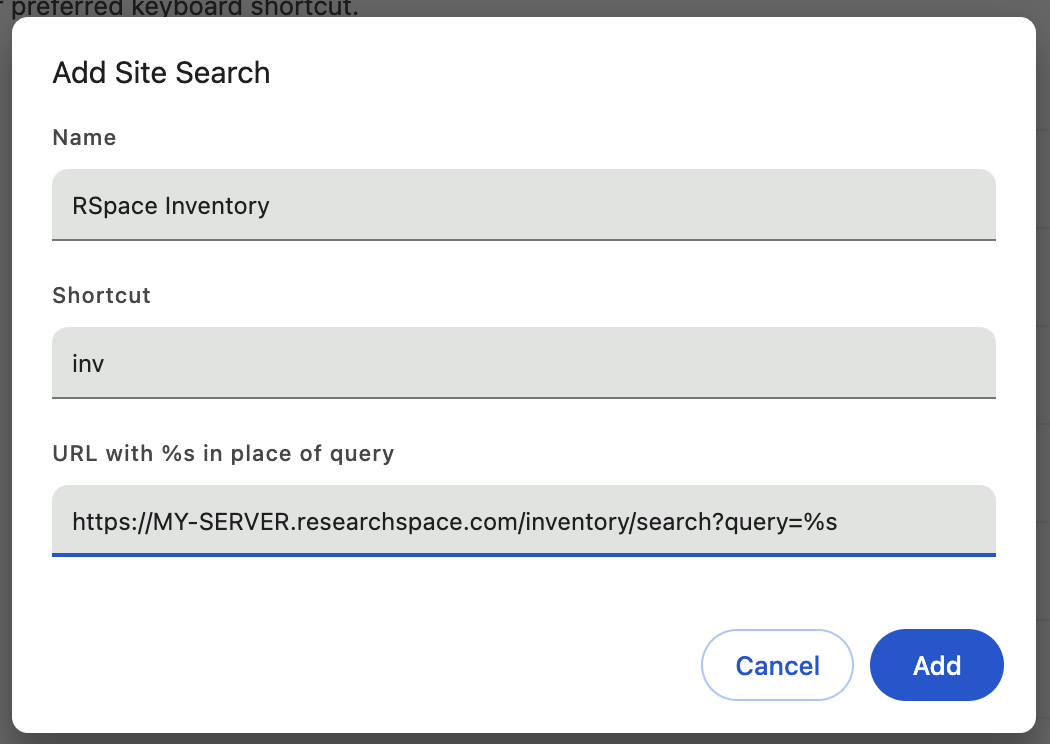
Unabhängig von der aktuell angezeigten Seite können Sie nun jederzeit in der Chrome-Adressleiste „inv“ eingeben und anschließend die Leertaste oder die Tabulatortaste drücken. Die Adressleiste ändert sich dann zu „RSpace-Inventar durchsuchen“.
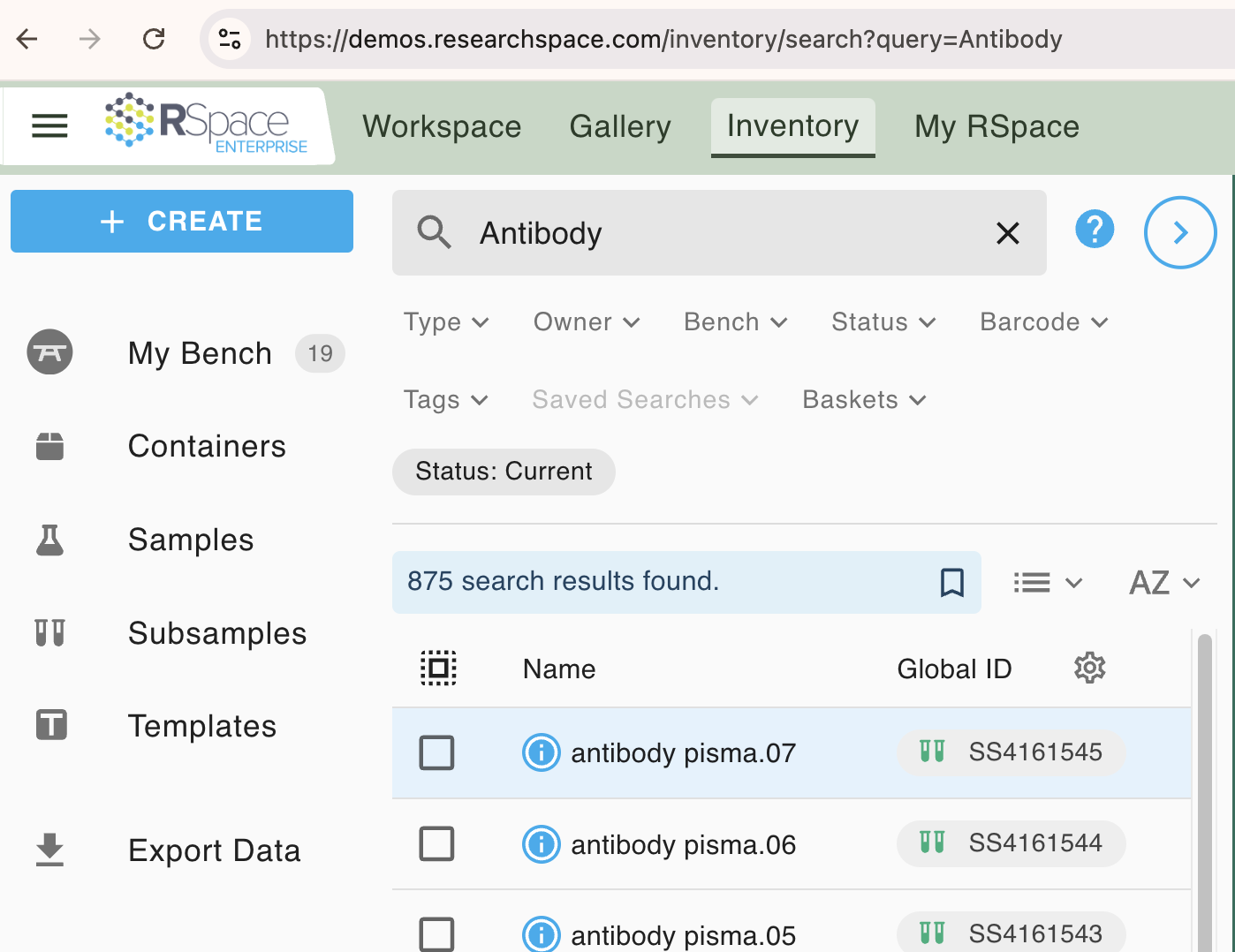
Geben Sie nun Ihren Suchbegriff ein, z. B. „Antikörper“, und drücken Sie die Eingabetaste.

Falls Sie noch nicht in Ihrem RSpace-Server angemeldet sind, werden Sie zur Anmeldeseite weitergeleitet. Wenn Sie angemeldet sind, werden die Suchergebnisse sofort geladen.
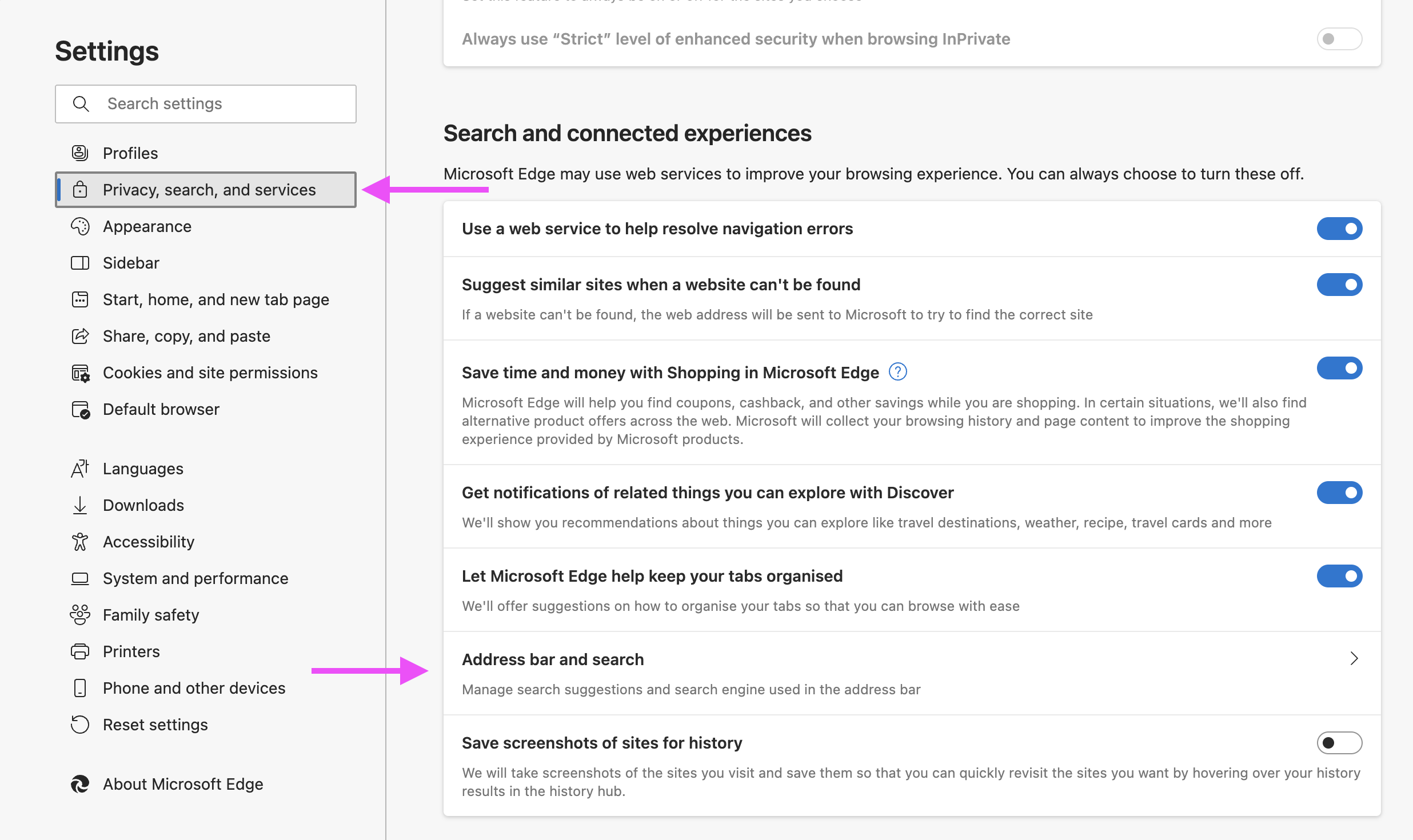
Rand
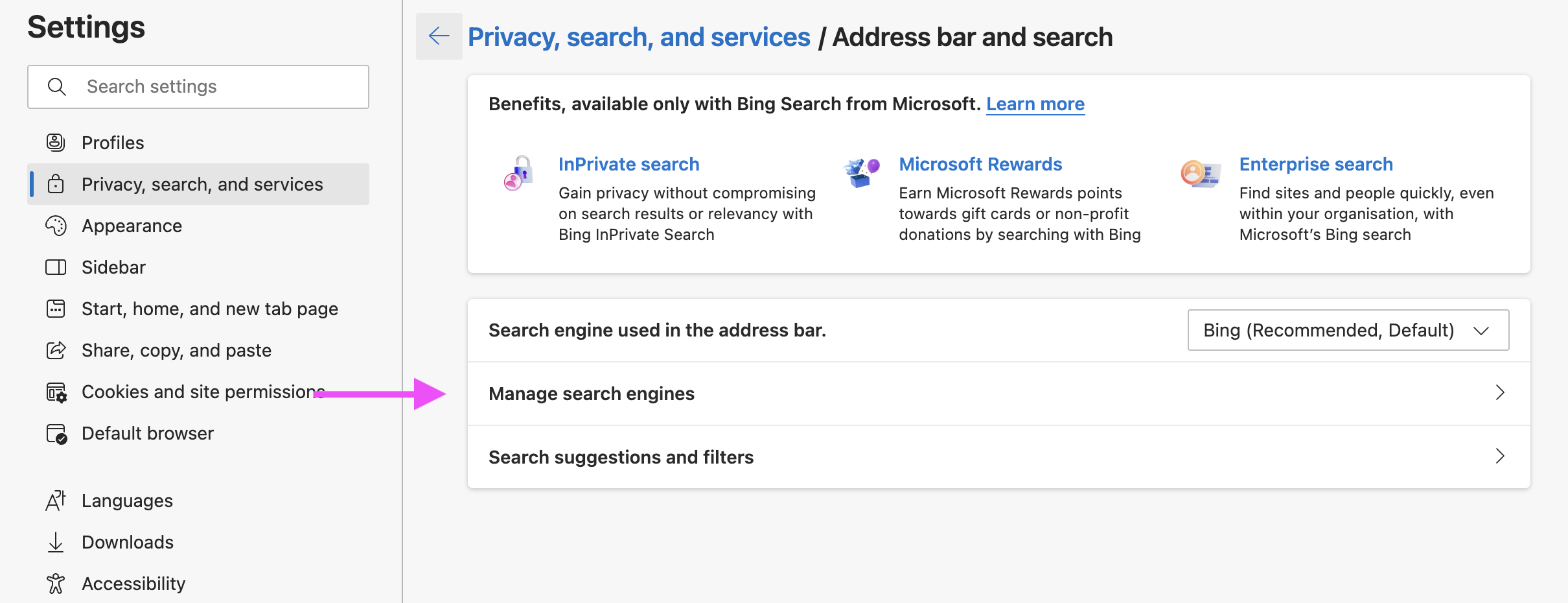
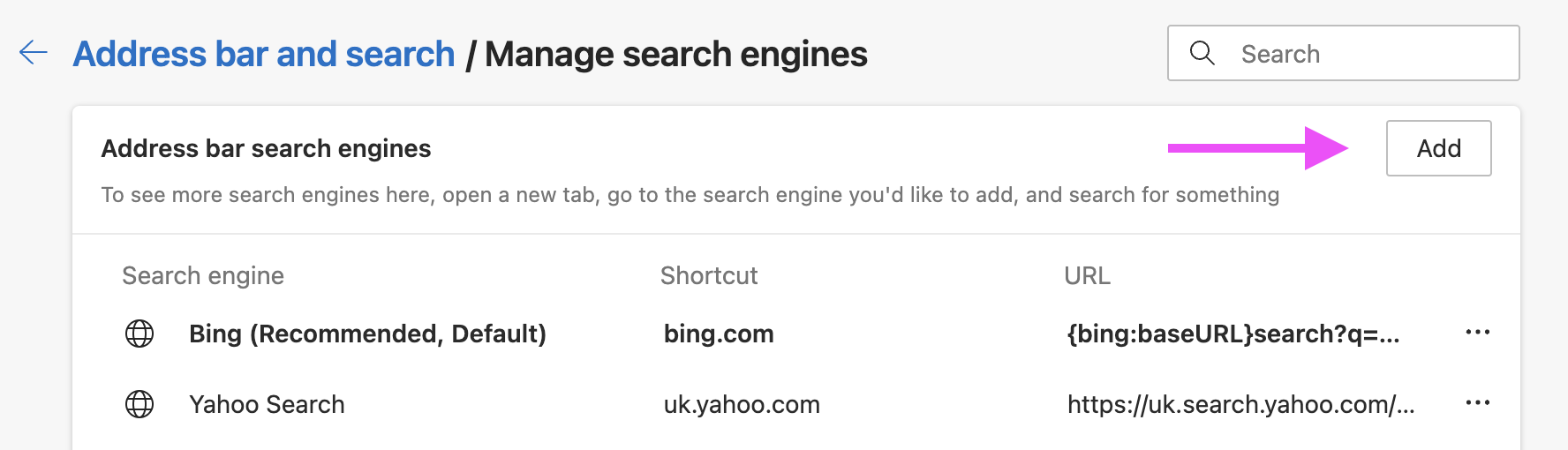
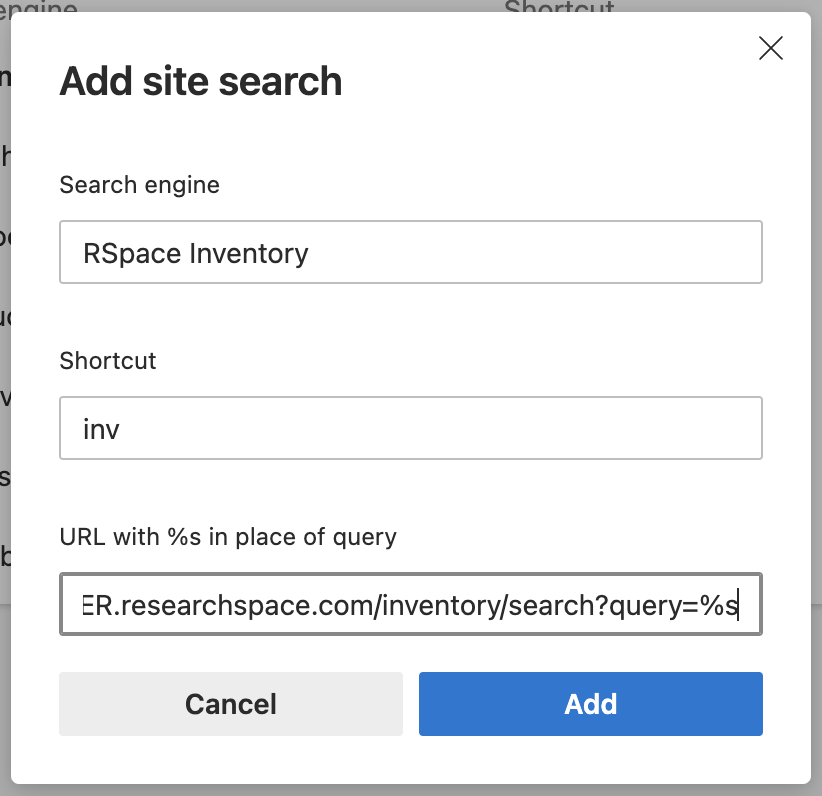

Firefox
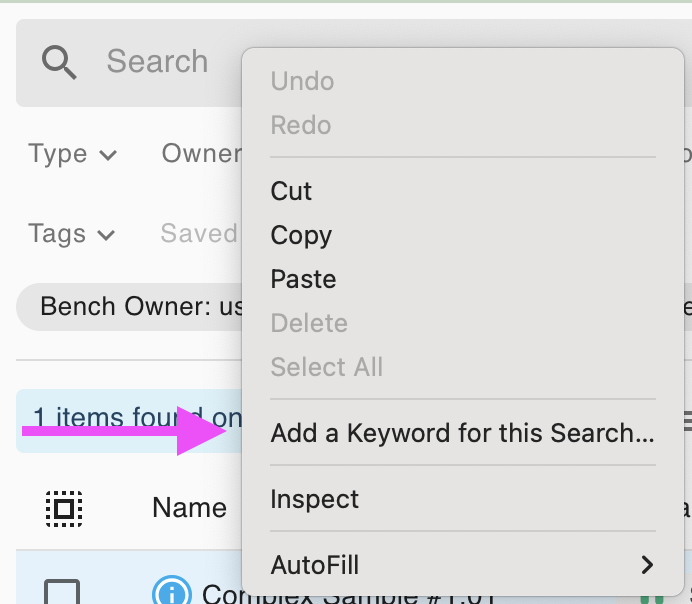

Lesemodus
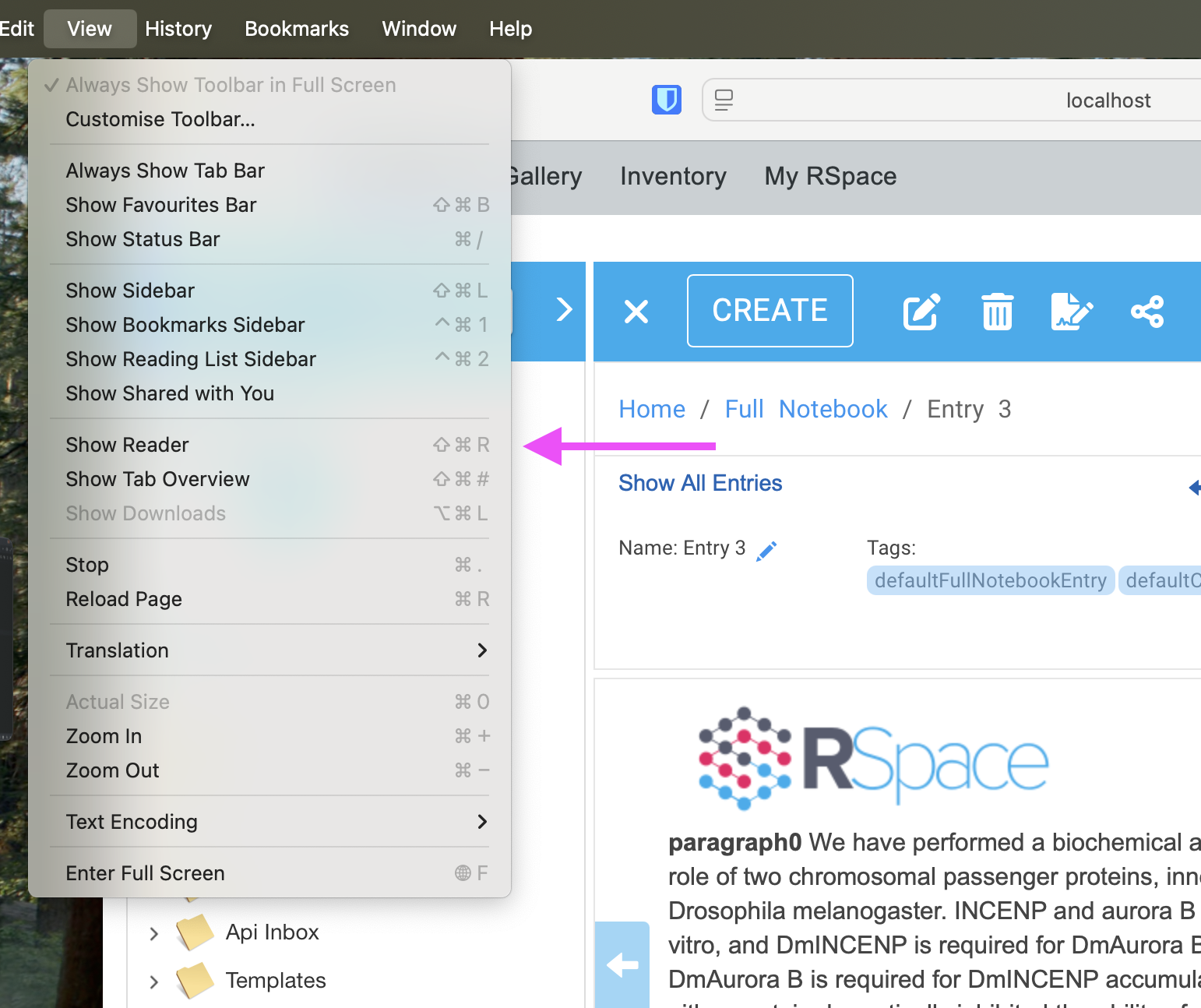
Einige Browser bieten support für einen Lesemodus; eine alternative Ansicht der aktuellen Webseite, bei der alle visuellen Elemente außer dem Textinhalt ausgeblendet werden, um das Durchlesen langer Dokumente zu erleichtern.
Safari
RSpace lokal installieren
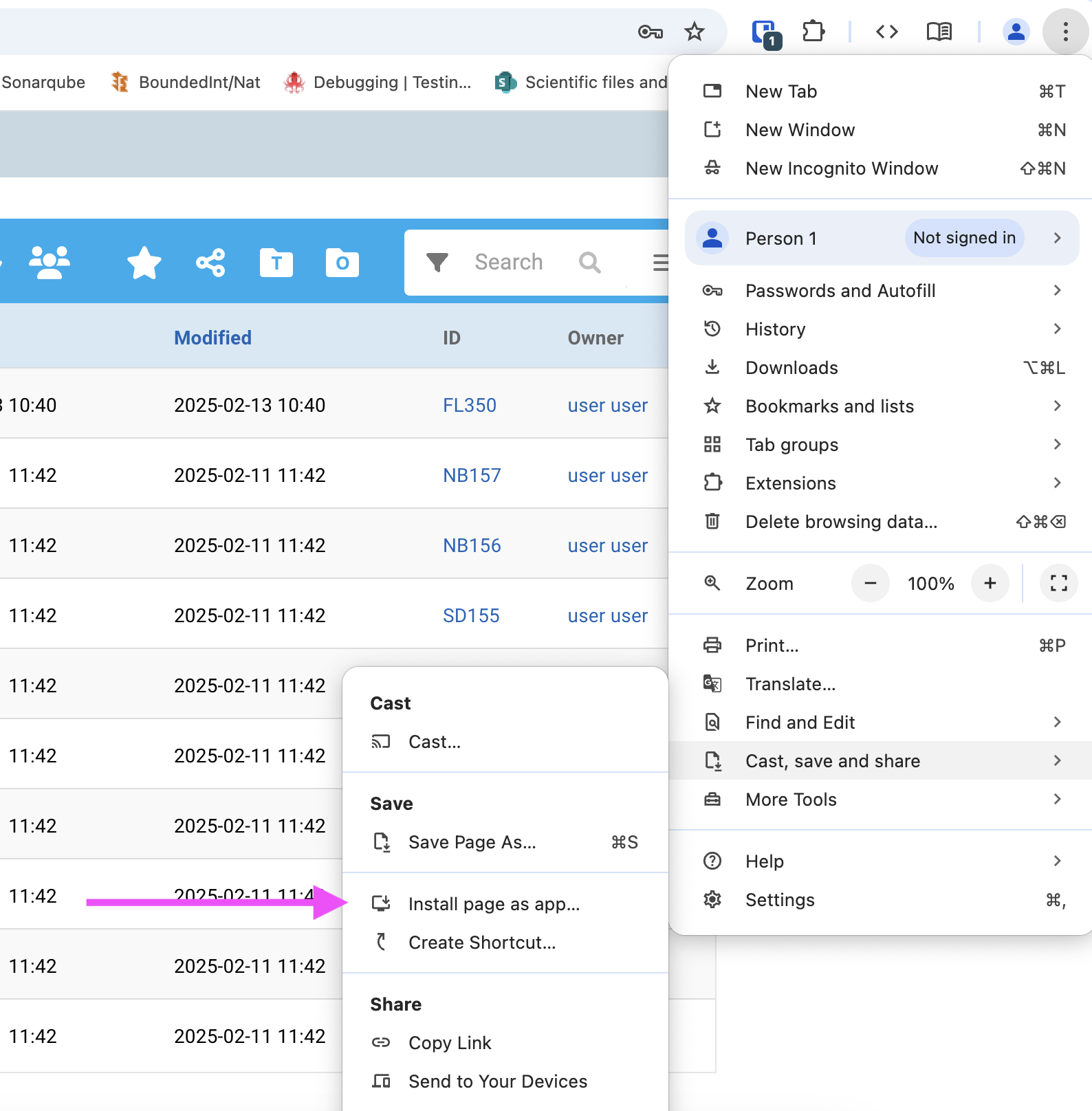
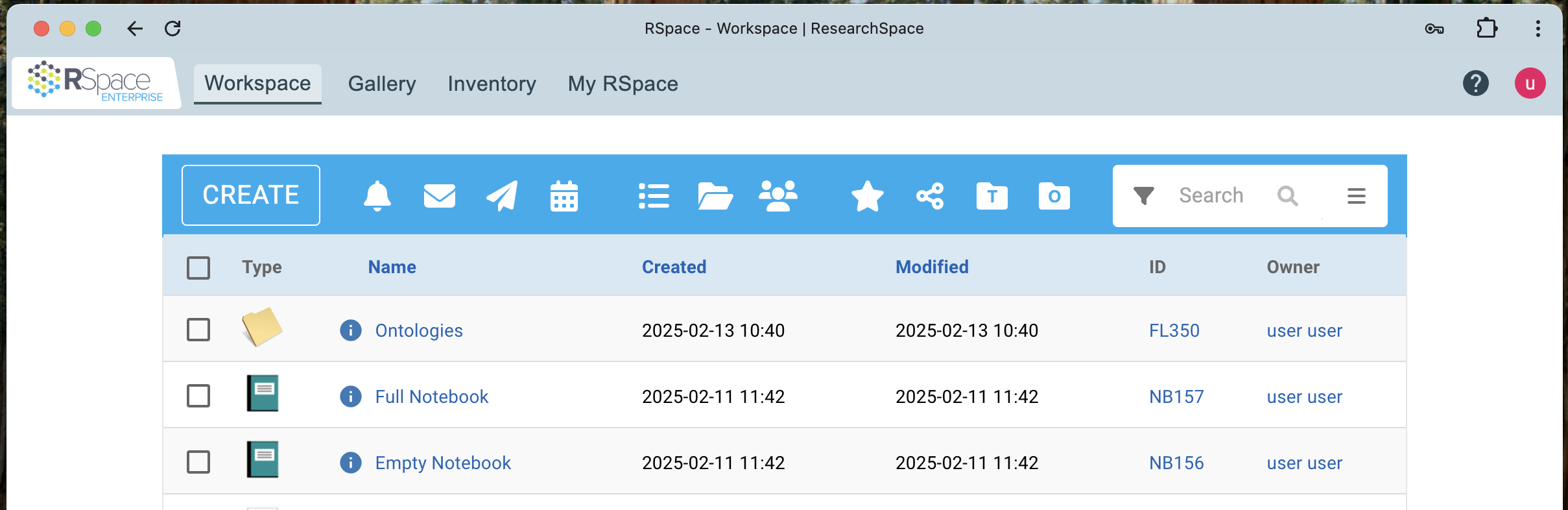
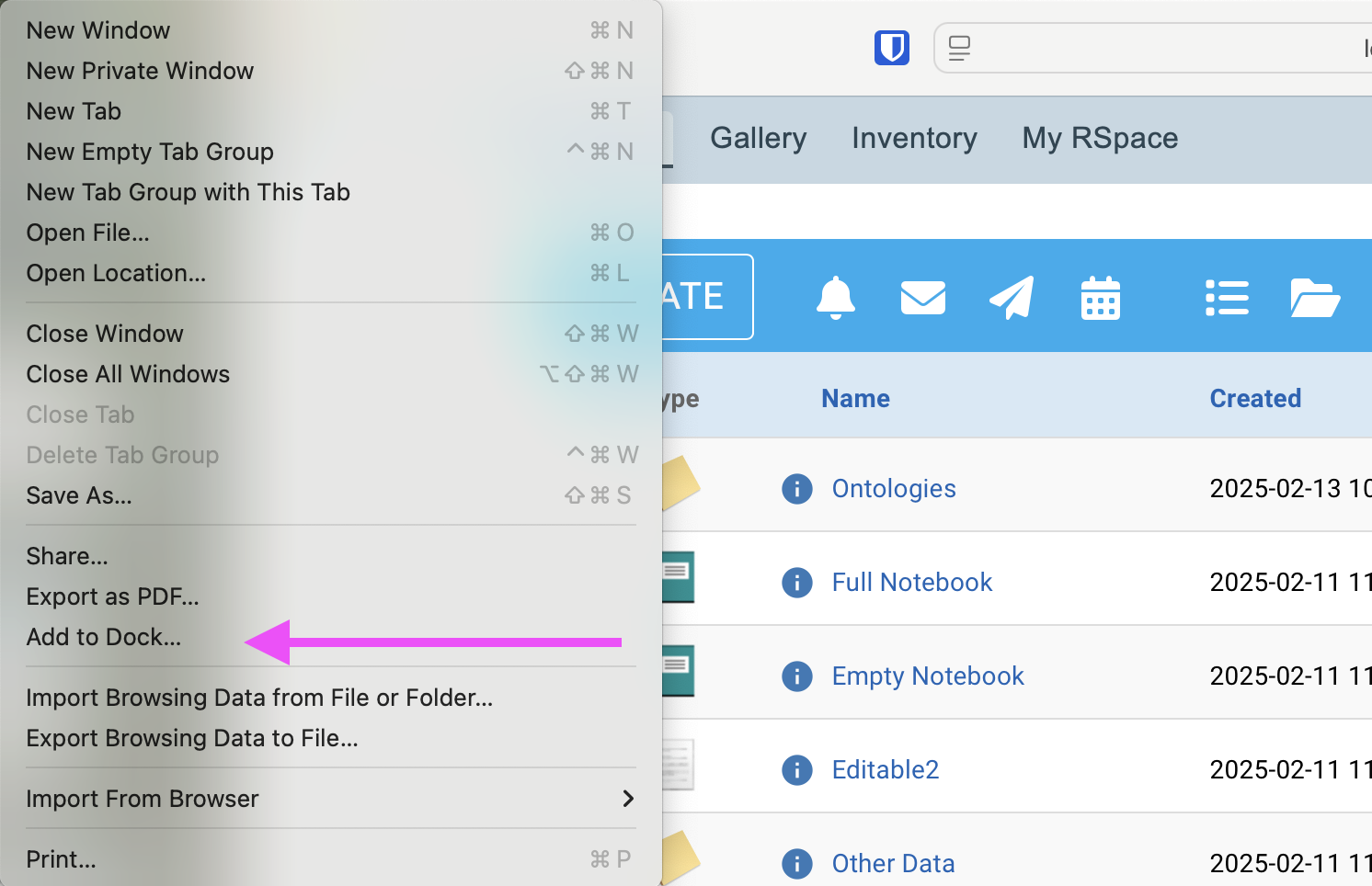
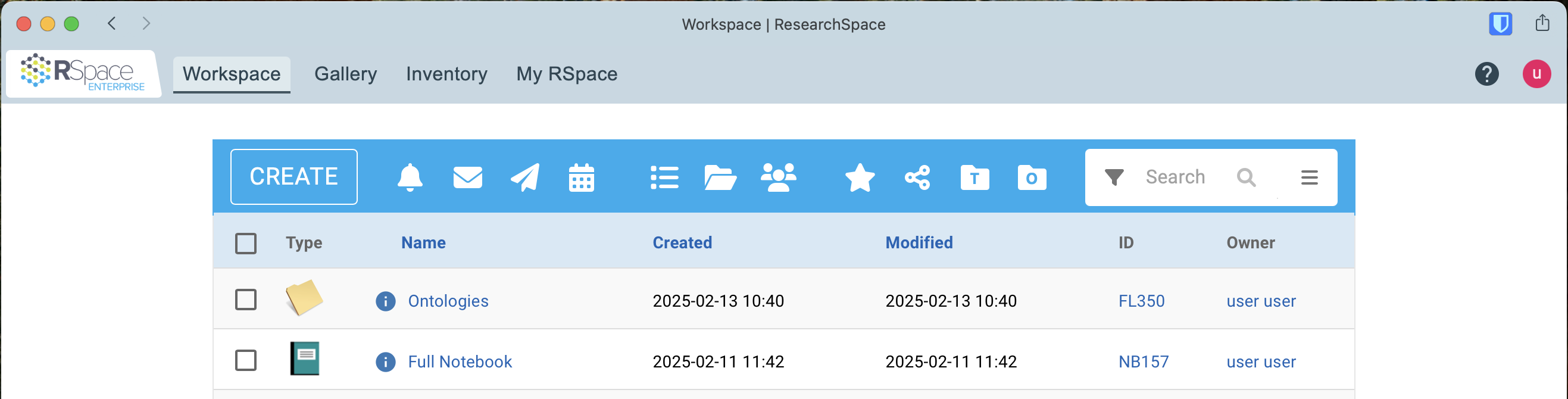
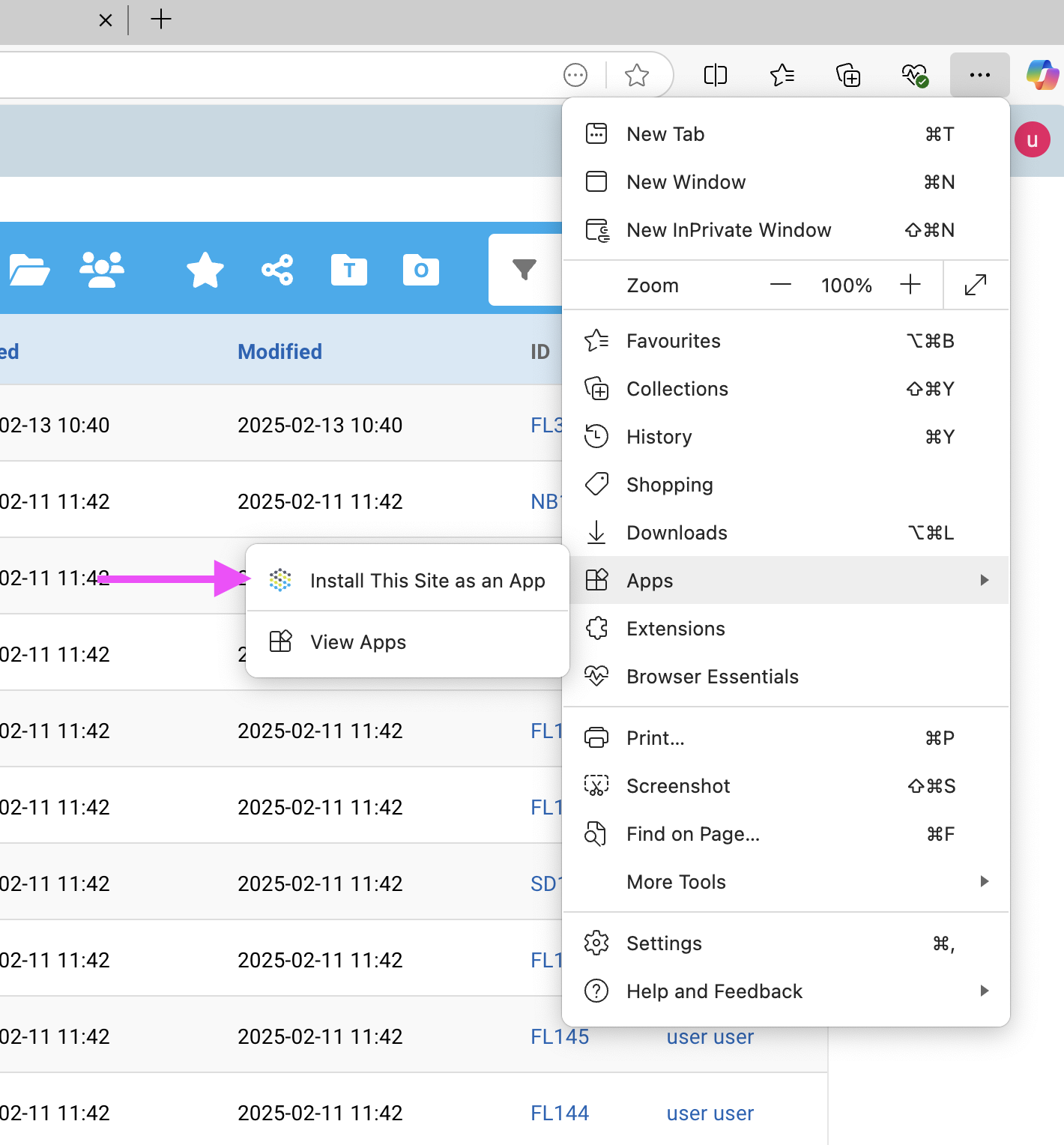
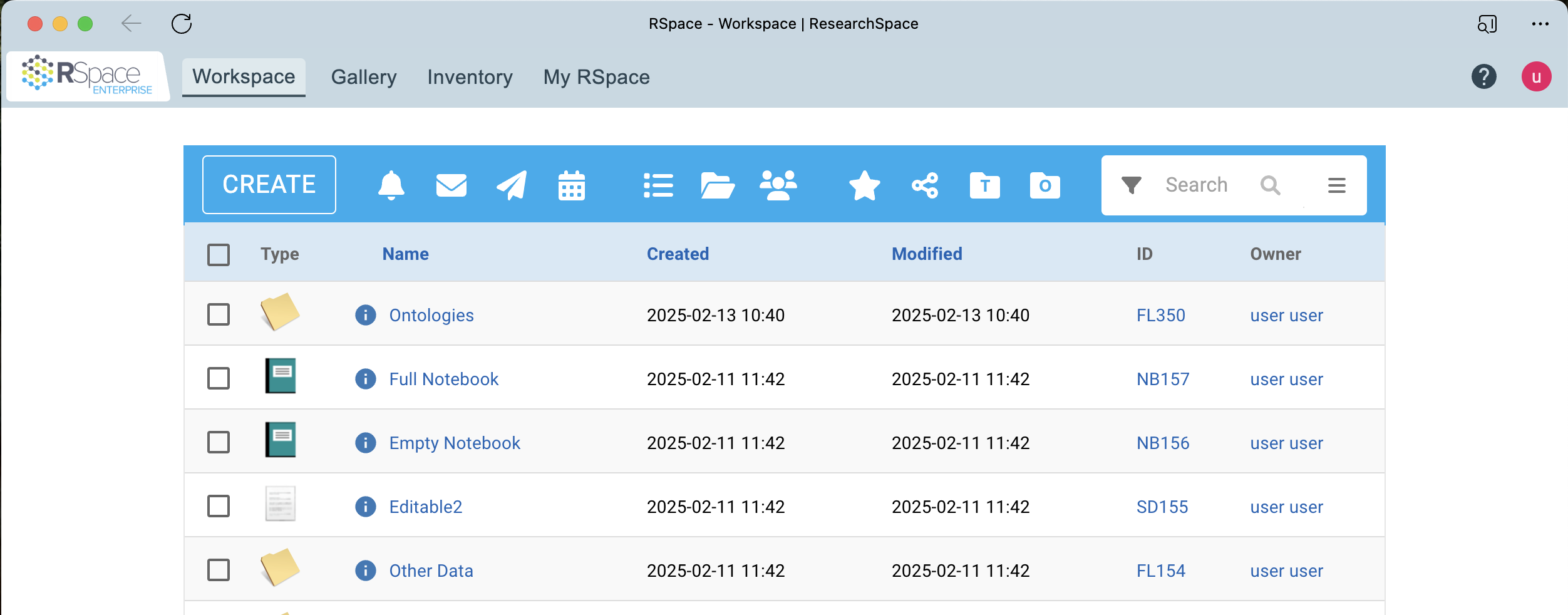
Manche Browser support die Installation einer Website als lokale Anwendung. Sie benötigen weiterhin eine Internetverbindung zum RSpace-Server, aber RSpace wird dann neben Ihren anderen Anwendungen installiert, genau wie bei einer Installation aus einem App-Store.
Chrom
Safari
Rand
KI-Schreibwerkzeuge
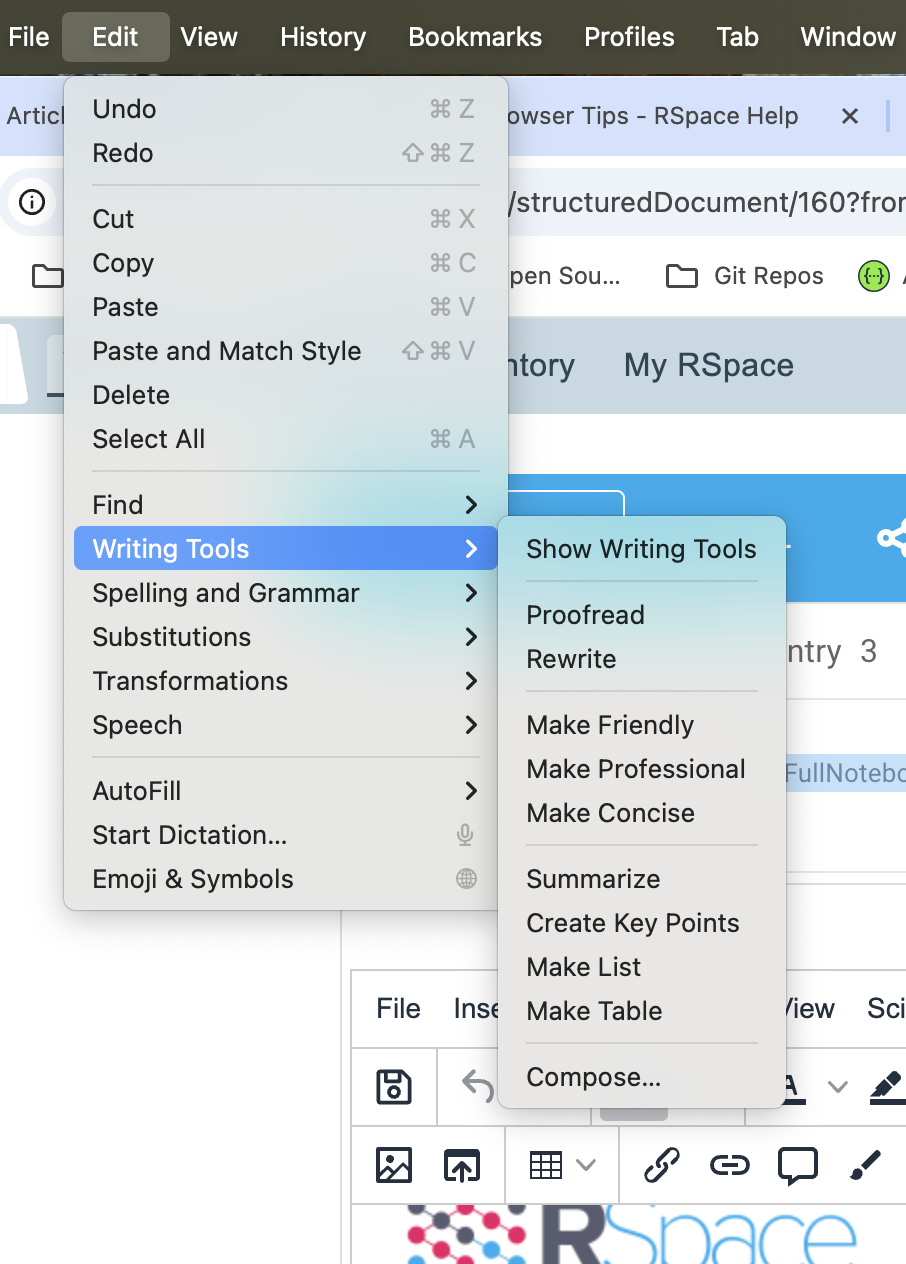
Wo verfügbar, können in Browser und Betriebssysteme integrierte KI-Schreibwerkzeuge zusätzliche Funktionen beim Arbeiten mit Dokumenten bieten, von der Generierung von Zusammenfassungen über die Umwandlung von Absätzen in Stichpunkte bis hin zum allgemeinen Korrekturlesen.
Apple Intelligence auf macOS
How did we do?
