Table of Contents
Support-Panel
Durch Klicken auf das Fragezeichen auf der rechten Seite der Navigationsleiste wird das Support-Panel geöffnet, das einen einfachen Zugriff auf die RSpace-Dokumentation und, falls erforderlich, auf d…
Table of Contents
Durch Klicken auf das Fragezeichen auf der rechten Seite der Navigationsleiste wird das Support-Panel geöffnet, das einen einfachen Zugriff auf die RSpace-Dokumentation und, falls erforderlich, auf das RSpace-Supportteam bietet.
Falls Ihr Systemadministrator Links zu den Dokumentationen Ihrer Institution konfiguriert hat, werden diese hier ebenfalls angezeigt.

Durch Klicken auf die Option „RSpace-Dokumentation“ wird das Support-Panel geöffnet:
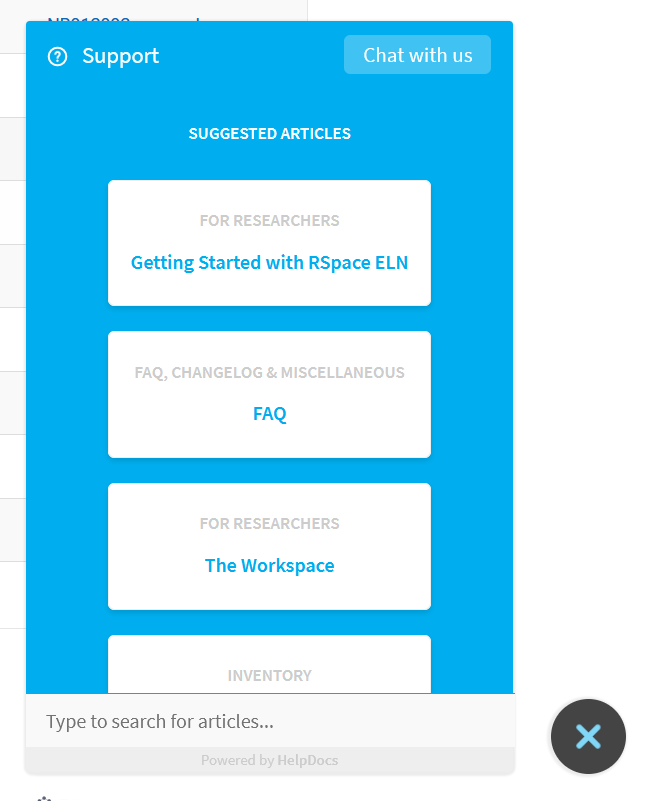
Über das Support-Panel können Sie Folgendes tun:
- Durchsuchen Sie die Hilfedokumentationsartikel und Videos (direkt verfügbar unter https://documentation.researchspace.com ).
- Suchen Sie mithilfe der Suchleiste am unteren Rand des Bedienfelds nach bestimmten Artikeln.
- Starten Sie einen Live-Chat mit uns oder senden Sie uns eine E-Mail über die Option „Chat with us“.
Fehlerbehebung im Live-Chat
Wenn der Live-Chat (Intercom) nicht angezeigt wird und stattdessen Ihr E-Mail-Programm geöffnet wird, liegt dies entweder daran, dass Ihr Systemadministrator Intercom deaktiviert hat (siehe unten), oder daran, dass die Werbeblocker/Datenschutz-Plugins Ihres Browsers Intercom blockieren. Um auf Intercom zugreifen zu können, müssen Sie Intercom und Segment über die folgenden Domains in Ihrem Werbeblocker auf die Whitelist setzen: *.intercom.io , js.intercomcdn.com , api.segment.io , cdn.segment.com
Option „Chat with us“ aktivieren/deaktivieren
Die Option „Chatten Sie mit uns“ ist ein Live-Chat-Service des Drittanbieters Intercom (siehe intercom.com ), über den RSpace-Nutzer direkt mit unserem ResearchSpace-Support in Kontakt treten können. Wir empfehlen, die Live-Chat-Funktion aktiviert zu lassen, da sie Nutzern eine einfache Möglichkeit bietet, Fragen zu stellen und Feedback zu geben. Da Intercom jedoch ein US-amerikanisches Unternehmen ist, speichert es möglicherweise servicebezogene Daten in den USA. Sollten Sie diesbezüglich Bedenken haben, können Sie die Lösung über eine Bereitstellungseigenschaft deaktivieren.
In RSpace Version 1.104 (2.4) oder neuer wird die Option „Chatten Sie mit uns“ (bereitgestellt von Intercom) über die Bereitstellungseigenschaft livechat.enabled gesteuert. Um den Live-Chat zu deaktivieren, setzen Sie livechat.enabled=false . Die zuvor verwendete Eigenschaft analytics.enabled steuert nun ausschließlich die Erfassung von Analysedaten (über Segment).
In RSpace Version 1.103 (2.3) und früheren Versionen gab es eine einzige Bereitstellungseigenschaft analytics.enabled , die Live-Chat (von Intercom) und Nutzungsanalysen (von Segment, siehe segment.io ) steuerte. Um beide Funktionen zu deaktivieren, musste man analytics.enabled=false.
Das Support-Panel mit Zugriff auf die Dokumentation ist unabhängig von den Einstellungen für Analysetools und Live-Chat jederzeit verfügbar. Sollten Sie Probleme bei der Nutzung des Live-Chats haben, beachten Sie bitte den obigen Hinweis zu Werbeblockern, die Intercom beeinträchtigen.
Konfigurieren benutzerdefinierter Hilfelinks
Systemadministratoren können benutzerdefinierte Links konfigurieren, die in der Fußzeile oder ab RSpace Version 1.116 (2.16) angezeigt werden, wenn der Benutzer auf die Schaltfläche „Fragezeichen“ klickt.
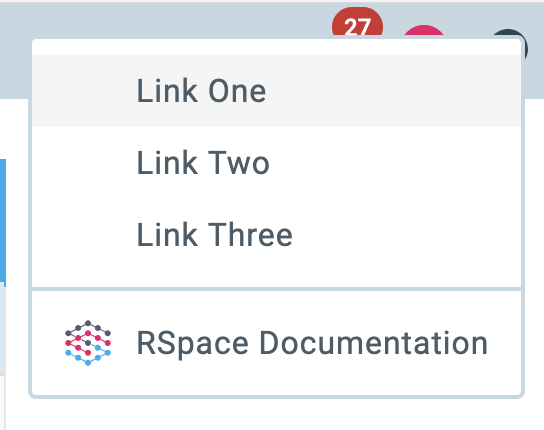
Um dies zu aktivieren, bearbeiten Sie deployment.properties und fügen Sie eine neue Eigenschaft namens ui.footer.urls hinzu. Der Wert ist ein JSON-Objekt, dessen Schlüssel die dem Benutzer angezeigte Bezeichnung und dessen Wert die URL ist.
Hier ist eine Beispielkonfiguration:
ui.footer.urls={'linkName1':'http://www.url.com/example1','linkName2':'http://www.url.com/example2'}How did we do?
Mit unserem Support Team Kontakt aufnehmen
