Table of Contents
Inventory und Container umschalten 🧪
Es ist möglich, zwischen verschiedenen Artikelansichten umzuschalten, je nachdem, welche Ansicht Ihren Bedürfnissen am besten entspricht oder welche Sie bevorzugen. Folgende Ansichten stehen zur Verf…
Table of Contents
Es ist möglich, zwischen verschiedenen Artikelansichten umzuschalten, je nachdem, welche Ansicht Ihren Bedürfnissen am besten entspricht oder welche Sie bevorzugen.
Folgende Ansichten stehen zur Verfügung:
- Die Listenansicht zeigt den Inhalt als Liste mit globalen ID-Informationen an.
- Die Baumansicht ermöglicht die Navigation durch eine verschachtelte Hierarchie von Elementen.
- Die Kartenansicht ist nützlich, um Bild, Standort, Inhalt und Änderungsdetails auf einen Blick anzuzeigen.
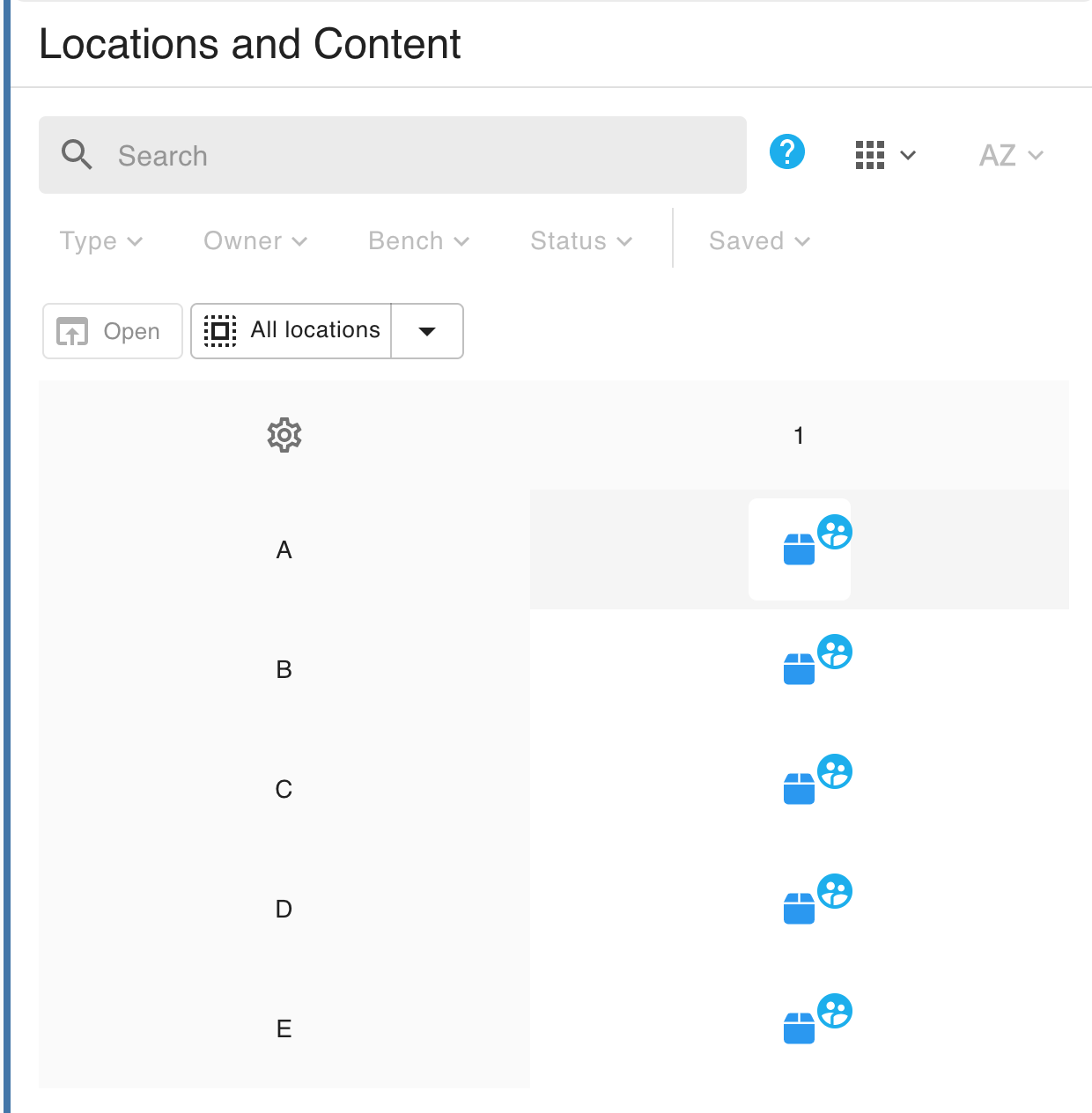
- Die Rasteransicht ermöglicht es Ihnen, Elemente in einem zweidimensionalen Raster anzuzeigen.
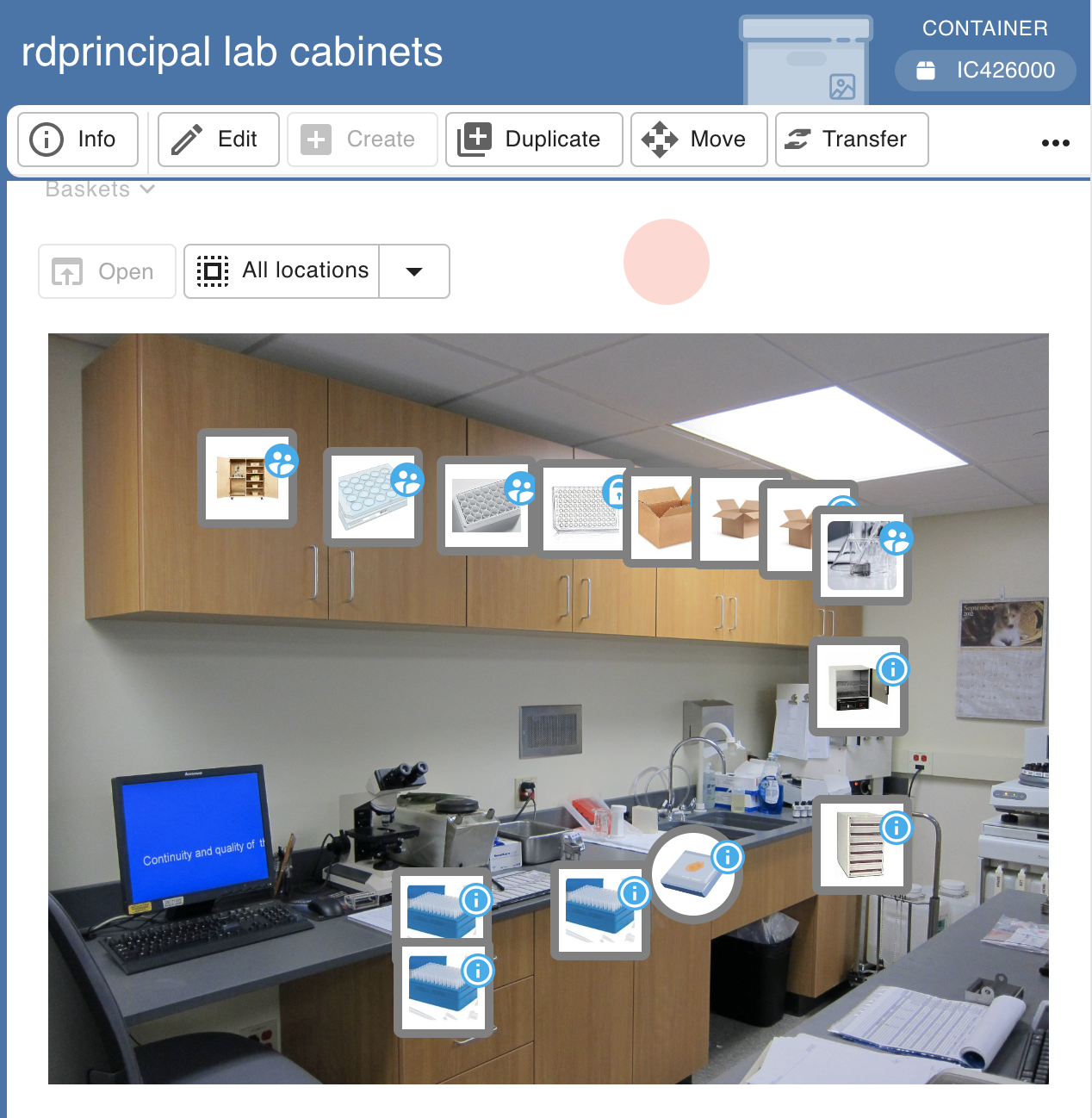
- Die visuelle Ansicht ermöglicht es Ihnen, Elemente so anzuzeigen, wie sie sich auf einem Bild befinden.
Die verschiedenen Ansichten werden im Folgenden detaillierter beschrieben.
Ansichten umschalten
Linke Seitenwand
Um die Ansicht des linken Bereichs zu ändern, verwenden Sie die Schaltfläche zum Umschalten der Ansicht oberhalb der Tabelle:
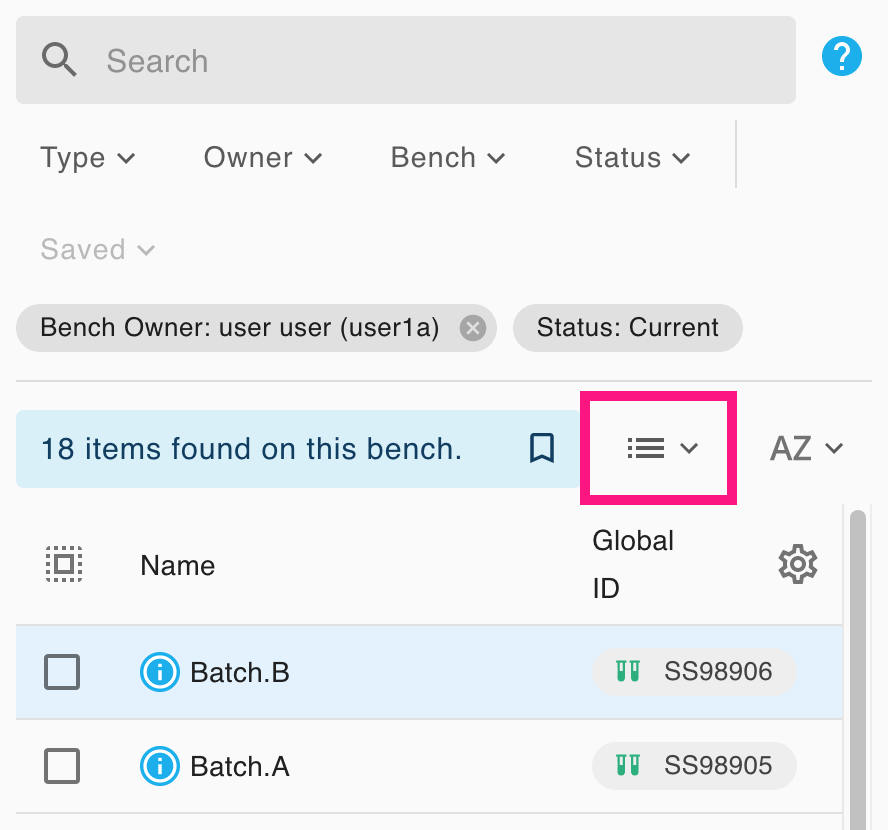
Wählen Sie anschließend eine Ansicht aus:
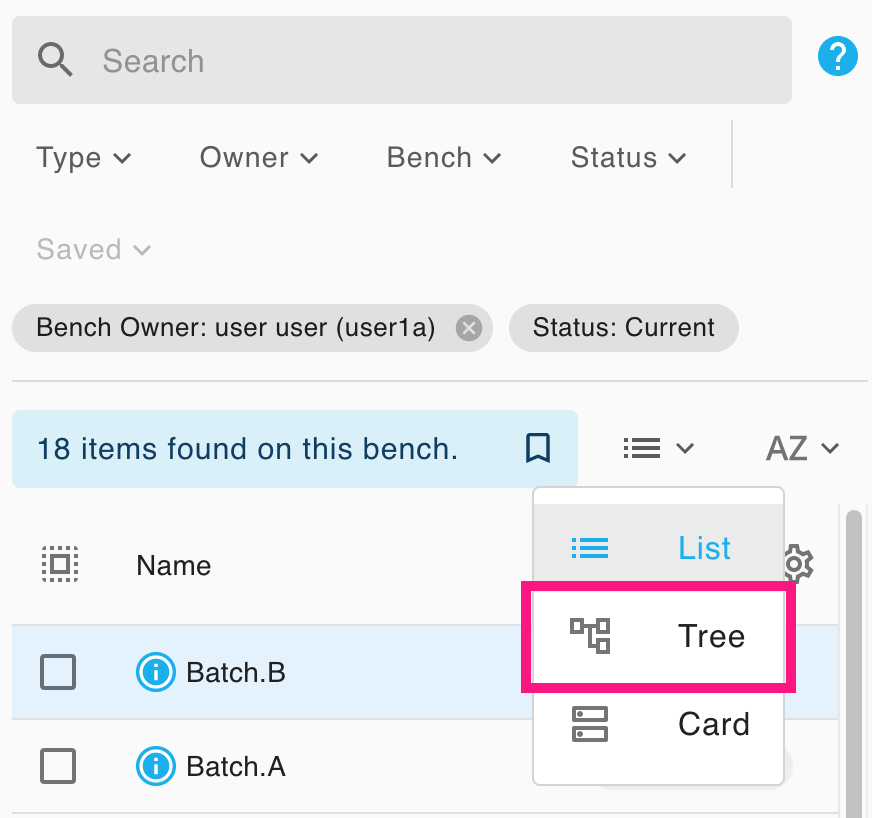
Container
Bei Containern befindet sich die Schaltfläche zum Umschalten der Ansicht im Abschnitt „Orte und Inhalte“:
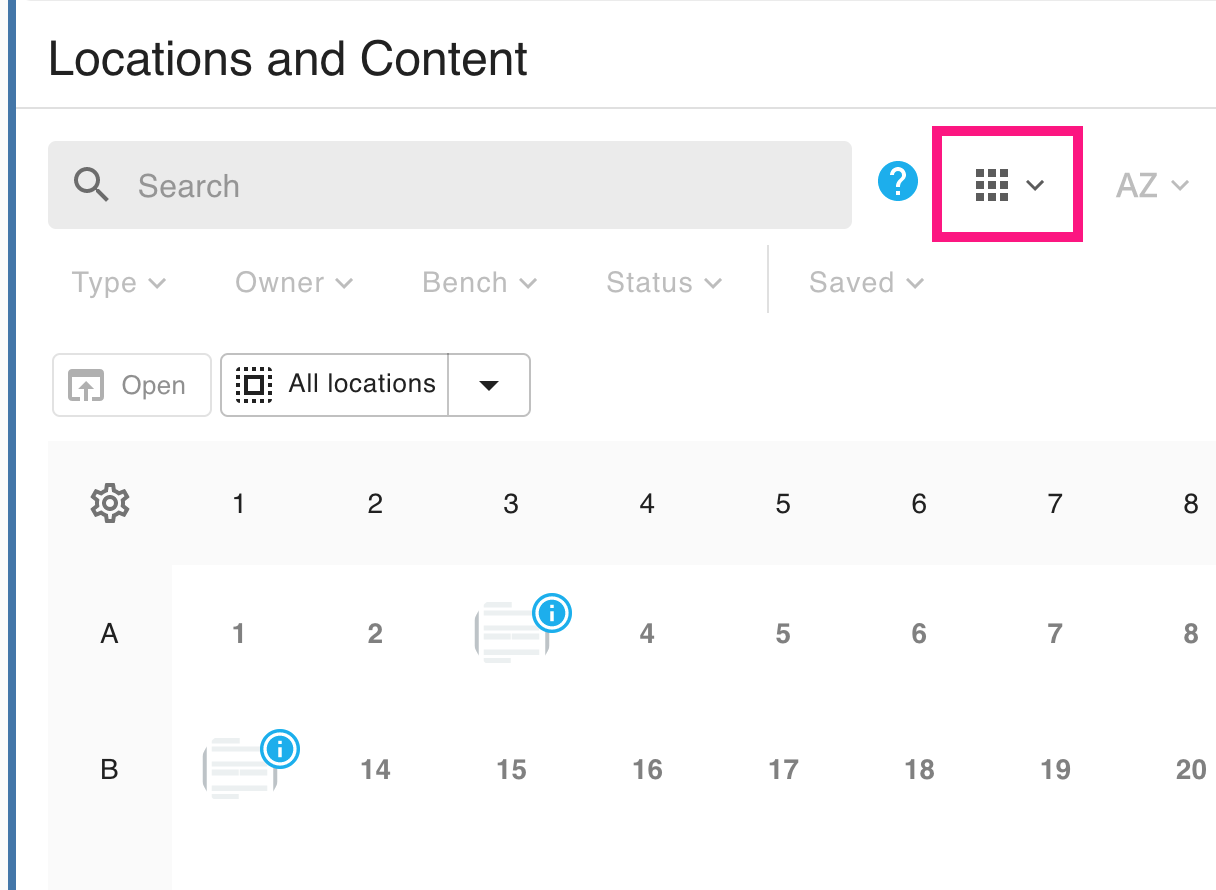
Wählen Sie anschließend eine Ansicht aus:
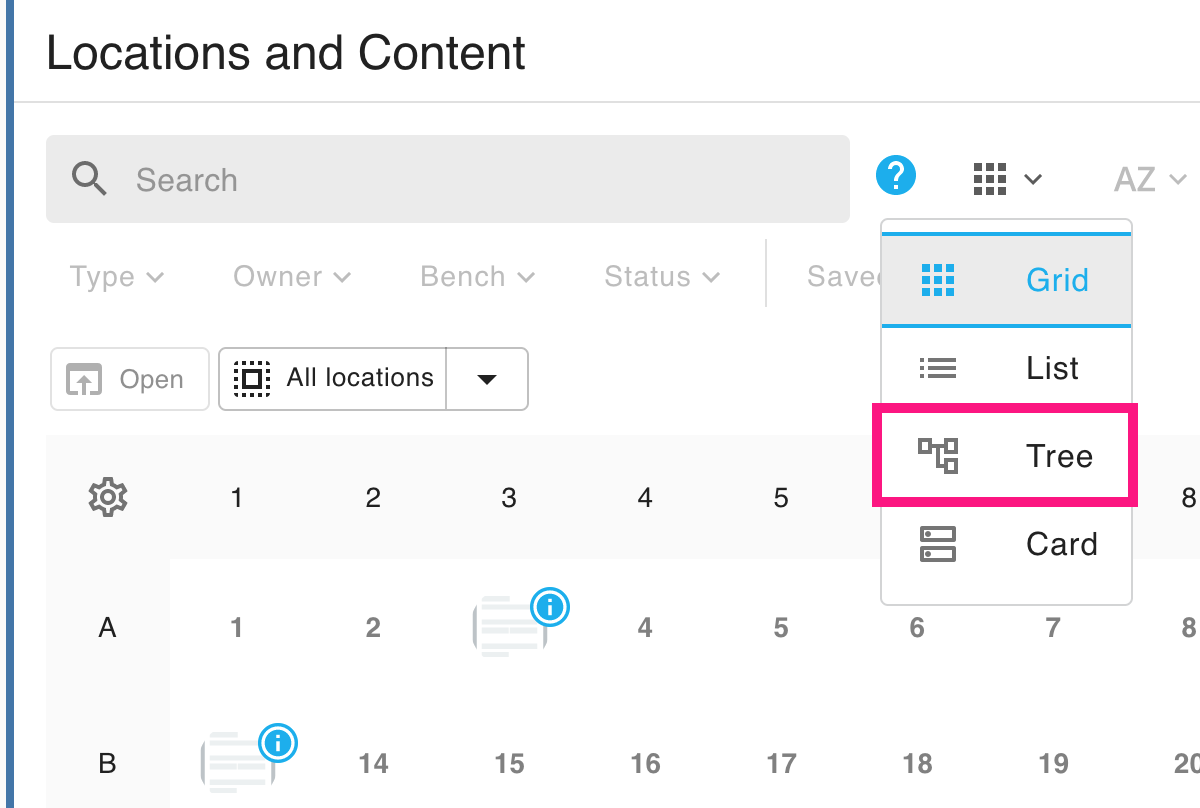
Sortier- und Filteroptionen
Sie können Artikel in allen Ansichten sortieren und filtern: Lesen Sie mehr über die verschiedenen Optionen unter Inventory durchsuchen .
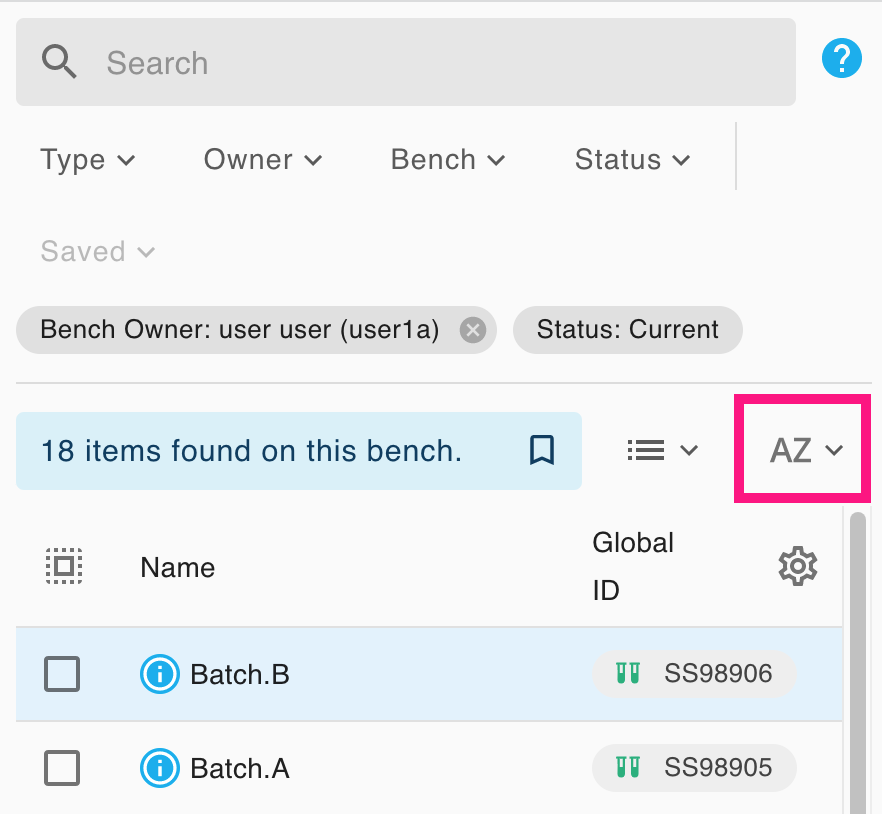
Ansichtstypen
Das linke Bedienfeld und alle Container support Listen-, Baum- und Kartenansichten.
Darüber hinaus support Grid-Container die Grid-Ansicht und visuelle Container support visuelle Ansicht.
Liste
Die Listenansicht zeigt die Inhalte als Liste mit ihren globalen ID- Informationen an. Sie eignet sich für Massenaktionen mithilfe der Kontrollkästchen der Elemente (siehe „Probe oder Container bearbeiten “) und zur Anzeige von Suchergebnissen. Die zweite Spalte der Listenansicht ist anpassbar: sieheInventory durchsuchen“ .
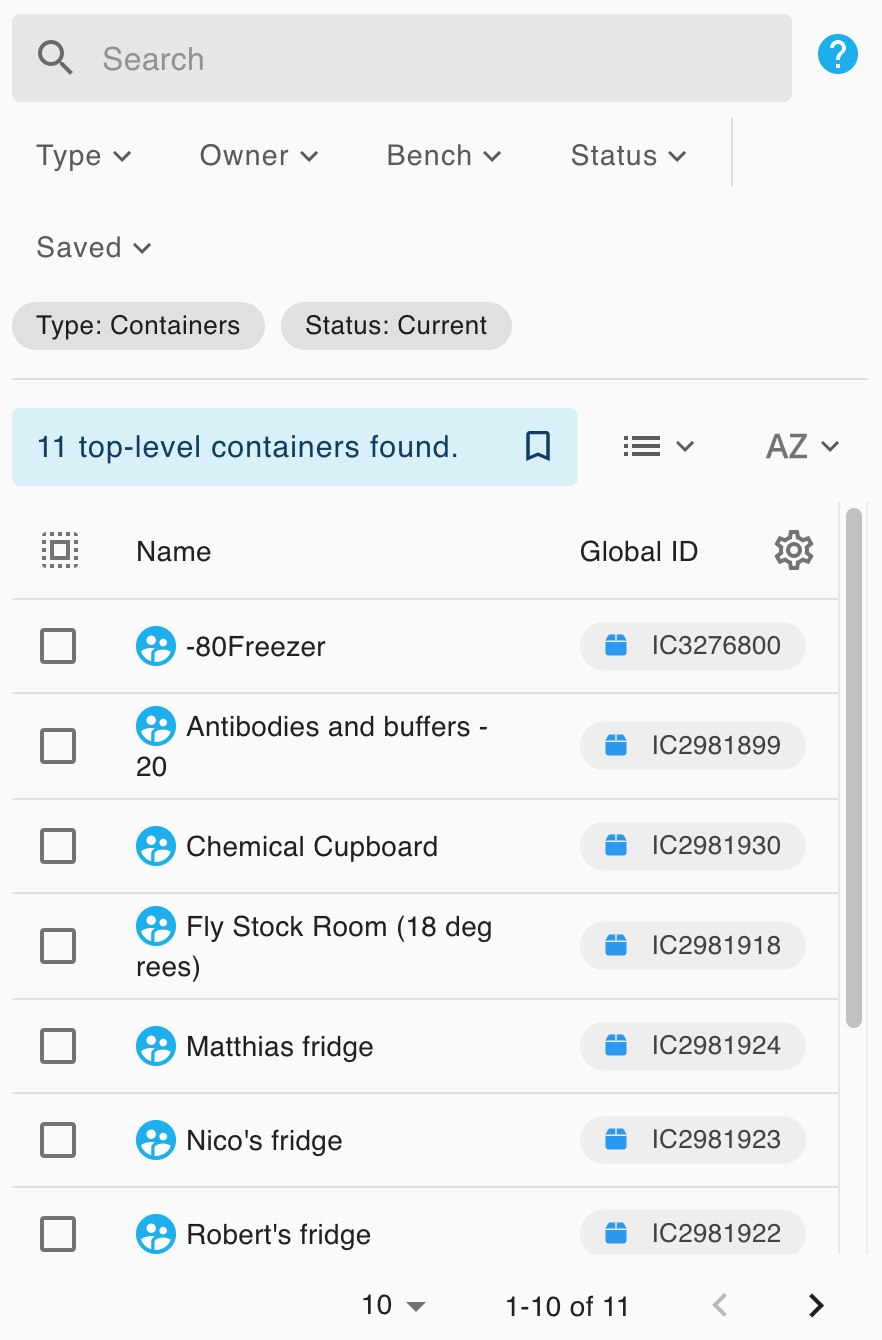
Erweiterte Dreispaltenansicht
Beim Zugriff auf das System über einen Computer kann über das Symbol oben rechts eine erweiterte Listenansicht aufgerufen werden. Dadurch lassen sich verschiedene Bereiche in einen Breitbildmodus umschalten, in dem bis zu drei auswählbare Datenspalten gleichzeitig angezeigt werden können.
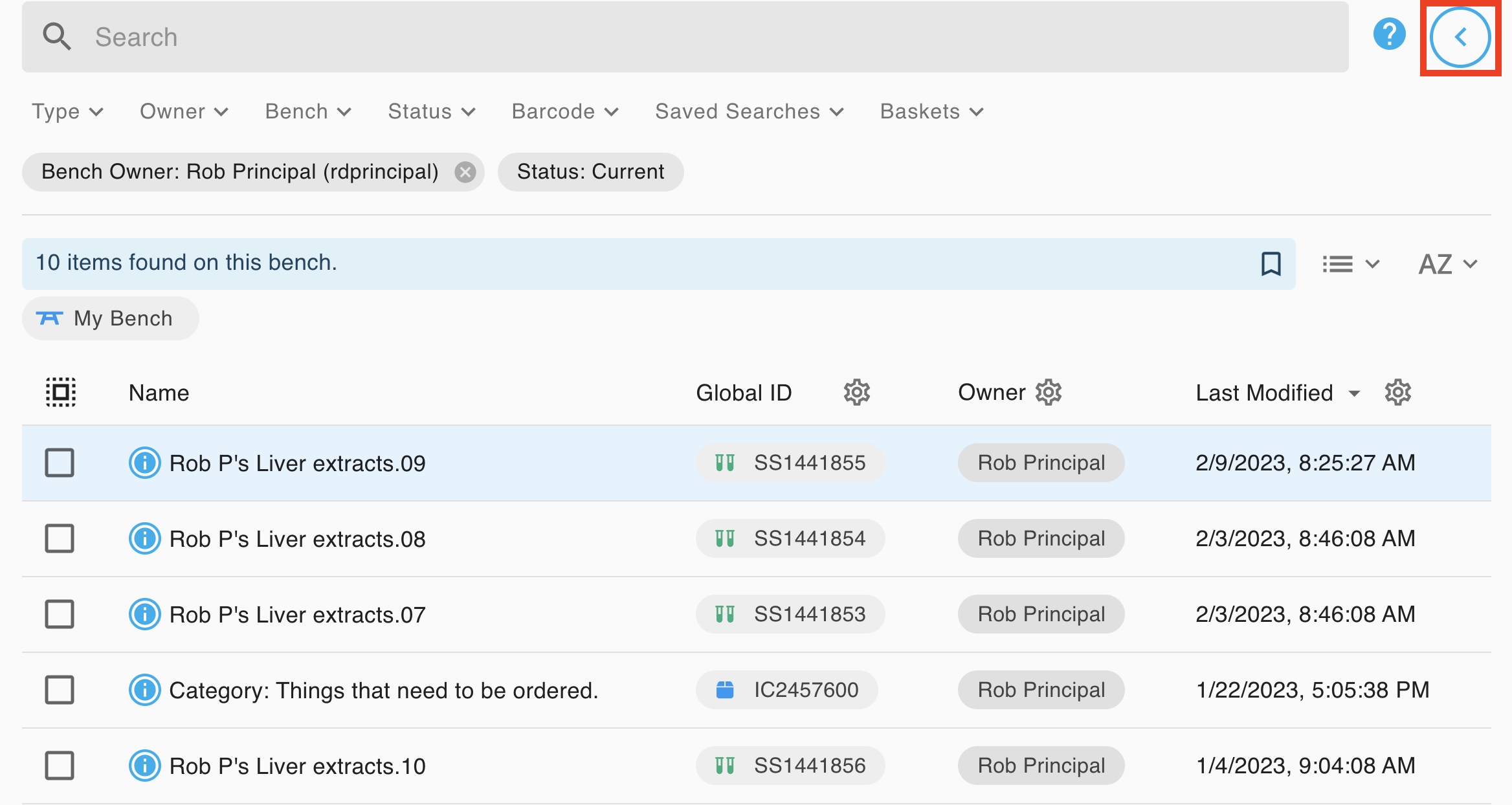
Baum
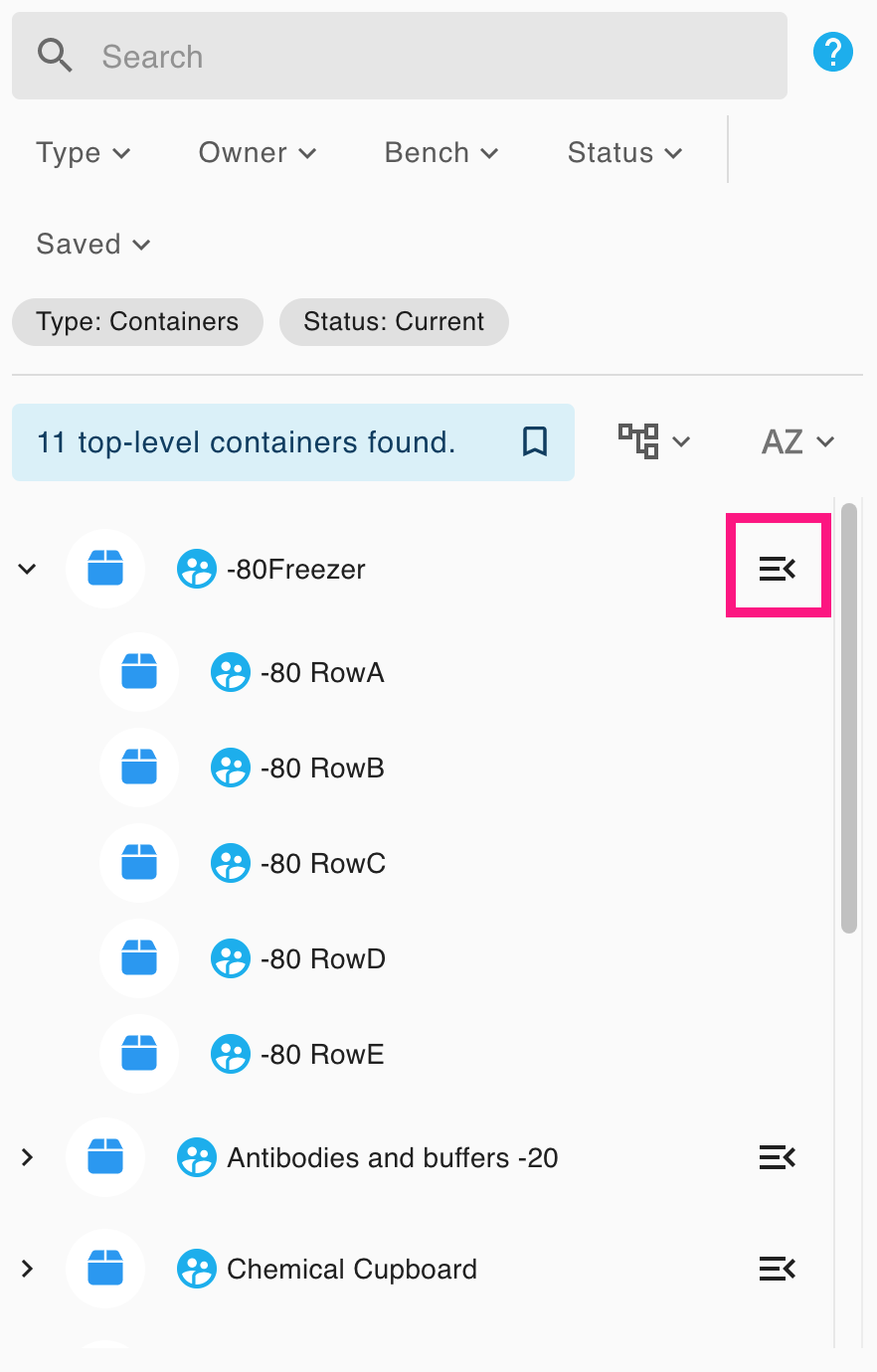
Die Baumansicht ermöglicht die Navigation durch eine verschachtelte Hierarchie von Elementen. Klicken Sie auf einen Container, um dessen Inhalt zu erweitern oder zu reduzieren; ein Klick auf ein Element öffnet dieses im rechten Bereich.
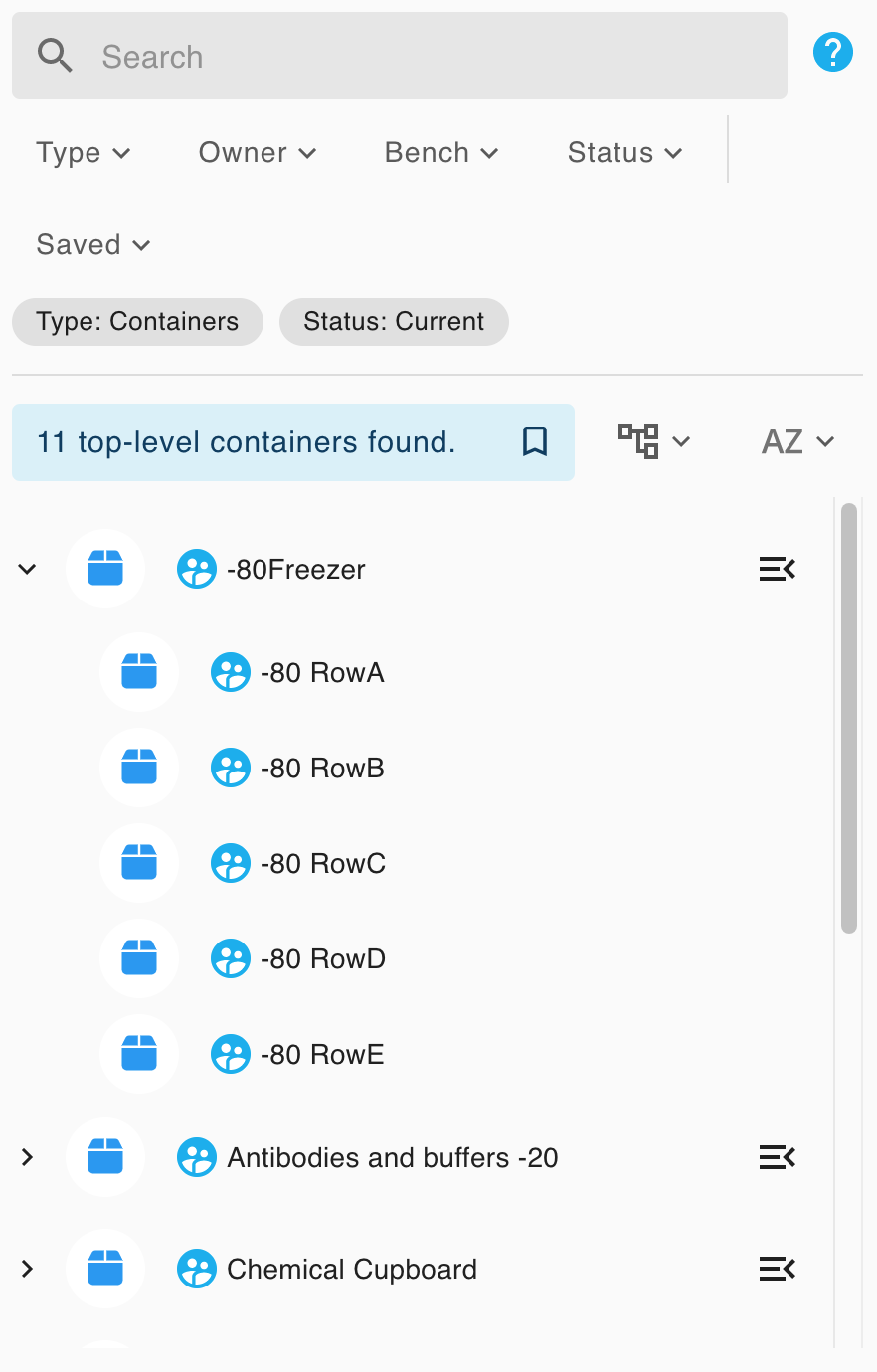
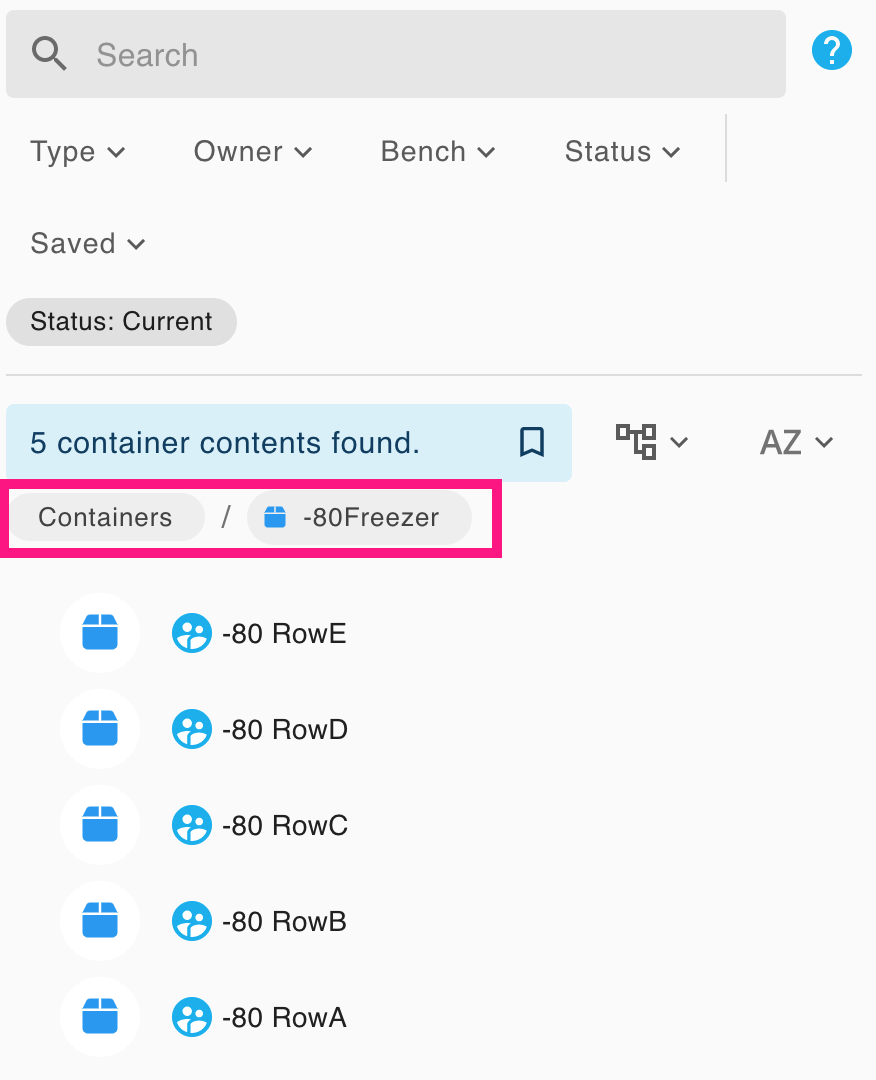
Mit der Schaltfläche „Zum Container navigieren“ können Sie in die Ansicht des jeweiligen Containers hineinzoomen. Anschließend können Sie mithilfe der Breadcrumbs in der Containerhierarchie nach oben navigieren.
Karte
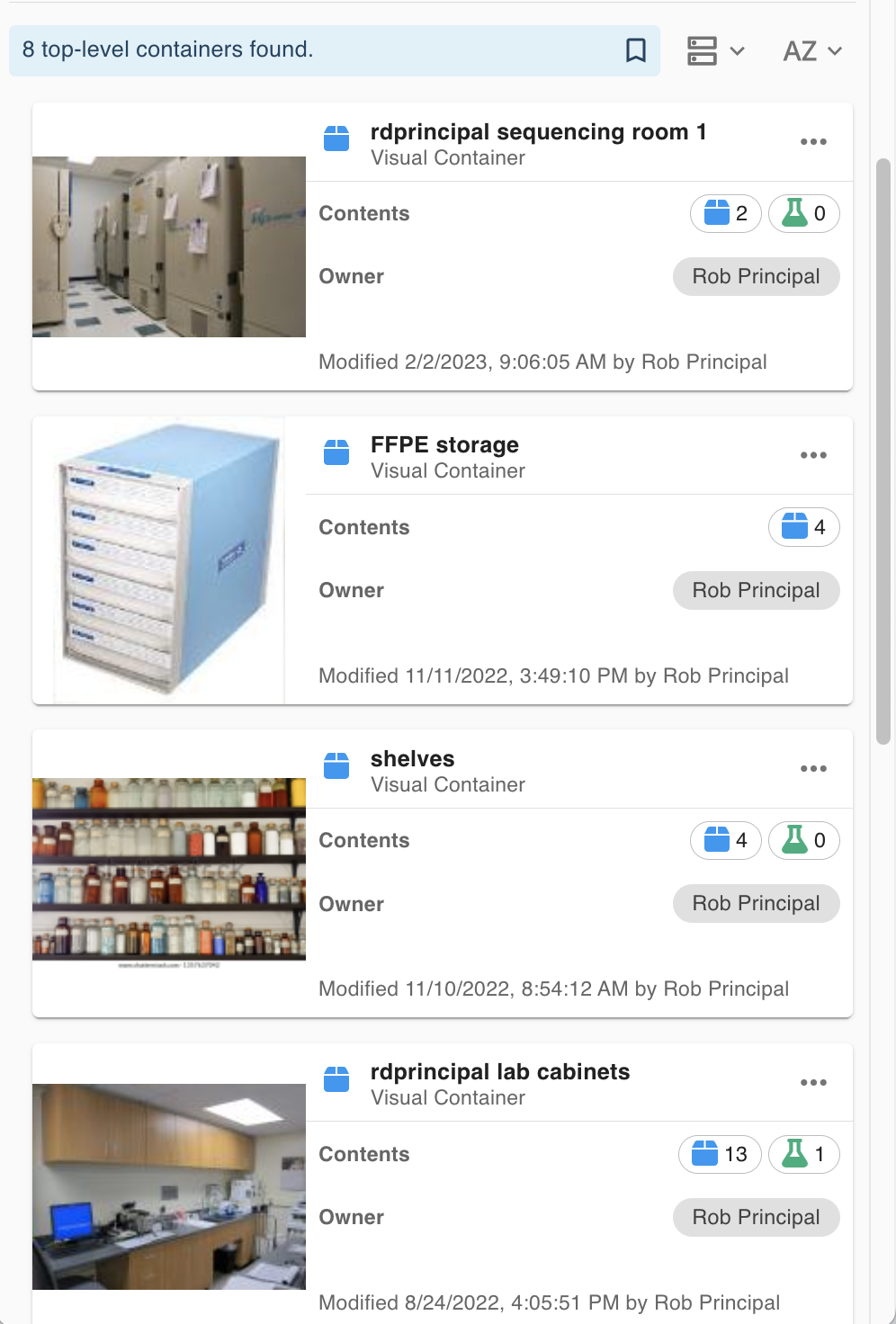
Die Kartenansicht ist nützlich, um Bild, Standort, Inhalt, Eigentümer und Änderungsdetails auf einen Blick zu erfassen.
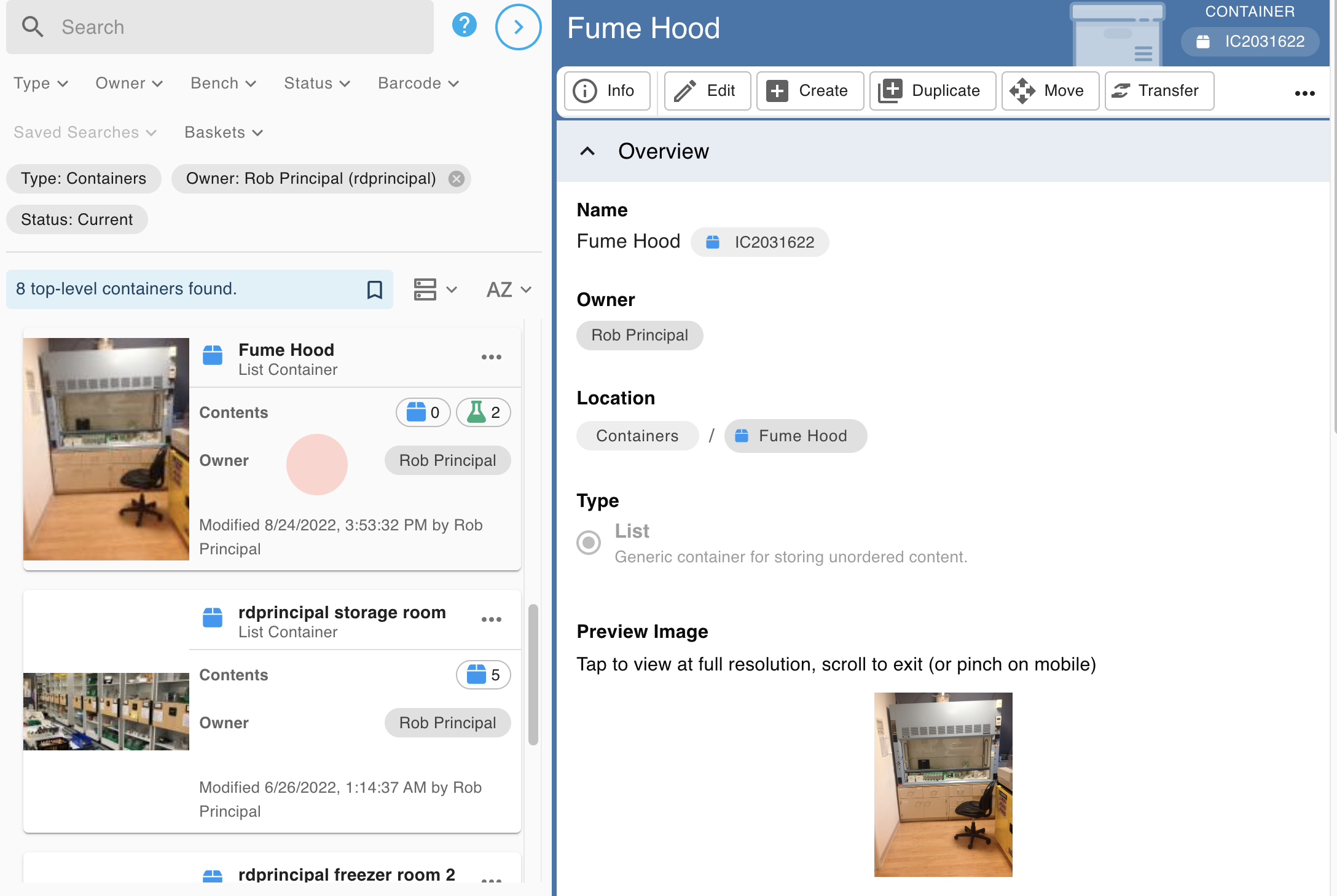
Durch Anklicken einer Karte im Drei-Panel-Modus (z. B. auf einem Computerbildschirm) werden im rechten Detailbereich weitere Informationen zu dem Element angezeigt:
Auf kleineren Geräten im Ein-Panel-Modus (z. B. Mobiltelefonen) wechselt die Ansicht durch Klicken oder Tippen auf die Karte zum Detailbereich.
Klicken oder tippen Sie auf das Vorschaubild, um eine größere Ansicht des Bildes zu sehen.
Klicken oder tippen Sie auf die drei Punkte oben rechts auf einer Karte, um weitere Optionen im Kontextmenü aufzurufen.
Netz
Die Rasteransicht ist nur für Rastercontainer verfügbar. Sie ermöglicht die Anzeige von Elementen in einem zweidimensionalen Raster. Weitere Informationen finden Sie unter „Elemente im Inventory auswählen“ und „Achsenbeschriftungen für Container anpassen“ .
Visuell
Die visuelle Ansicht ist nur für visuelle Container verfügbar. Sie ermöglicht es Ihnen, Elemente als „Hotspots“ auf einem Bild anzuzeigen. Bewegen Sie den Mauszeiger über die Elemente, um weitere Informationen zu erhalten, oder klicken Sie, um sie auszuwählen. Weitere Informationen finden Sie unter „Elemente im Inventory auswählen“ .
How did we do?
Berechtigungen und Freigabe im Inventory 🧪
Barcodes im Inventory scannen, verwenden und drucken 🧪
