Table of Contents
Erste Schritte mit der RSpace Inventory 🧪
Dieses Dokument bietet Hinweise zu hilfreichen Artikeln für den Einstieg in RSpace Inventory und zeigt, wo Sie weitere Dokumentation finden. Informationen zu RSpace ELN finden Sie unter „Erste Schrit…
Table of Contents
RSpace Inventory ist ein flexibles, anpassbares System zur Probenverwaltung und -organisation, das vollständig in das RSpace ELN integriert ist. Benutzer können beliebige große Mengen realer oder konzeptioneller Objekte, wie z. B. Samples und Subsamples, verwalten und verfolgen. Deren Standort kann über eine einfache oder komplexe Hierarchie verschachtelter Container erfasst werden, wodurch eine 1:1-Abbildung realer Lagerbereiche entsteht.
Dieser Artikel hilft Ihnen bei der Einrichtung und den ersten Schritten mit Inventory und macht Sie gleichzeitig mit einigen der wichtigsten Konzepte von Inventory vertraut.
Einführung in RSpace Inventory
Das folgende Video führt Sie durch die Ersteinrichtung von Inventory. Eine schriftliche Anleitung finden Sie weiter unten.
Eine längere Version finden Sie hier: RSpace Inventory Management Module Overview video (53 min)
Startseite
Sie können auf das System zugreifen, indem Sie sich im RSpace ELN anmelden und anschließend auf die Registerkarte „Inventory“ klicken. Bitte beachten Sie, dass das Inventar auf dem öffentlichen RSpace-Community -Server nicht verfügbar ist.

Navigation
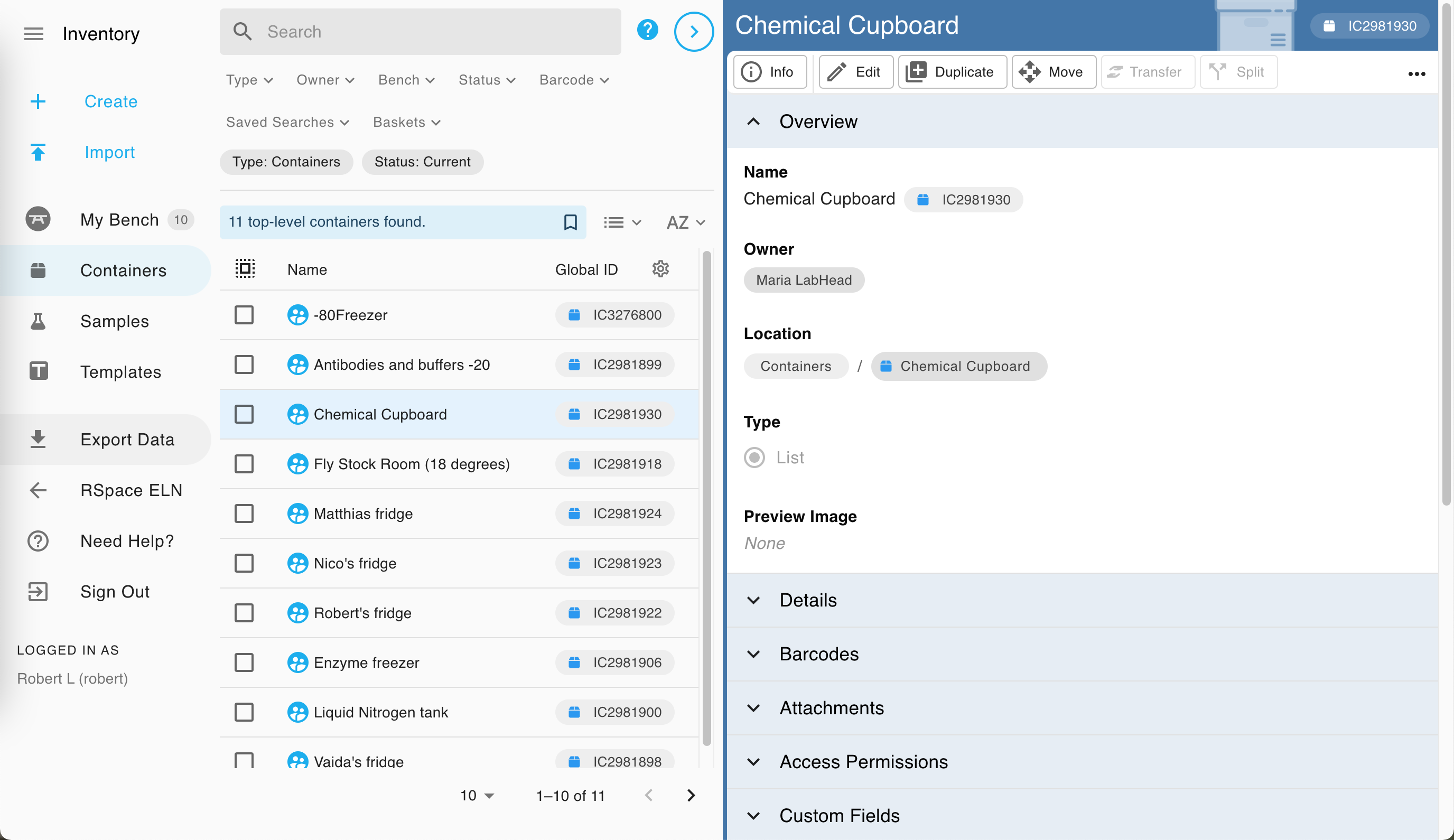
Inventory ist in drei Bereiche unterteilt:
- Eine ausklappbare Seitenleiste zur Navigation zwischen Benches, Samples und Containern sowie zur Rückkehr zum ELN, zum Zugriff auf Support und zum Abmelden.
- Das linke Bedienfeld (auch Navigations- oder Suchfeld genannt), das zum Suchen und Auswählen eines anzuzeigenden Elements verwendet wird.
- Im rechten Bedienfeld (auch Detailbereich genannt) können Sie Informationen zu Artikeln anzeigen und bearbeiten.
Weitere Informationen finden Sie unter „Inventar- und Containeransicht umschalten“ und „Artikel im Inventar auswählen“ .
Container
Erstellen Sie übergeordnete, laboreigene Container , die die Container Ihrer Einrichtung repräsentieren, z. B. Räume, Hauptlagerbereiche, Gefrierschränke und Regale. Ein Container kann Inhalte enthalten und ist in drei Typen unterteilt: Liste, Raster oder Visualisierung.
Um einen Behälter zu erstellen und ihn auf Ihrer Werkbank (Bench) zu platzieren, klicken Sie auf die Schaltfläche „Erstellen“ und wählen Sie „Behälter“ .
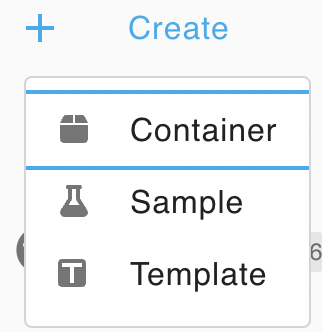
Alternativ können Sie über die Schaltfläche „Erstellen“ im Kontextmenü eines vorhandenen Containers automatisch einen neuen Container darin platzieren. Weitere Informationen finden Sie unter „Samples und Container verschieben“ .

Sie können auch Fotos Ihrer tatsächlichen Container verwenden und diese mithilfe visueller Container mit benutzerdefinierten Standortmarkierungen versehen oder Vorschaubilder hinzufügen, um Benutzern die Containererkennung zu erleichtern. Durch Klicken auf die Standortmarkierung innerhalb eines bestehenden visuellen Containers können Sie sogar direkt an dieser Stelle einen neuen Container erstellen!
Proben und Unterproben (Samples und Subsamples)
Die Inventarisierung nutzt die folgenden zwei Ideen zur Darstellung von Forschungsgegenständen:
- Eine Probe (Sample) ist ein gedankliches Element zur Gruppierung zusammengehöriger Teilproben. Sie beschreibt die gemeinsamen Merkmale einer Gruppe von Teilproben, z. B. identische Reagenzgläser mit derselben Substanz für ein Experiment. Eine Hauptprobe kann zwar aus einer oder mehreren Unterproben bestehen, die sich in unterschiedlichen Behältern befinden können, die Hauptprobe selbst hat jedoch keinen festen Ort, da sie kein physisches Objekt ist.
- Eine Unterprobe (Subsample) ist ein physisches Objekt, das sowohl durch die Eigenschaften der zugehörigen Probe als auch durch spezifische Metadaten oder Beobachtungen in Form von benutzerdefinierten Metadatenfeldern oder Notizen beschrieben wird. Teilproben können in einem Behälter oder auf der Arbeitsfläche eines Benutzers abgelegt werden.
Wir empfehlen Ihrem Labor, eine Definition von Proben und Unterproben festzulegen, die zu Ihren Arbeitsabläufen und Ihrem Tätigkeitsbereich passt.
Beispielvorlagen
Um die Erfassung von Probeninformationen zu standardisieren, empfehlen wir Ihnen, gemeinsam mit Ihren Kollegen die wichtigsten Probenvorlagen des Labors zu entwickeln und zu erstellen . Mithilfe dieser Vorlagen können Sie die zu Ihren Proben zuordnenden Details vorkonfigurieren und so einheitliche Konventionen und bewährte Verfahren gewährleisten.
Um eine Beispielvorlage von Grund auf neu zu erstellen, verwenden Sie die Schaltfläche „Erstellen“ und wählen Sie dann „Vorlage“ (Template).
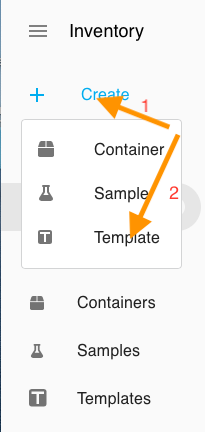
Alternativ können Sie beim Anzeigen eines Beispiels die Schaltfläche „Erstellen “ verwenden, um eine Vorlage auf Basis eines vorhandenen Beispiels zu erstellen.

Import von Daten
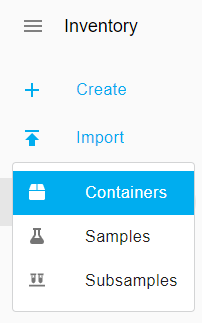
Falls Sie über ältere Beispieldaten aus anderen Systemen verfügen oder diese in einer Excel-Tabelle gespeichert haben, können Sie diese Daten in das CSV-Format konvertieren und die Proben, Unterproben und Behälter direkt in Inventory importieren .
Bearbeitung
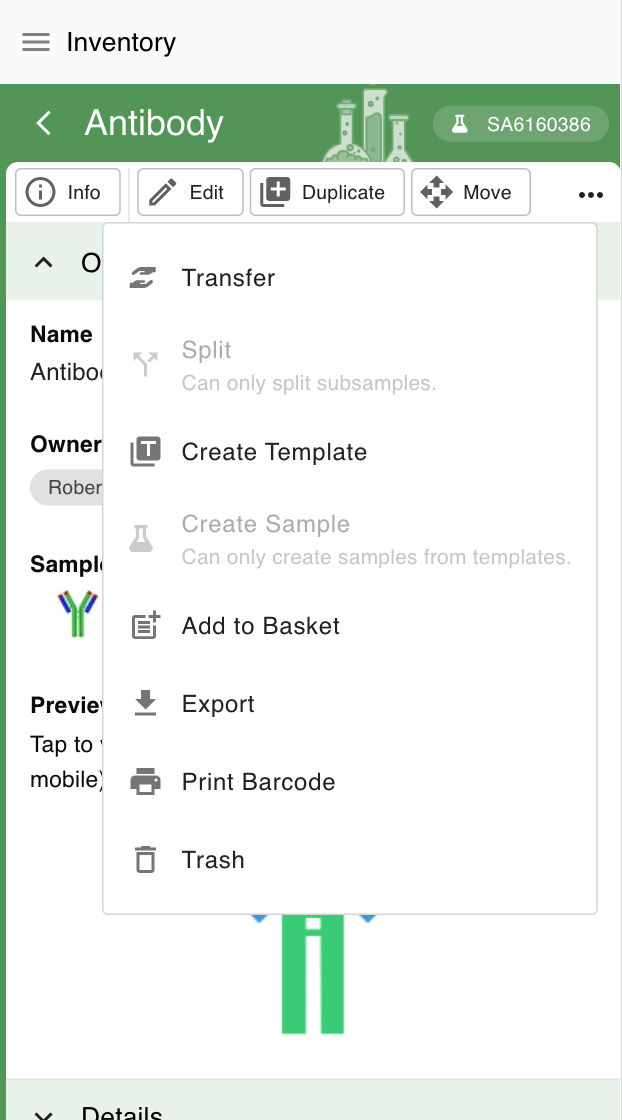
Das Kontextmenü aller Artikel in der Inventarverwaltung bietet eine Vielzahl von Aktionen , wie z. B. Bearbeiten, Stapelbearbeitung, Duplizieren, Aufteilen, Verschieben, Exportieren und Barcode drucken.
Suche & Filter
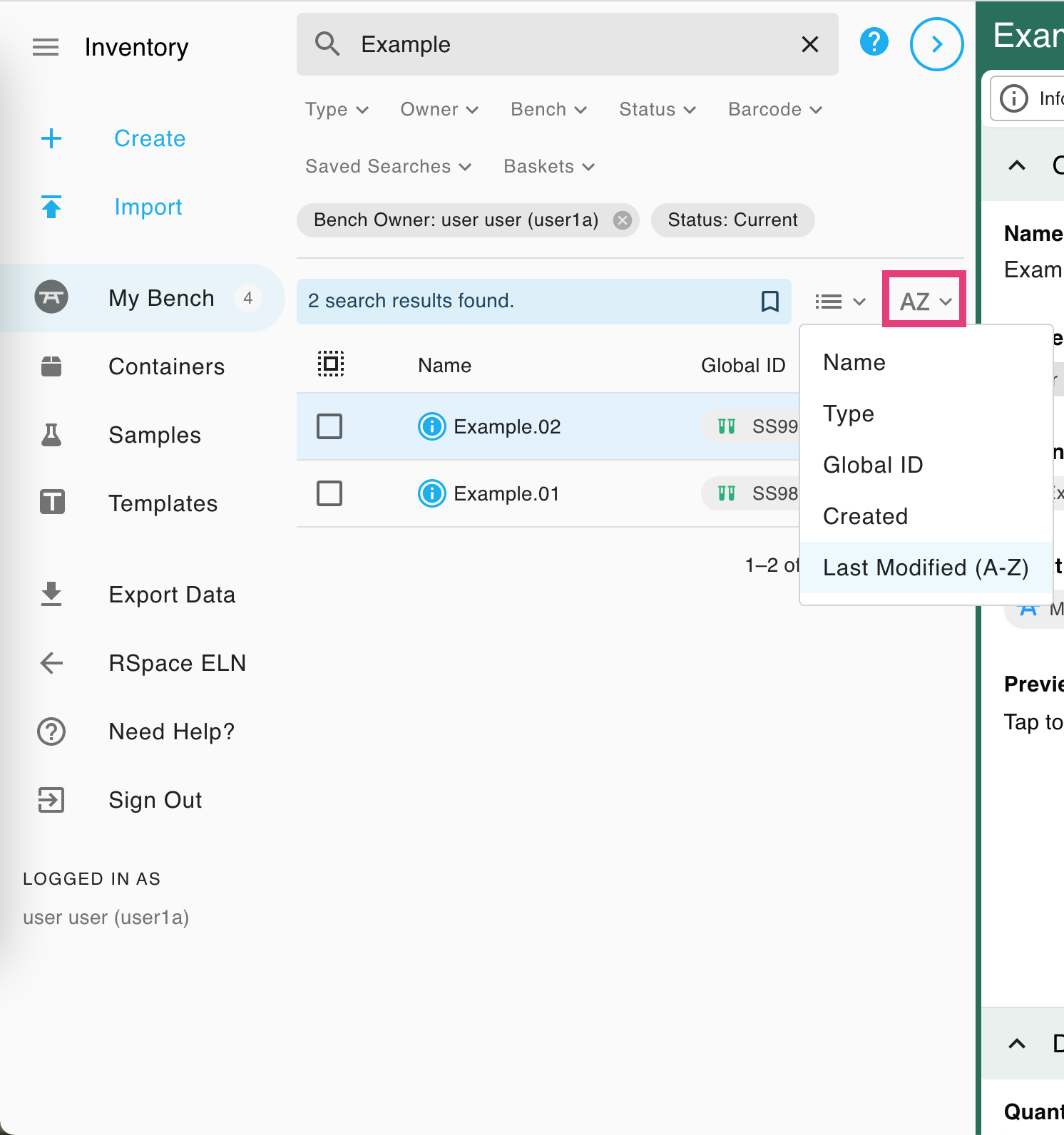
Sie können gezielt nach bestimmten Elementen suchen, indem Sie in die Suchleiste tippen und die Eingabetaste drücken. Daraufhin werden alle Elemente angezeigt, deren Feldwerte (Name, Beschreibung, Tags, Felder, globale ID) Ihrer Suchanfrage entsprechen. Sie können Ihre Suche weiter eingrenzen, indem Sie Filter anwenden, um Elemente eines bestimmten Typs, eines bestimmten Benutzers, des Benutzerbestands oder abgelaufene Elemente anzuzeigen. Alternativ können Sie per Barcode-Scan suchen und Ihre Suchanfragen für später speichern.
Werkbank (Bench)
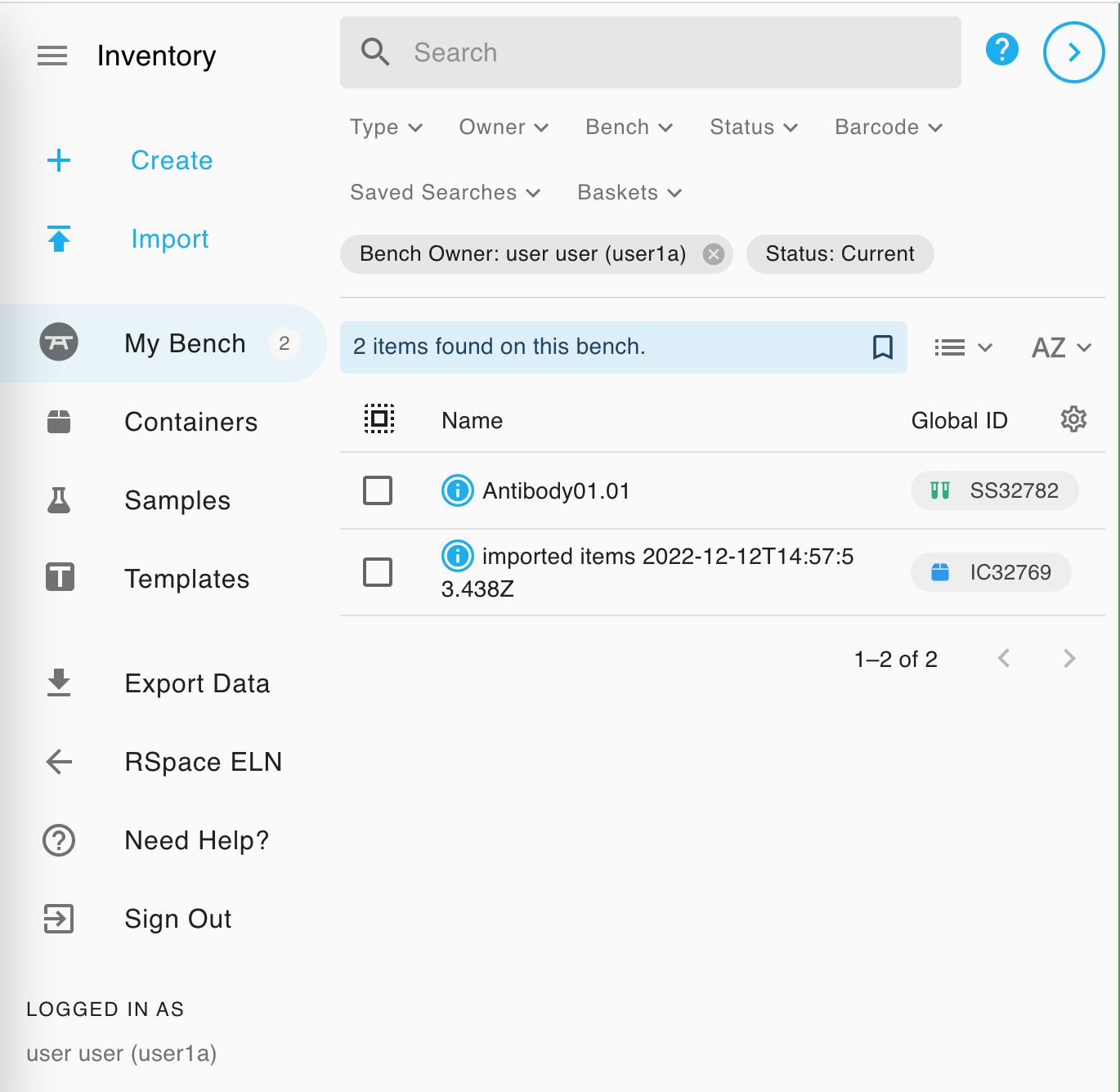
Alle neu erstellten Unterproben oder Container befinden sich in Ihrer Werkbank (Bench) ; dies gilt sowohl für manuell erstellte als auch für importierte. Sie können Elemente aus Ihrer Arbeitsumgebung entfernen, indem Sie sie in einen Container verschieben, oder Elemente in Ihre Arbeitsumgebung hinzufügen, um leichter darauf zugreifen zu können und Ihren Kollegen mitzuteilen, mit welchen Elementen Sie gerade arbeiten.
Materiallisten (List of Materials)
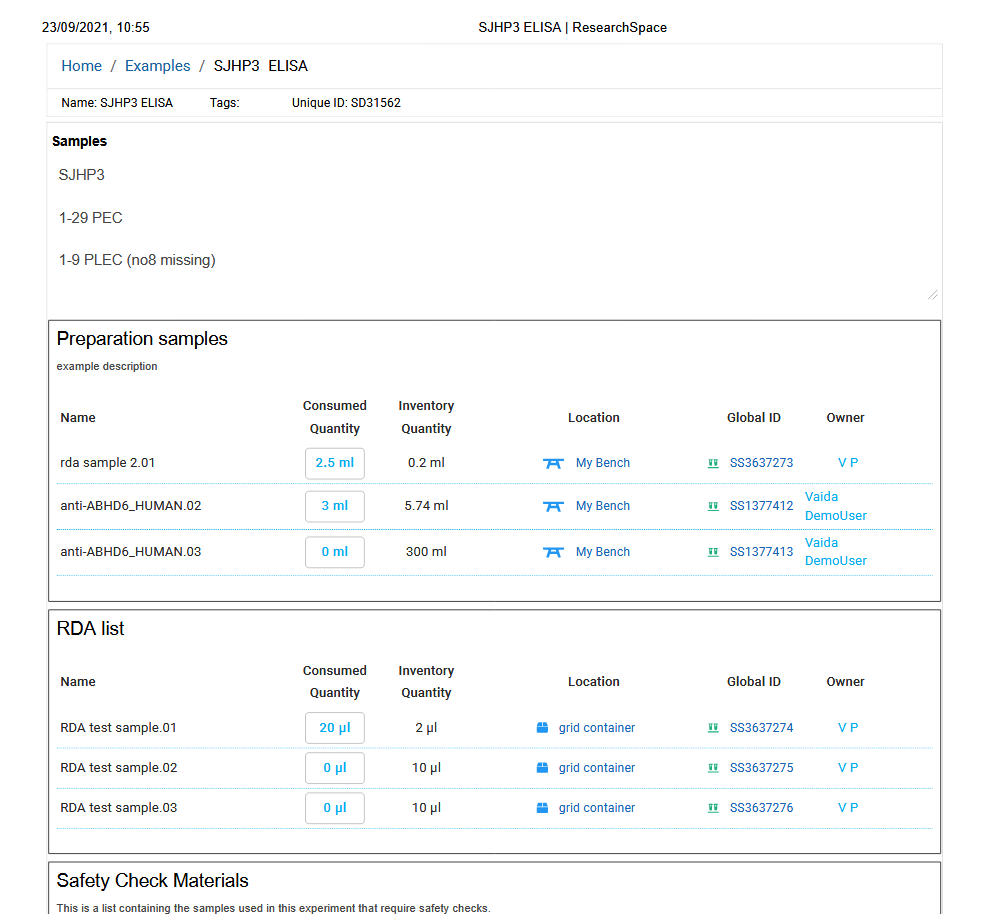
Erstellen und fügen Sie Ihren ELN-Dokumenten Materiallisten („LoMs“) hinzu, um anzugeben, welche Proben in welcher Menge im Rahmen eines bestimmten Experiments verwendet wurden. Die Verknüpfung von Inventargegenständen mit dem jeweiligen Versuchsbericht verbessert die Reproduzierbarkeit und die Nachverfolgbarkeit der Herkunft.
Die Verbrauchsmenge der Artikel kann auch direkt im ELN-Dokument erfasst werden, und Materiallisten werden beim Drucken von ELN-Dokumenten automatisch mitgeliefert.
Auf der Inventarseite können Benutzer schnell feststellen, in welchen Experimenten eine Probe verwendet wurde, indem sie eine Liste aller ELN-Dokumente anzeigen, in denen die Probe referenziert wird.
Import & Export
Effiziente Mechanismen für den Massenimport und -export von Proben, Teilproben und Behältern sowie eine leistungsstarke API-First- Designmethodik erleichtern den Austausch von Probeninformationen mit anderen Systemen.
Erweiterte Funktionen
Sobald Sie sich mit Inventory vertrauter gemacht haben, können Sie einige der erweiterten Funktionen nutzen, beispielsweise die Möglichkeit, Proben mit IGSN-Kennungen zu verknüpfen . Sie können jederzeit alle Artikel zu Inventory in der Kategorie „Inventory“ unserer Dokumentation durchsuchen.
How did we do?
Erste Schritte mit RSpace ELN
Der Texteditor
