Table of Contents
Inventory durchsuchen 🧪
Überblick. Standardmäßig werden im linken Bereich alle Inhalte des in der Seitenleiste ausgewählten Abschnitts angezeigt: Beispiele, Container oder Vorlagen. Sie können Elemente einfach suchen, Suche…
Table of Contents
Überblick
Standardmäßig werden im linken Bereich alle Inhalte des in der Seitenleiste ausgewählten Abschnitts angezeigt: Beispiele, Container oder Vorlagen. Sie können Elemente einfach suchen, Suchergebnisse filtern und sortieren sowie auf verschiedene Arten anzeigen lassen.
Suchoptionen
Einfache Suche
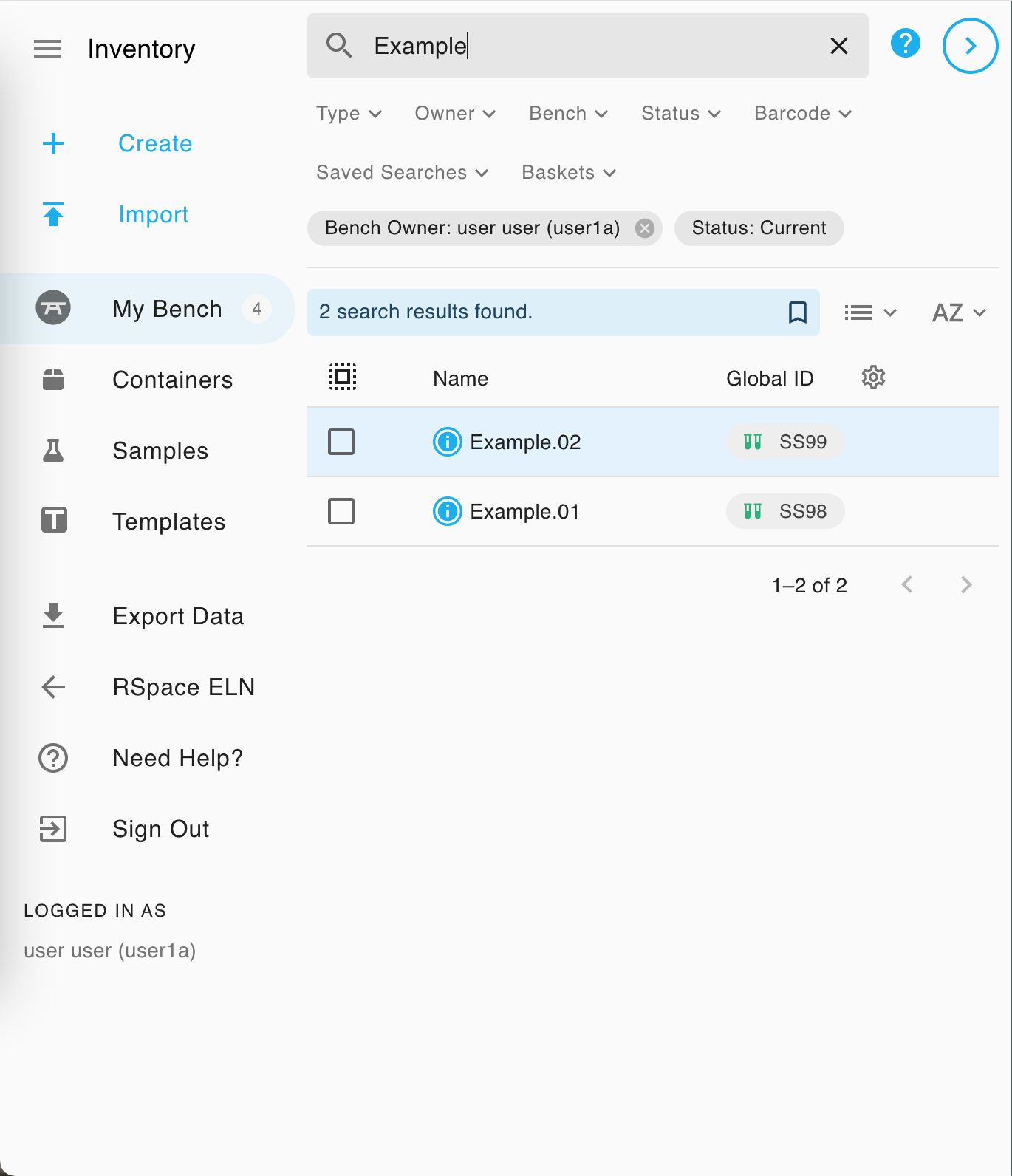
Sie können nach bestimmten Elementen suchen , indem Sie in der Suchleiste tippen und die Eingabetaste drücken. Daraufhin werden alle Elemente angezeigt, deren Feldwerte (Name, Beschreibung, Tags, Felder, globale ID) Ihrer Suchanfrage entsprechen.
Teilübereinstimmungen
Um alle Teiltreffer anzuzeigen, hängen Sie ein Sternchen an das Ende der Suchanfrage an. Beispielsweise würde „Ex*“ die gleichen Ergebnisse wie im obigen Screenshot liefern. Mit einem Fragezeichen können Sie auch nur ein einzelnes Zeichen finden, z. B. finden Sie mit der Suche nach „Batch.?“ sowohl „Batch.A“ als auch „Batch.B“.
Suche speichern
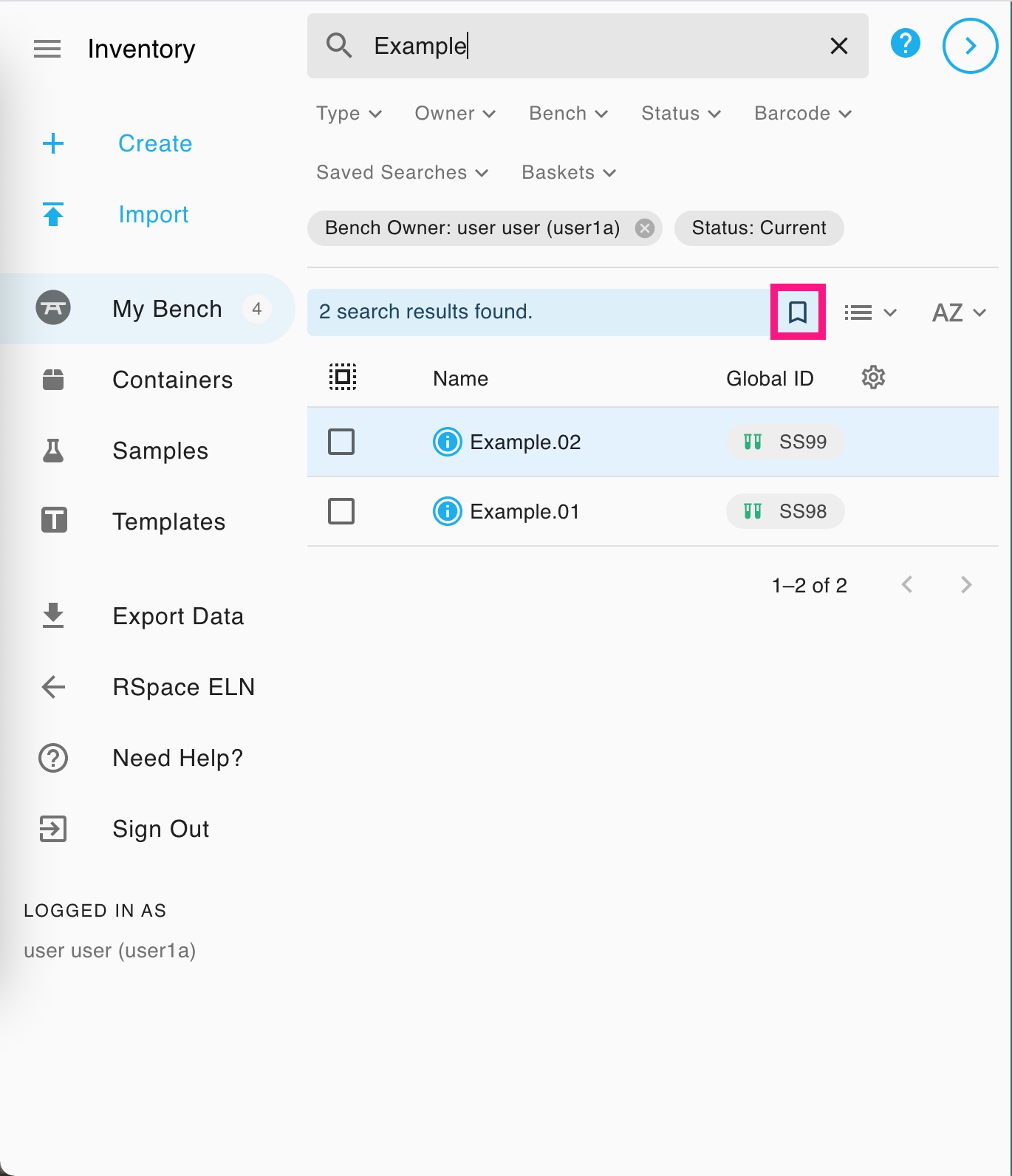
Sie können eine Suche speichern, indem Sie auf das Lesezeichensymbol klicken. Ihre Suchanfrage und die Suchfilter werden dann im Dropdown-Menü „ Gespeichert“ gespeichert.
Filterung
Sie können die Dropdown-Menüs unterhalb der Suchleiste verwenden, um die Suchergebnisse nach Typ, Status und/oder Besitzer (innerhalb Ihrer LabGroups) sowie nach Elementen in den Laboren anderer Benutzer zu filtern. Standardmäßig werden nur die aktuell in Ihrem Labor befindlichen Elemente angezeigt. Die auf die aktuelle Suche angewendeten Filter werden in den grauen Symbolen direkt unter den Filter-Dropdown-Menüs angezeigt.
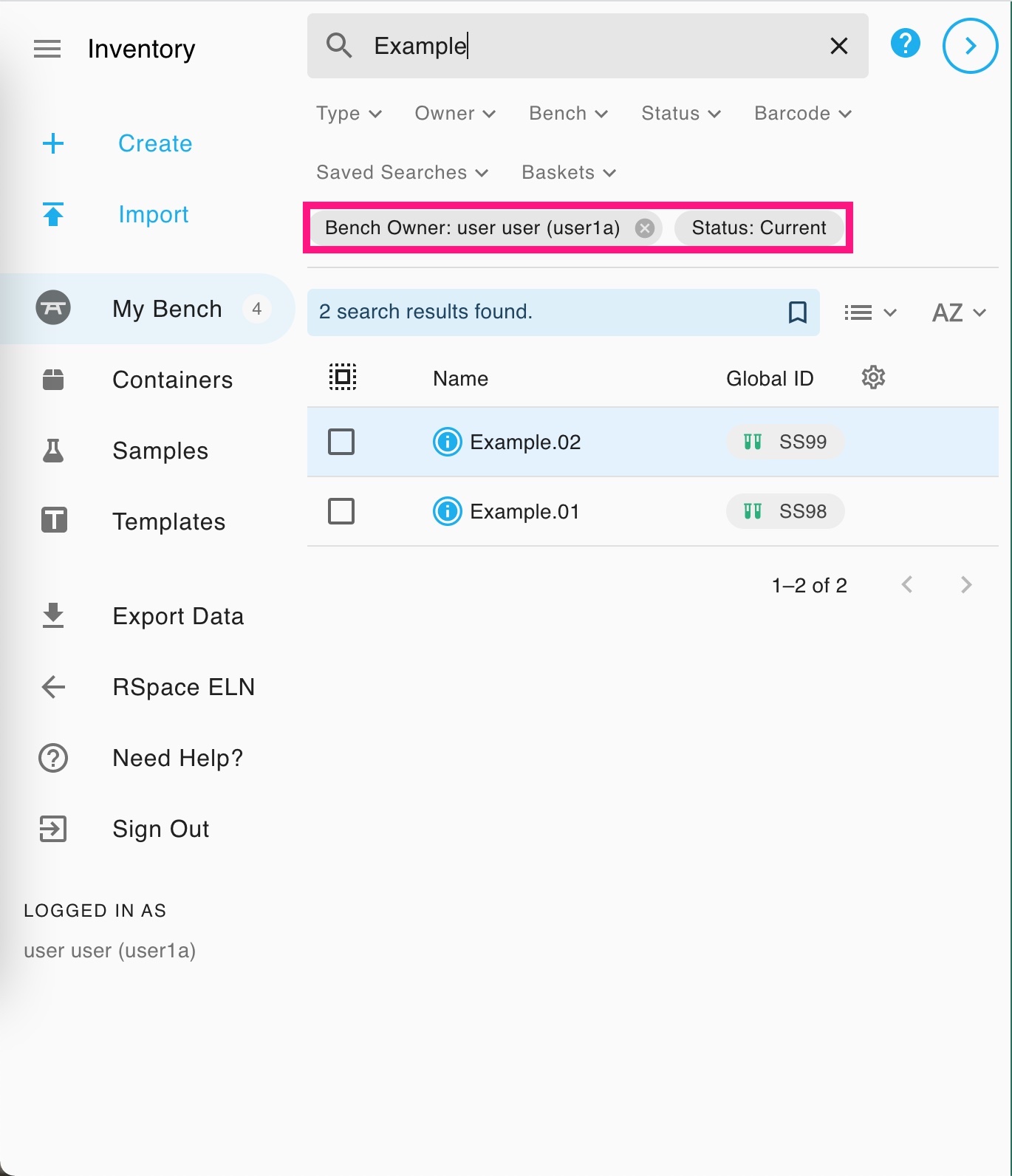
Einige Suchfilter haben nach der Anwendung ein x-Symbol, durch das Sie den jeweiligen Filter entfernen können. Alle übrigen Filter bleiben dabei weiterhin angewendet.
Sie können Elemente im Papierkorb anzeigen und wiederherstellen, indem Sie entweder nach „Aktuell & Im Papierkorb“ oder nur nach „Im Papierkorb“ filtern.
Suchergebnisse Optionen
Sortierreihenfolge
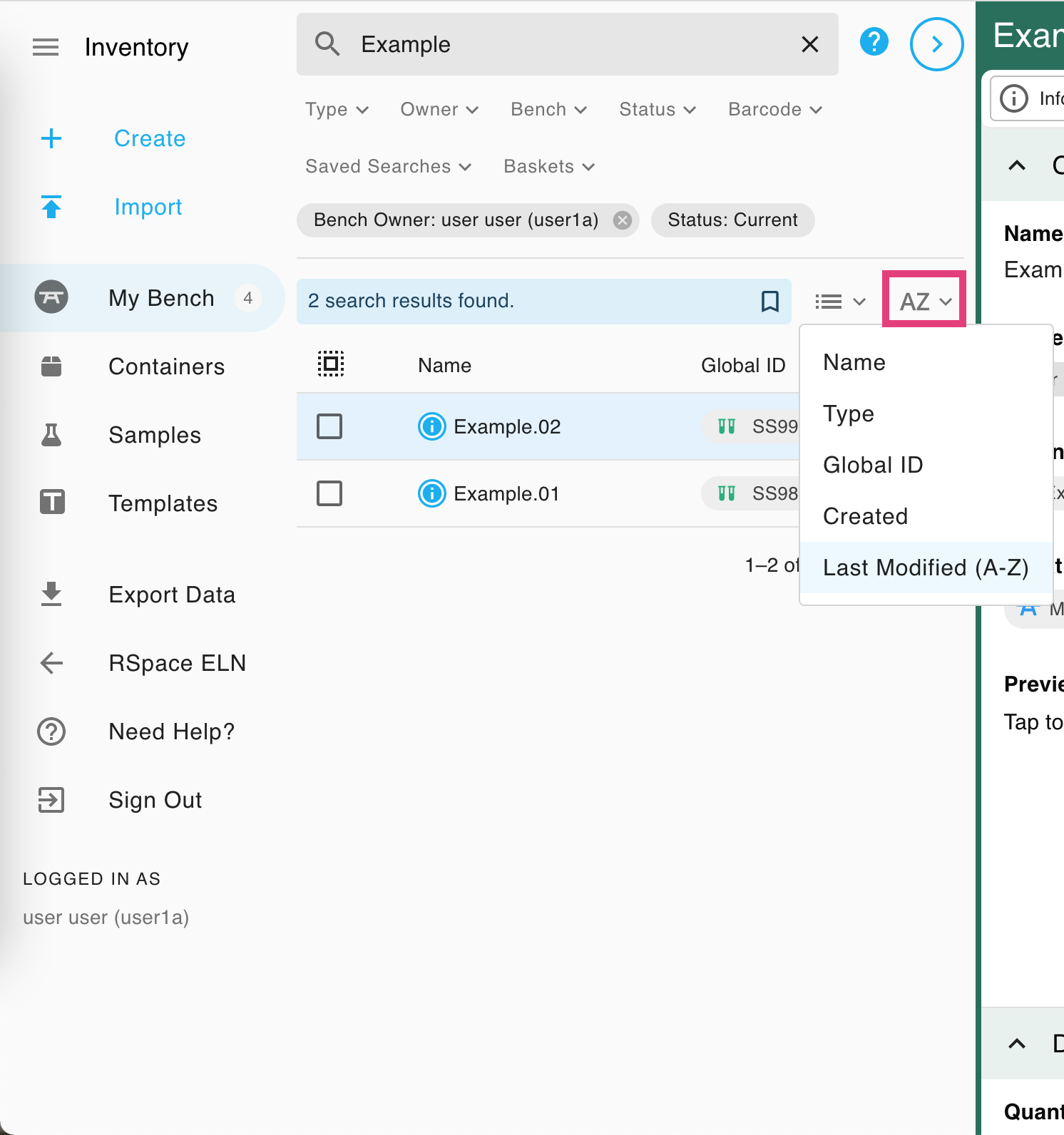
Sie können die Sortierung der Elemente über „Sortieren nach“ ändern. Zur Auswahl stehen Name, Typ, Globale ID, Erstellungsdatum und Änderungsdatum. Durch erneutes Klicken auf eine Option ändern Sie die Sortierreihenfolge (aufsteigend oder absteigend). Standardmäßig wird nach Änderungsdatum (absteigend) sortiert.
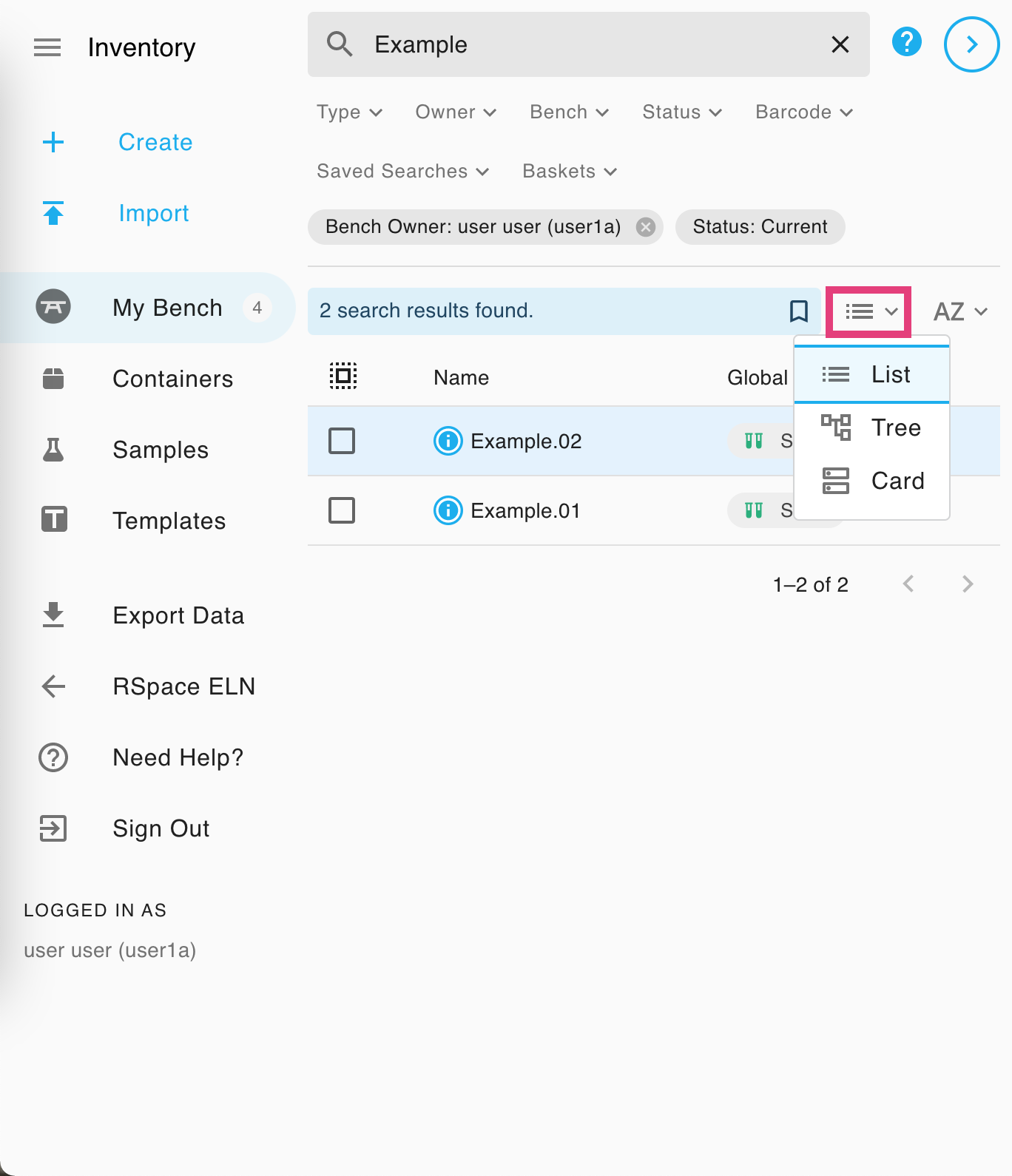
Ansichten
Über „Ansicht ändern“ können Sie zwischen Listen-, Baum- und Kartenansicht sowie zwischen Raster- und visuellen Ansichten für Container wechseln. Weitere Informationen finden Sie unter „Inventar- und Container umschalten“ und „Artikel im Inventory auswählen“ .
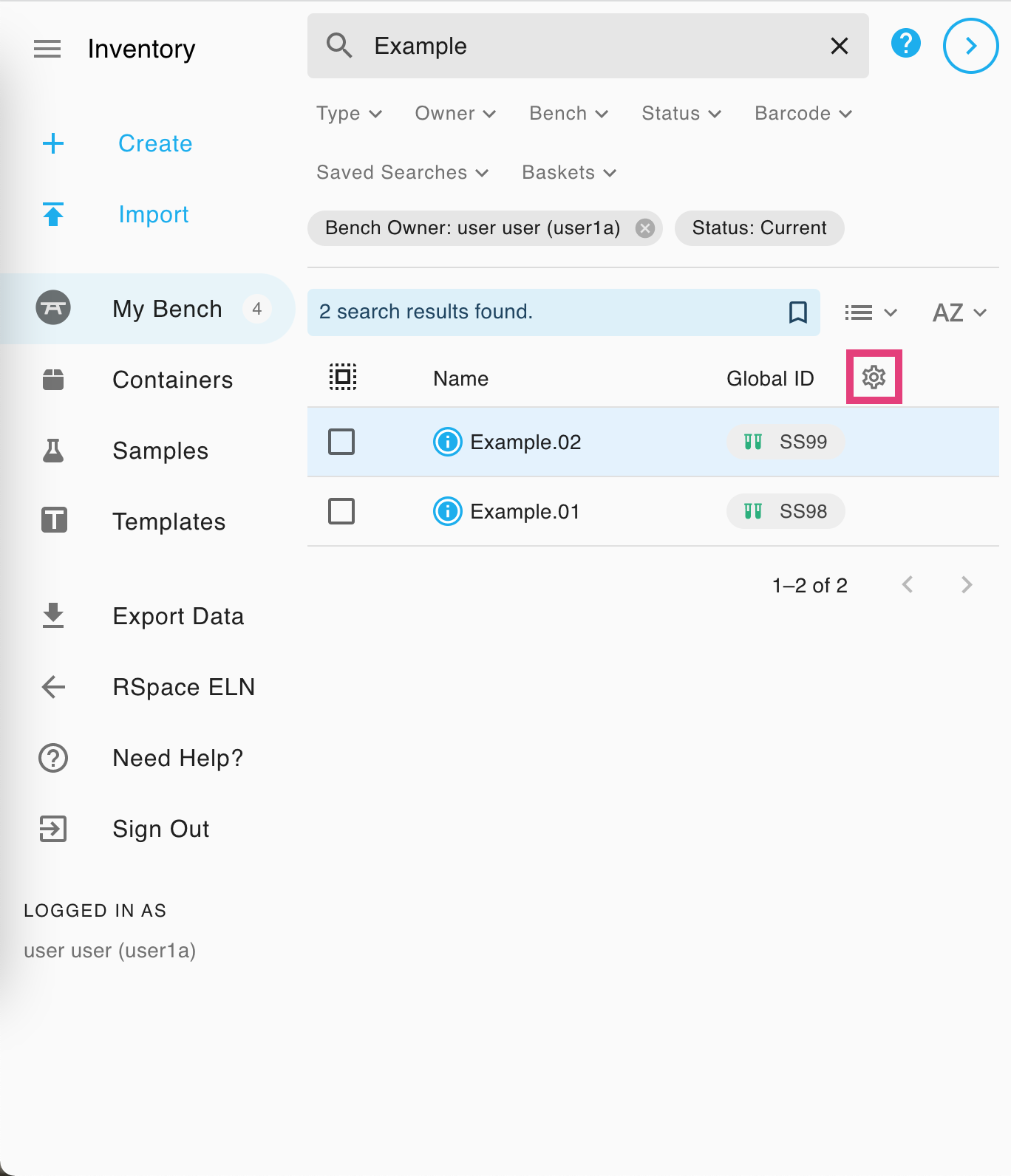
Anpassbare Spalte
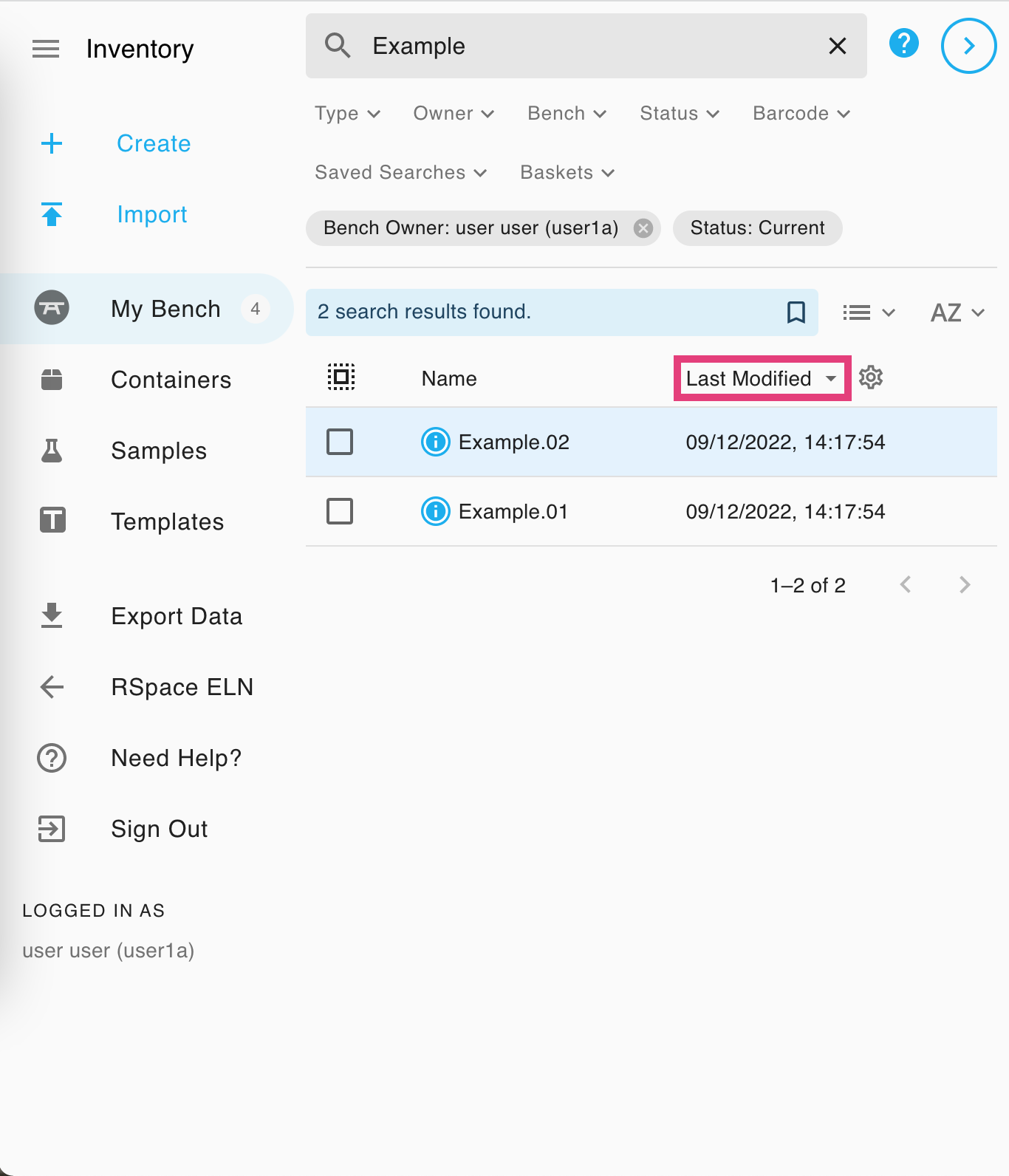
In der Listenansicht können Sie über das Zahnradsymbol die in der dritten Spalte angezeigten Artikeldetails ändern. Ihre Auswahl bleibt in diesem Browsertab bis zum Neuladen der Seite erhalten; standardmäßig wird die Spalte „Globale ID“ angezeigt.
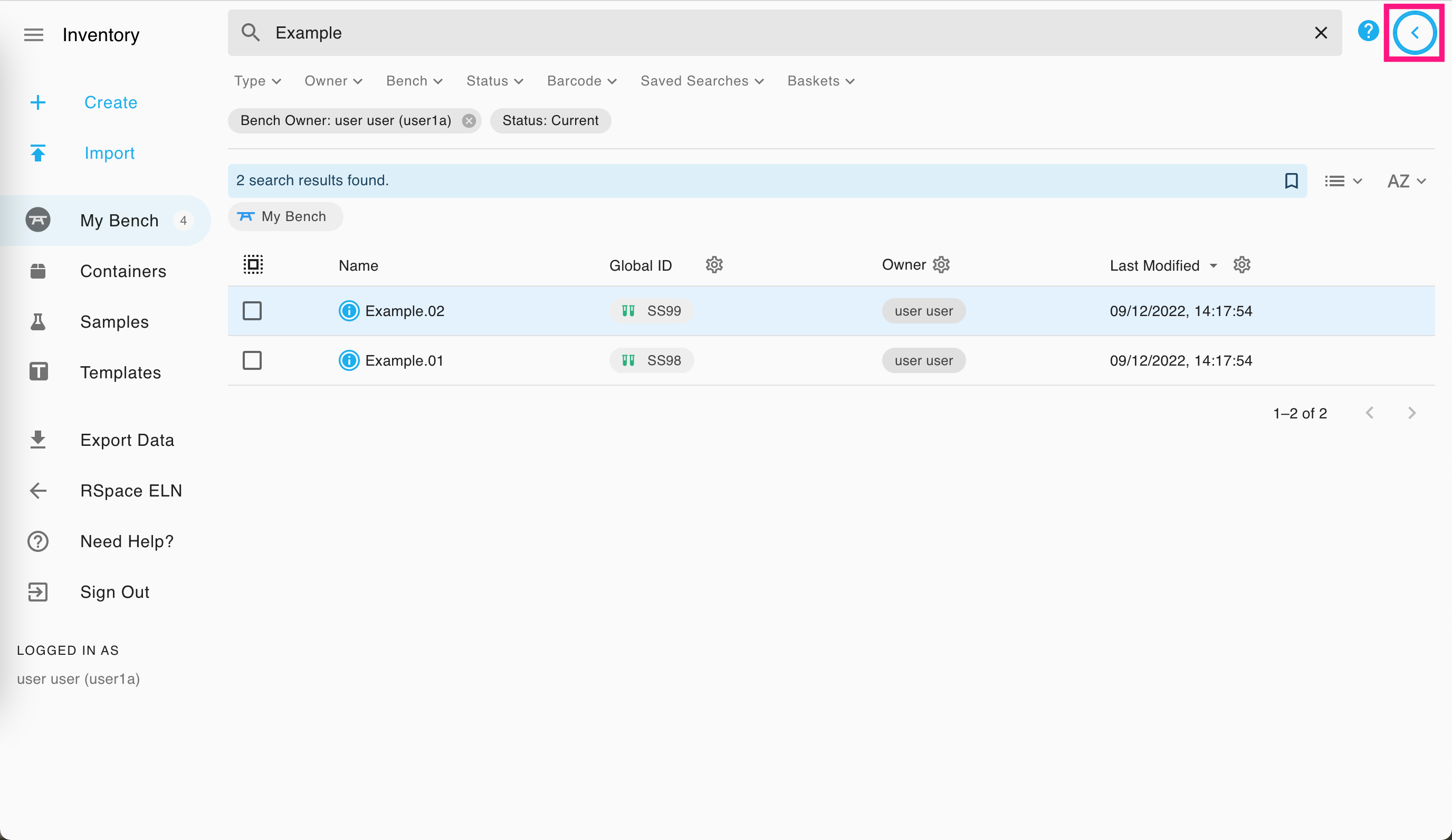
Auf einem Desktop-Computer können Sie mithilfe des Panel-Reglers die Anzeige von drei auf zwei Panels reduzieren. Dadurch haben Sie mehr Platz und können drei anpassbare Spalten gleichzeitig sehen. Dies erleichtert Ihnen den Vergleich von Suchergebnissen anhand verschiedener Attribute. Die Schaltfläche zum Ein- und Ausblenden des Detailbereichs auf der rechten Seite befindet sich direkt neben dem Hauptsuchfeld.
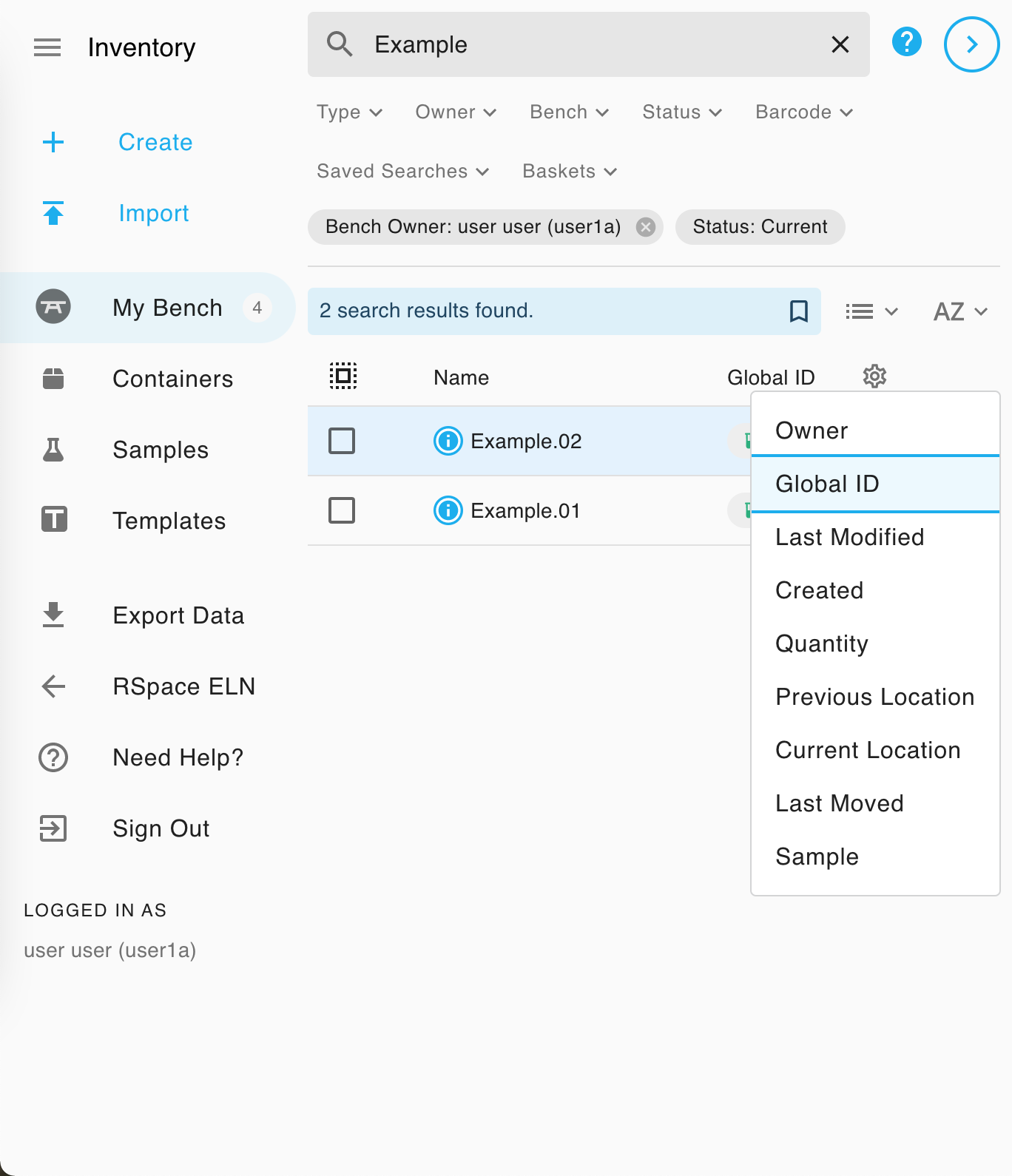
Die im Spaltenregler (Zahnradsymbol) verfügbaren Optionen hängen von den aktuell angezeigten Elementen ab. Bei einer Mischung verschiedener Elemente werden in der entsprechenden Spalte keine Einträge für die anderen Elemente angezeigt, wenn Sie eine Option auswählen, die nur für einen bestimmten Elementtyp gilt (z. B. werden bei Auswahl von Container “ keine Einträge für „Proben“ angezeigt).
Bei den Spalten „Typ“, „Globale ID“, „Erstellt“ und „Zuletzt geändert“ können Sie auf die Spaltenüberschrift klicken, um die Sortierung der Elemente aufsteigend oder absteigend zu ändern.
Spaltenoptionen und Anwendbarkeit
Option
Gilt für?
Eigentümer
Alle
Globale ID
Alle
Letzte Änderung
Alle
Erstellt
Alle
Menge
Proben, Subsample
Verfallsdatum
Beispiele, Vorlagen
Subsample s Anzahl
Proben
Vorheriger Standort (der keine Bench ist)
Subsample s, Container
Aktueller Standort
Subsample s, Container
Zuletzt bewegt
Subsample s, Container
Probe
Subsample s
Container
Container s
Inhalt
Container s
Anzahl der freien Plätze
Container s
Gitterkoordinaten
Grid- Container , wenn Inhalte im rechten Bereich angezeigt werden.
Version
Vorlagen
Eigentum
Ob Sie einen Gegenstand besitzen, erkennen Sie an dem Info-Symbol: Es wird als Personensymbol angezeigt, wenn der Gegenstand jemand anderem gehört.

Zugriffsberechtigungsebenen
Die Suchergebnisse können je nach Ihren Berechtigungen unterschiedlich aussehen.
Wenn Sie nicht über die vollständigen Berechtigungen für ein Element verfügen, werden Ihnen dennoch ein Teil seiner Details angezeigt (z. B. wenn das Element einem Mitglied Ihrer Gruppe gehört, der Zugriff aber auf „Nur der Eigentümer“ eingestellt ist) oder nur minimale Details wie Name und Eigentümer (z. B. wenn das Element einem Benutzer in einer anderen Gruppe gehört).
In diesem Fall würde der Eintrag in der Ergebnisliste mit einem der folgenden Symbole angezeigt:
- Ein „Vorhängeschloss“-Symbol bedeutet eingeschränkte Ansicht : Im rechten Bereich sind die Abschnitte „Übersicht“, „Details“ und „Barcodes“ sichtbar.

- Ein „Kein Zugriff“-Symbol bedeutet minimale (oder öffentliche) Ansicht : Im rechten Bereich sind nur Name und Besitzer sichtbar.

Globale ID
Durch Klicken auf die globale ID werden Sie zum zugehörigen stabilen Link weitergeleitet. Weitere Informationen finden Sie unter Link zu einem Muster oder Container (Globale ID) .

Pagination
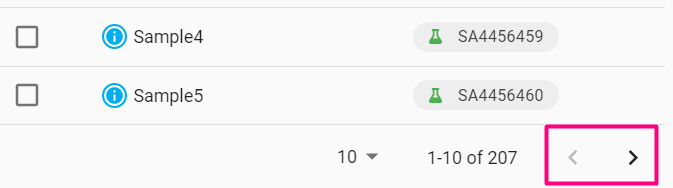
In der Listenansicht können Sie mithilfe der Pfeile am unteren Rand der Tabelle zwischen den Seiten der Suchergebnisse wechseln.
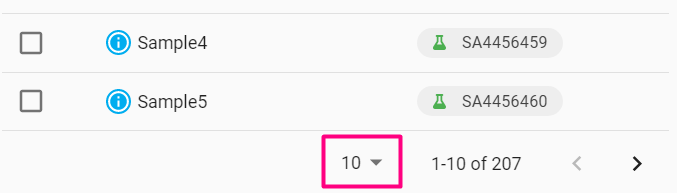
Sie können die Anzahl der Elemente pro Seite ändern, indem Sie auf die Seitenzahl am unteren Rand der Tabelle klicken. Zur Auswahl stehen 5, 10, 25 oder 100 Elemente pro Seite (bzw. „alle“, wenn die Ergebnisse weniger als 100 Einträge enthalten).
Mobile Ansicht
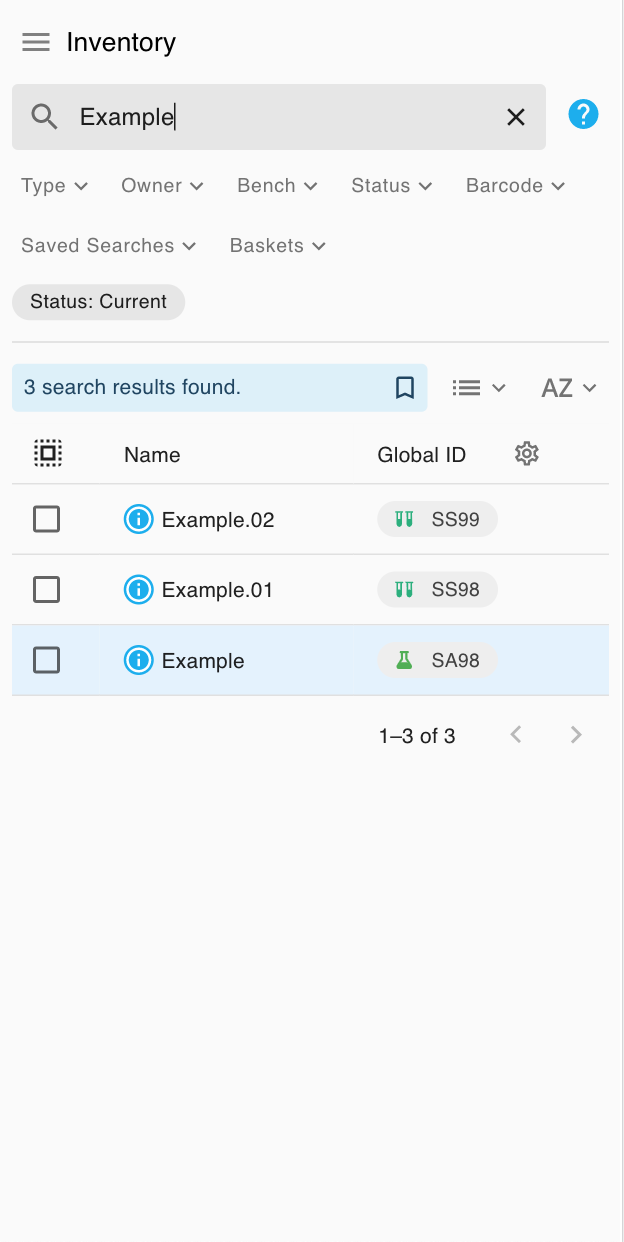
Auf einem Mobilgerät funktioniert die Suche genau wie auf einem größeren Gerät; durch Eingabe des Suchbegriffs und Drücken der Eingabetaste wird eine Suche ausgeführt, und es stehen die gleichen Filter- und Sortierfunktionen zur Verfügung.
Erweiterte Lucene-Suche
Sowohl RSpace ELN als auch das Inventarsystem RSINV unterstützen erweiterte Boolesche Suchvorgänge mithilfe der strukturierten Abfragesprache Lucene. Weitere Informationen zu Lucene-Suchvorgängen finden Sie hier.
How did we do?
Proben und Container bewegen 🧪
Erstelle einen Container 🧪
