Table of Contents
Artikel im Inventory auswählen 🧪
sich ändernde Ansichten. Die Optionen zur Auswahl von Elementen variieren je nach der verwendeten Ansicht: Liste, Baum, Karte, Raster oder visuelle Ansicht. Mehr über die verschiedenen Ansichten und…
Table of Contents
sich ändernde Ansichten
Die Optionen zur Auswahl von Elementen variieren je nach der verwendeten Ansicht: Liste, Baum, Karte, Raster oder visuelle Ansicht.
Mehr über die verschiedenen Ansichten und wie man zwischen ihnen umschaltet, erfahren Sie unter „Inventar- und Container umschalten“ .
Auswahl im Kreuzansichtsmodus
Container unterstützen die ansichtsübergreifende Auswahl: Wenn Sie beispielsweise Elemente in der Listenansicht auswählen und dann zur Rasteransicht wechseln, bleiben diese Elemente ausgewählt. Dies ist nützlich, um Elemente in einer Ansicht auszuwählen und anschließend deren genaue Position im Container in einer anderen Ansicht anzuzeigen – oder umgekehrt.
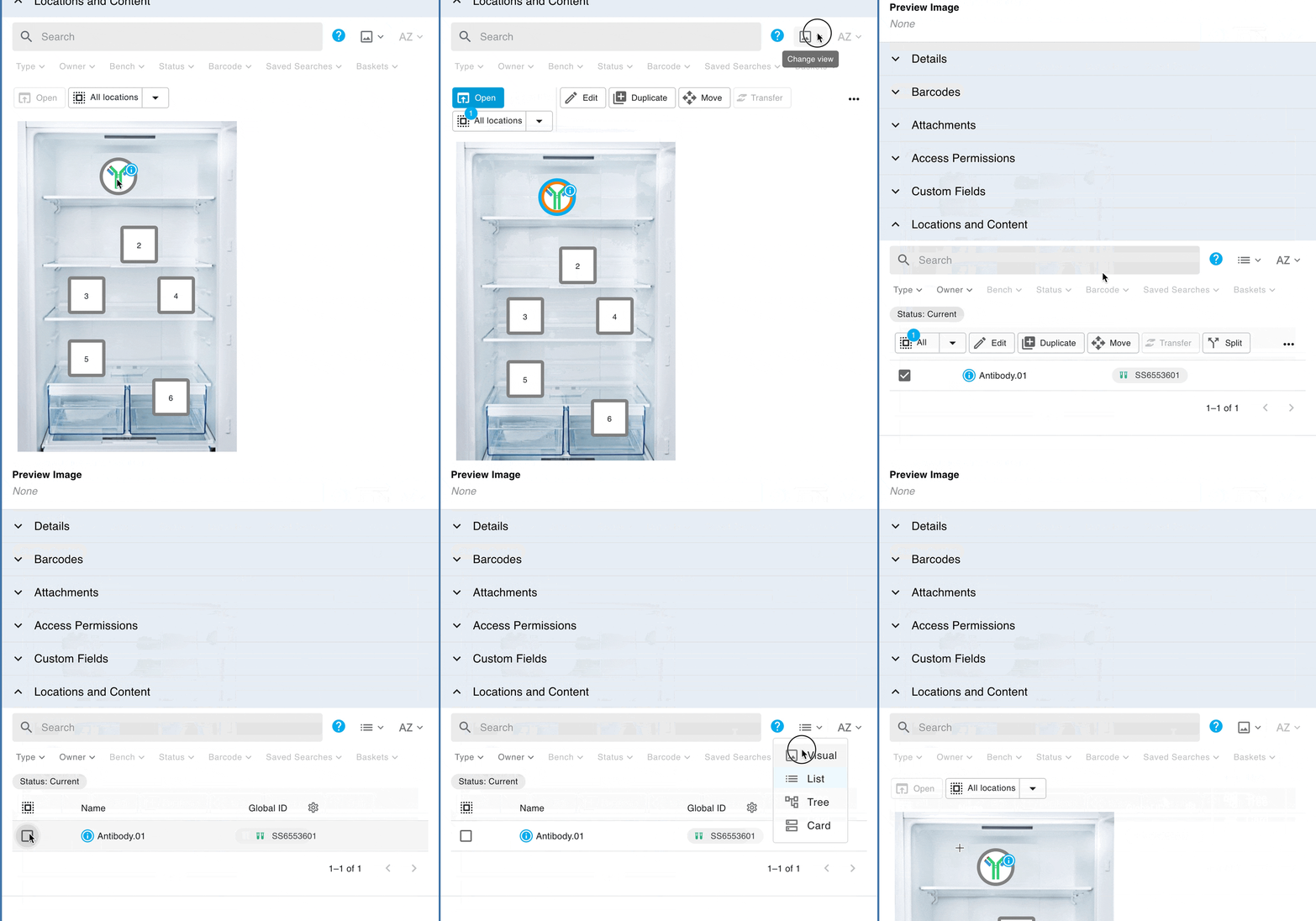
Listenansicht
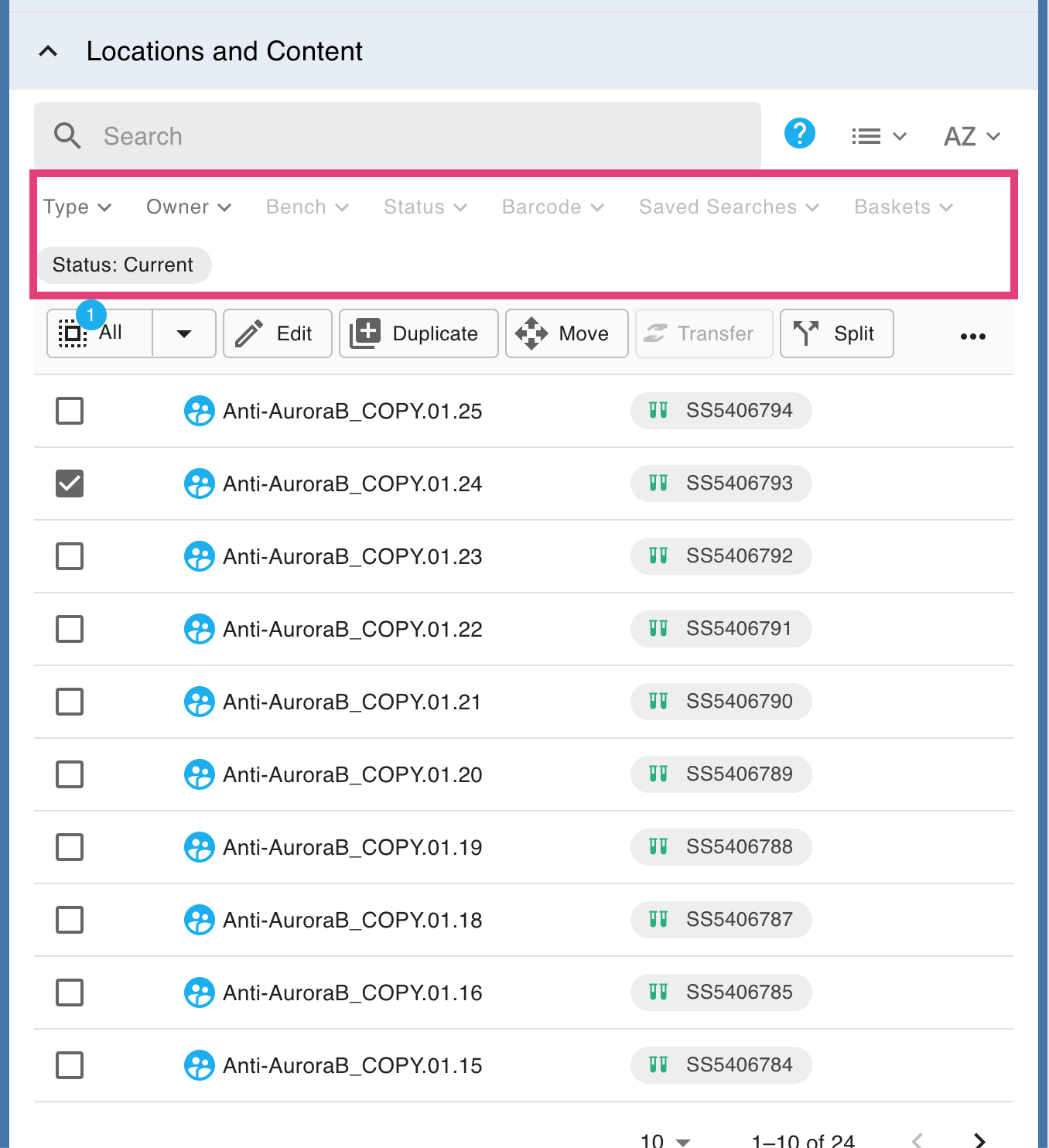
In der Listenansicht können Sie die Elemente einfach mithilfe der Kontrollkästchen auswählen.
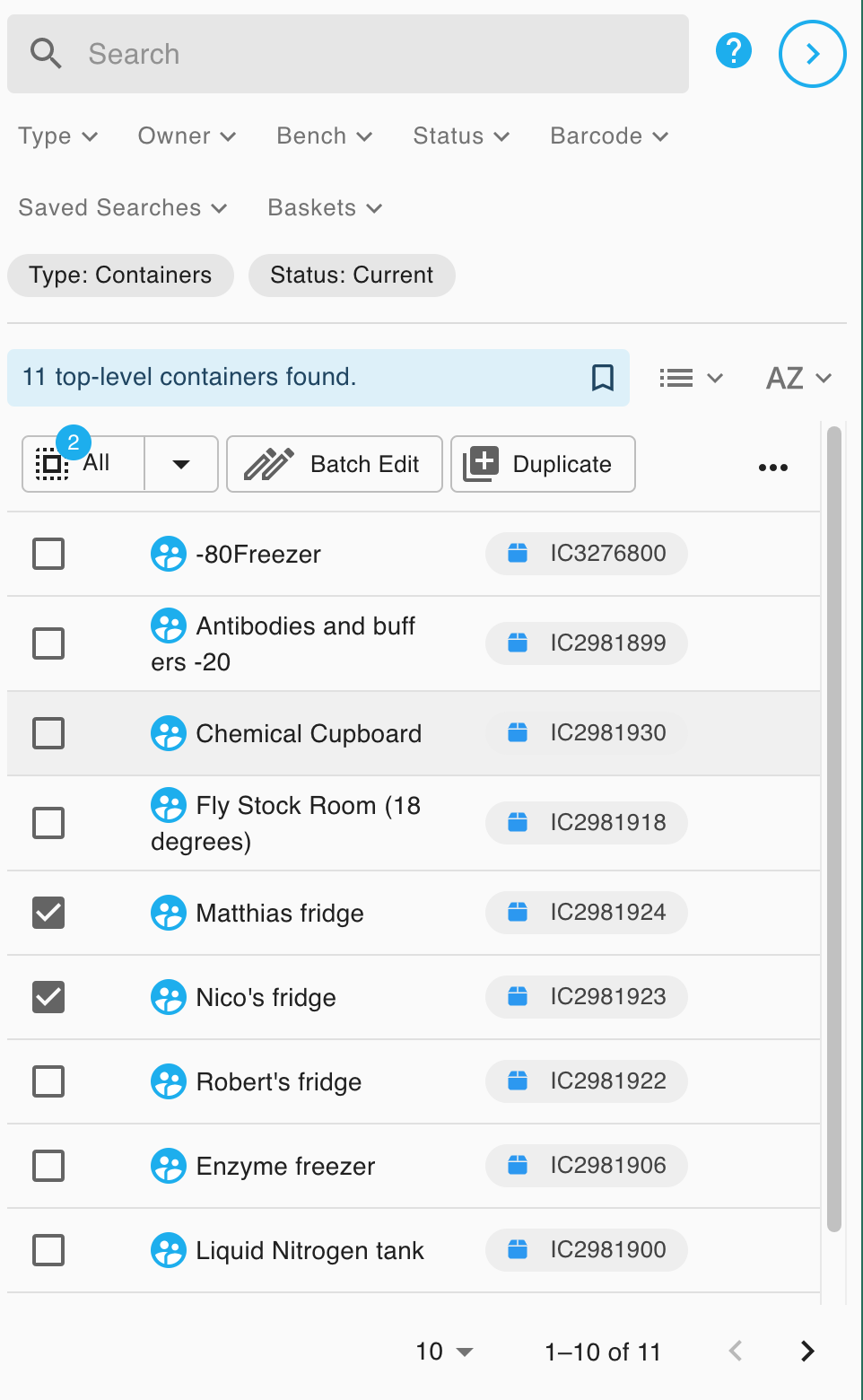
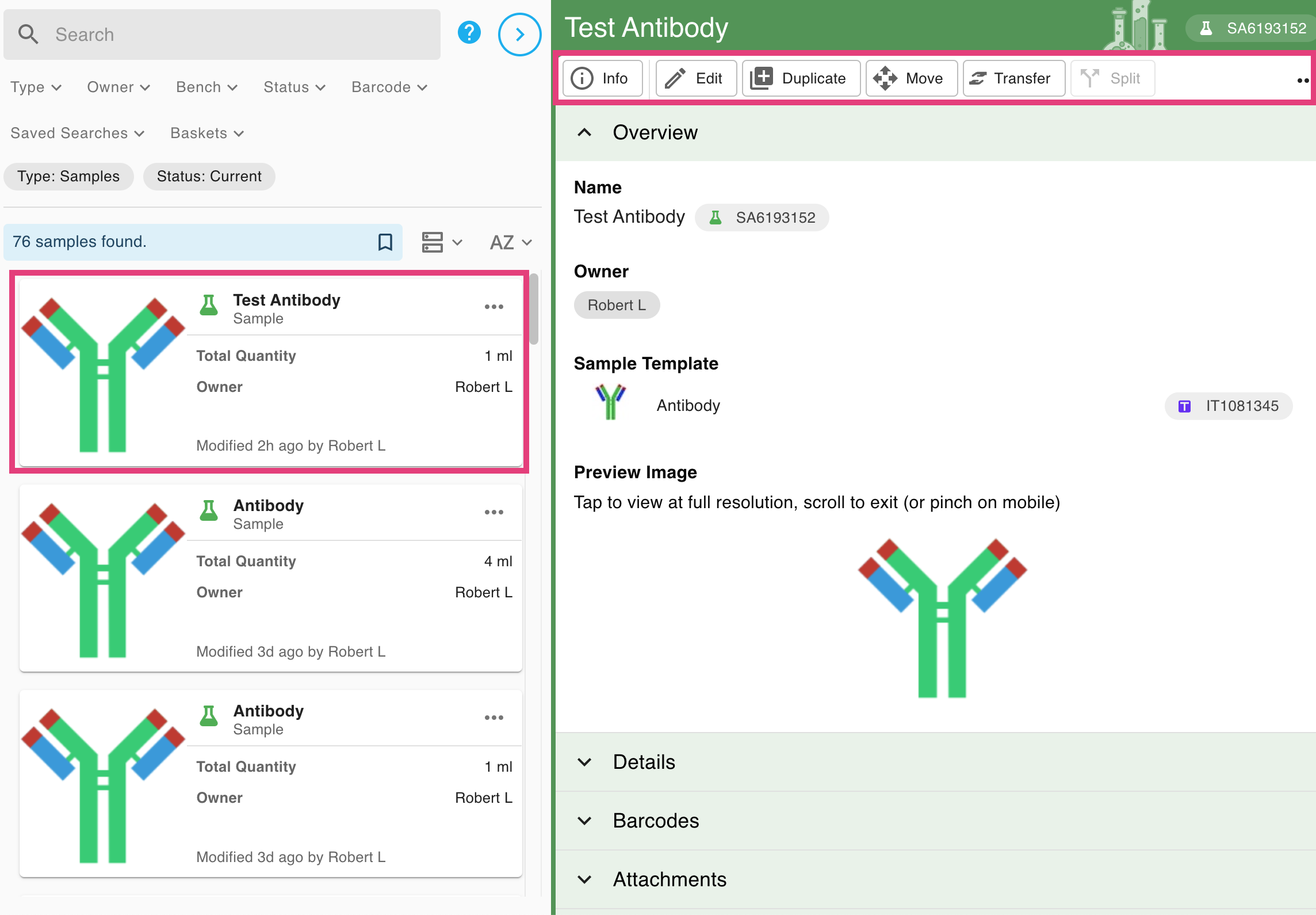
Karten- und Baumansicht
In der Karten- und Baumansicht klicken Sie einfach auf ein Element, um es im rechten Bereich zu öffnen. Anschließend können Sie über das Kontextmenü Aktionen wie das Verschieben ausführen. Die gleichzeitige Auswahl mehrerer Elemente ist in diesen Ansichten nicht möglich.
Raster- und visuelle Ansicht
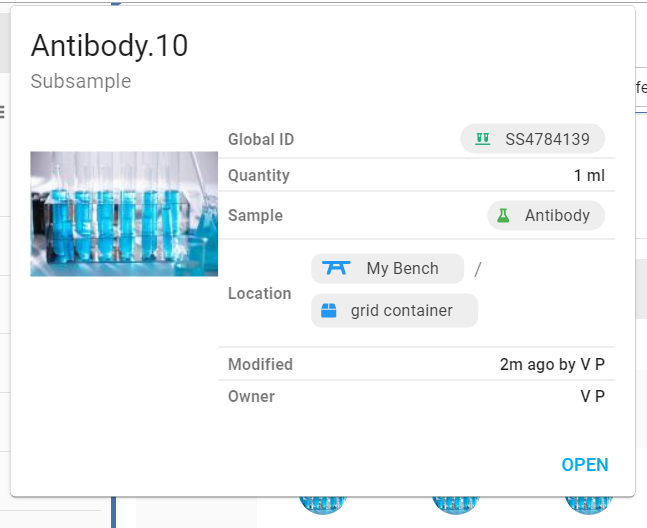
Bewegen Sie den Mauszeiger über das Info-Symbol, um Informationen über den an diesem Ort gespeicherten Gegenstand anzuzeigen.
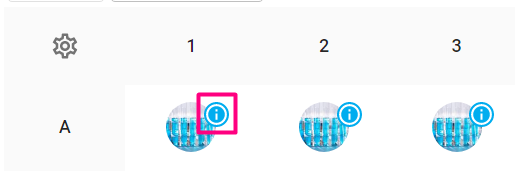
Klicken Sie auf ein Element, um es auszuwählen. Alle ausgewählten Elemente werden blau umrandet .
Enthält die Auswahl Unterstichproben, werden alle Geschwister der sample s (d. h. Unterstichproben aus derselben Stichprobe) durch eine innere farbige Umrandung hervorgehoben .
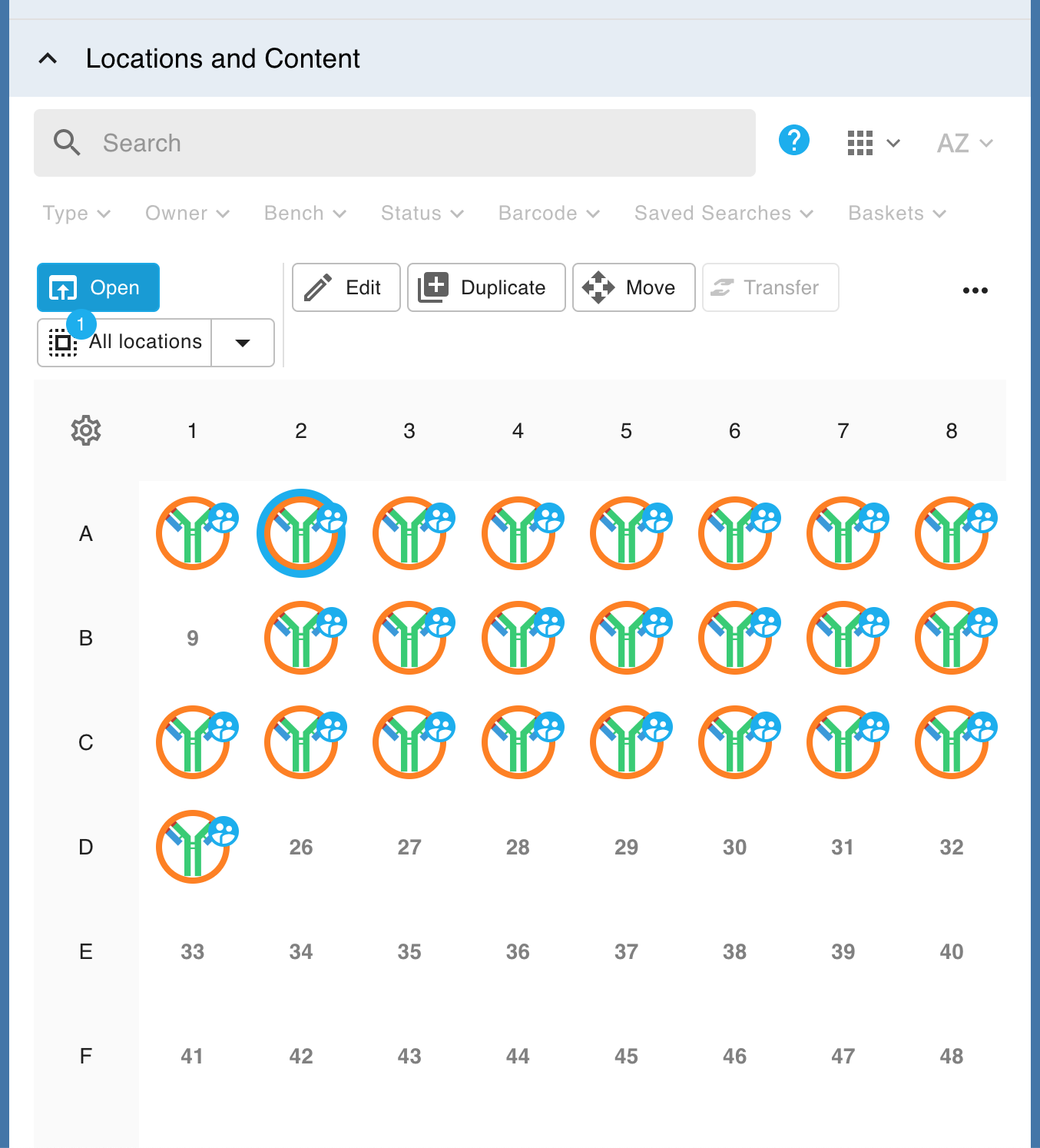
Die für Ihre Auswahl verfügbaren Aktionen finden Sie im Kontextmenü. Je nach den ausgewählten Elementen sind bestimmte Optionen nicht verfügbar. Beachten Sie, dass die Option „Öffnen“ nur verfügbar ist, wenn Sie ein einzelnes Element ausgewählt haben.
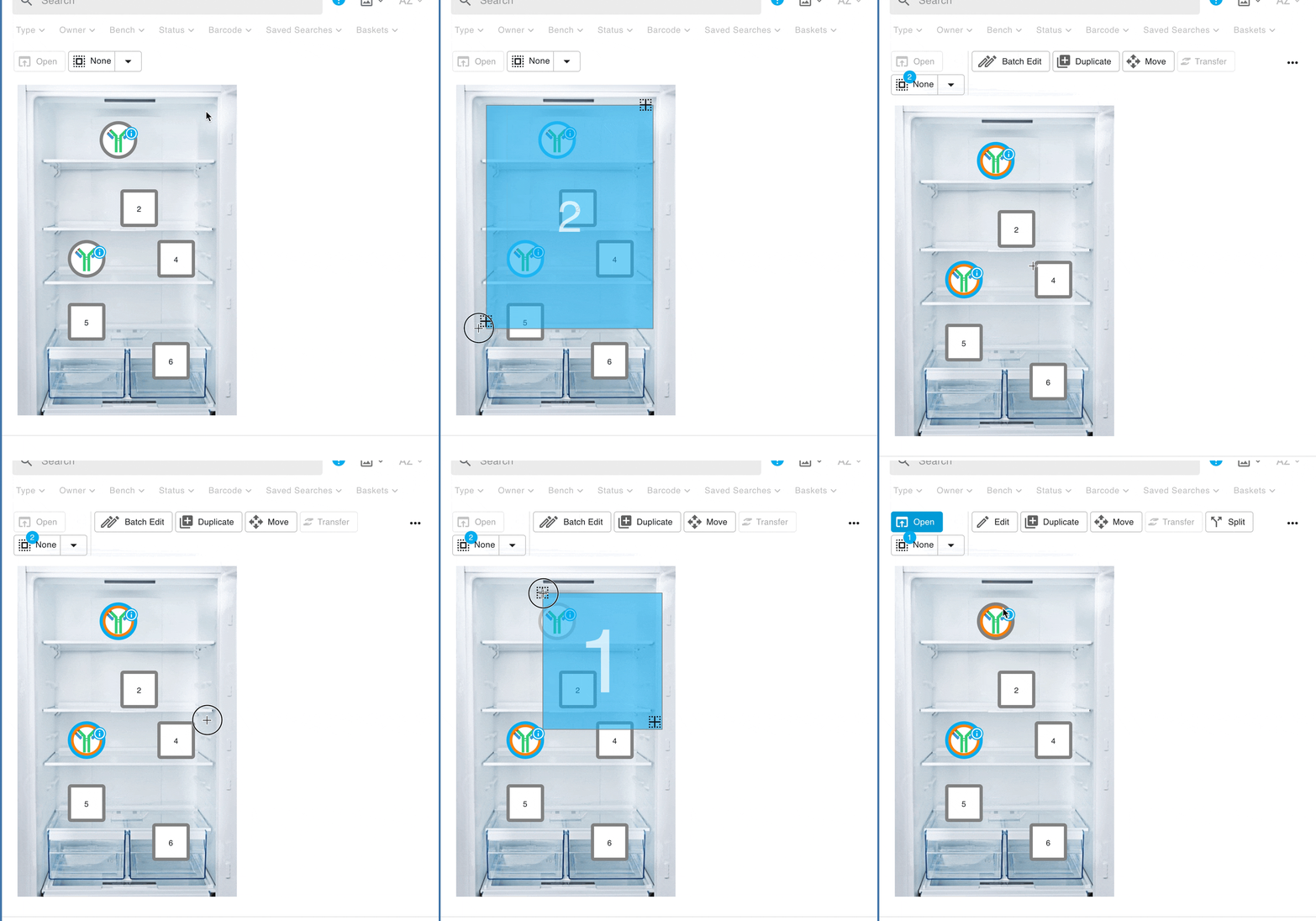
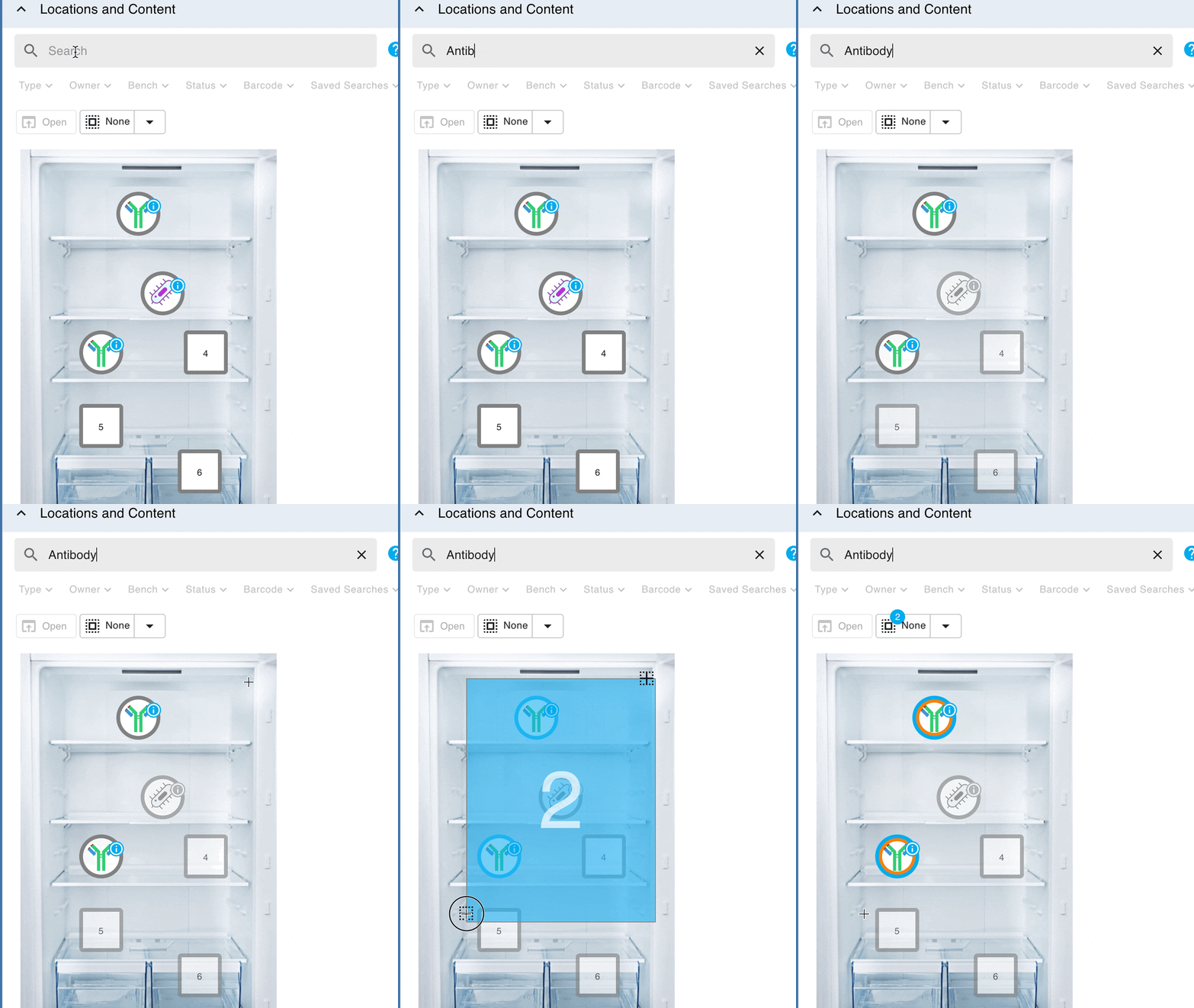
Auf dem Desktop können Sie auch per Drag & Drop mehrere Standorte auswählen und abwählen.
Auswahlmöglichkeiten
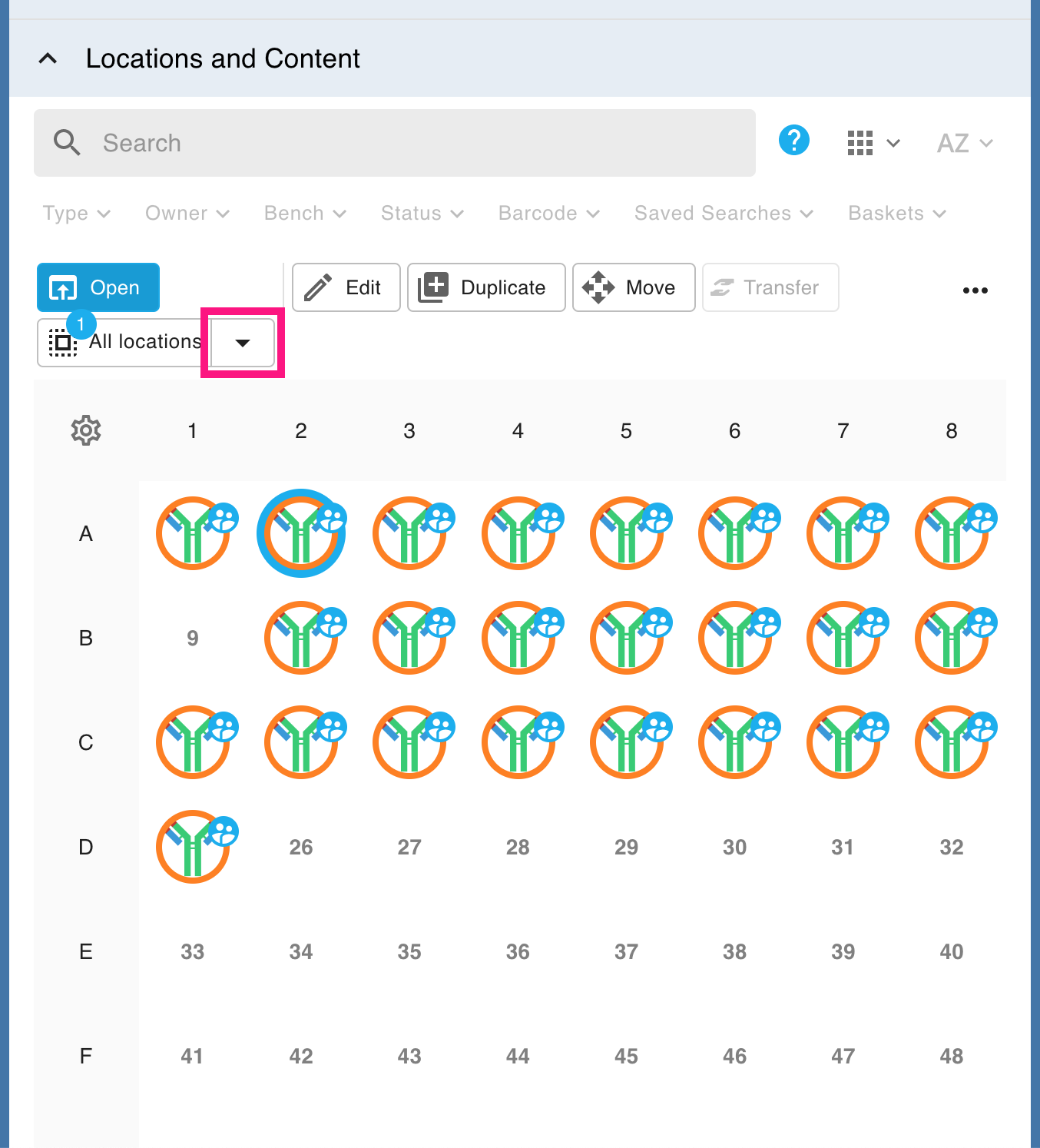
Über das Dropdown-Menü „Auswählen“ stehen weitere Auswahlmöglichkeiten zur Verfügung:
- Alle Standorte
- Geschwister der ausgewählten sample
- Keiner
- Umkehren
- Meins
- Nicht meins
Suchen und Filtern
Sie können den Inhalt des Containers durchsuchen, die Ansicht umschalten , sortieren und nach Ihren eigenen Artikeln filtern. Geben Sie zum Suchen einen Suchbegriff ein und drücken Sie die Eingabetaste. Einige Filter sind nur in bestimmten Ansichten verfügbar.
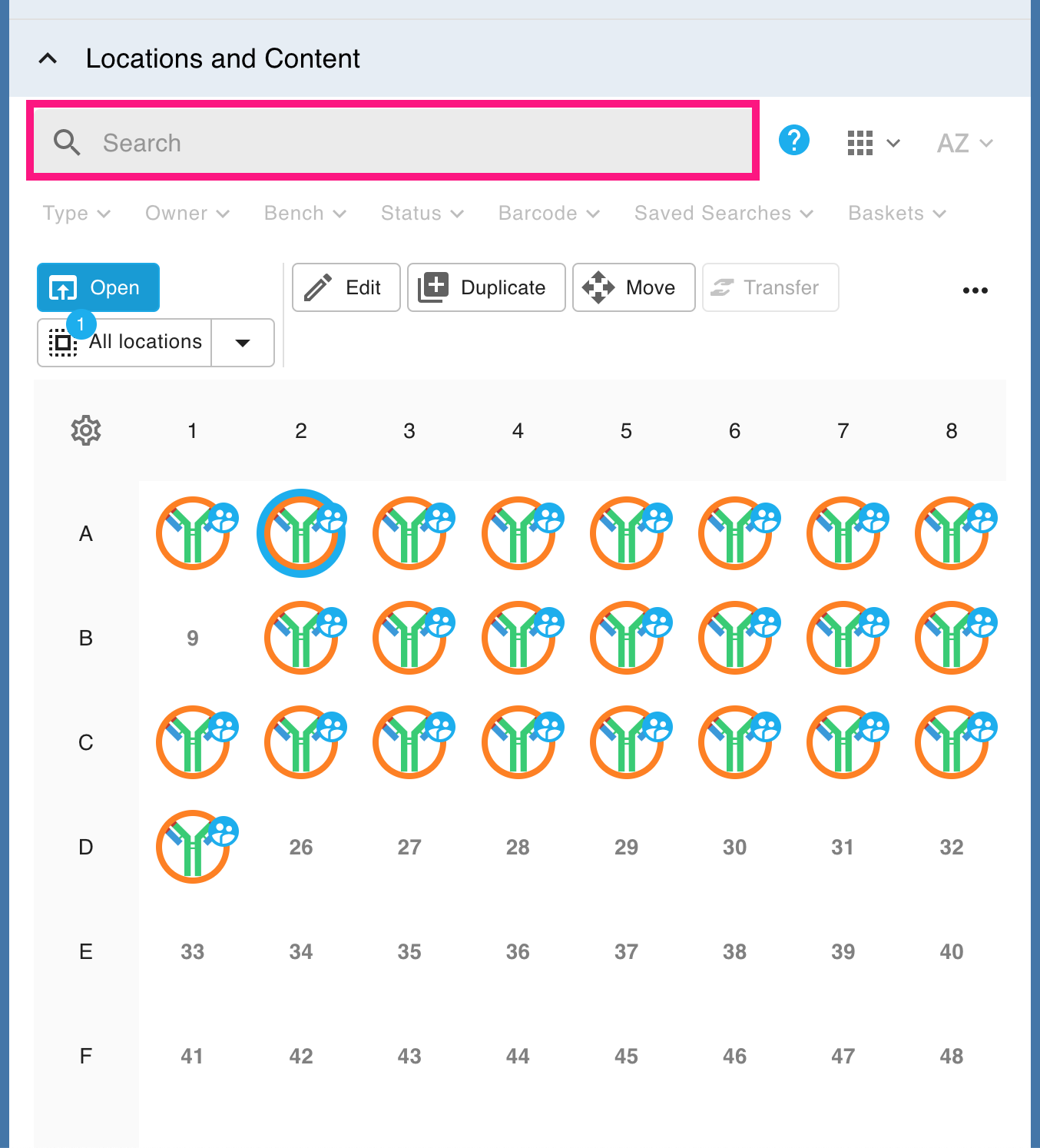
In der Raster- und Bildansicht werden bei der Suche die Elemente, die nicht Ihrer Suchanfrage entsprechen, ausgegraut. Diese Elemente können erst ausgewählt werden, wenn Sie die Suche durch Klicken auf das Kreuz rechts neben der Suchleiste löschen.
Dies ermöglicht es Ihnen, bestimmte Elemente schnell auszuwählen, indem Sie zuerst eine Suche durchführen und dann Auswählen > Alle Standorte wählen oder die gewünschten Elemente anklicken und ziehen.
How did we do?
Achsenbeschriftungen für Container anpassen und Koordinaten in der Listenansicht anzeigen 🧪
Standorte in visuellen Container bearbeiten 🧪
