Standorte in visuellen Container bearbeiten 🧪
So bearbeiten Sie Positionen in visuellen Containern: Stellen Sie zunächst sicher, dass Sie ein Standortbild in Ihren visuellen Container hochgeladen haben. Dies kann während oder nach der Erstellung…
So bearbeiten Sie Positionen in visuellen Containern:
- Stellen Sie zunächst sicher, dass Sie ein Standortbild in Ihren visuellen Container hochgeladen haben. Dies kann während oder nach der Erstellung erfolgen.
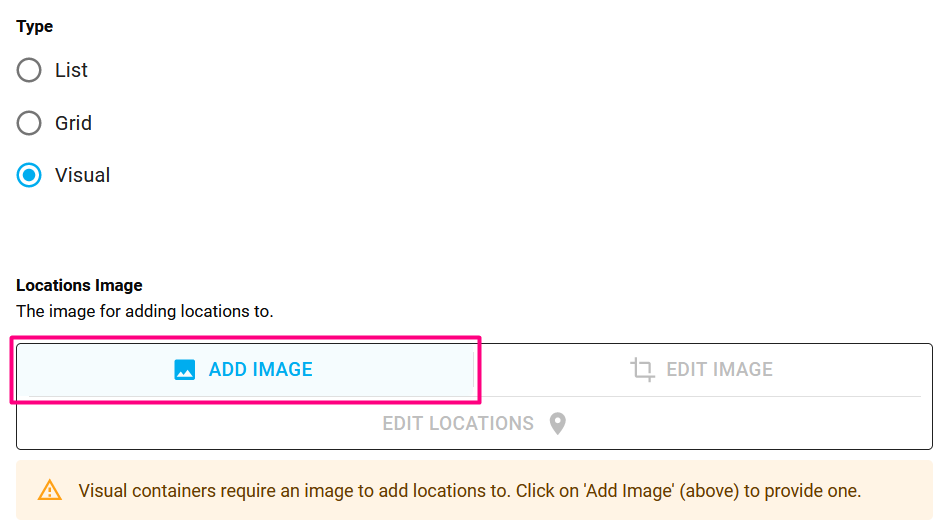
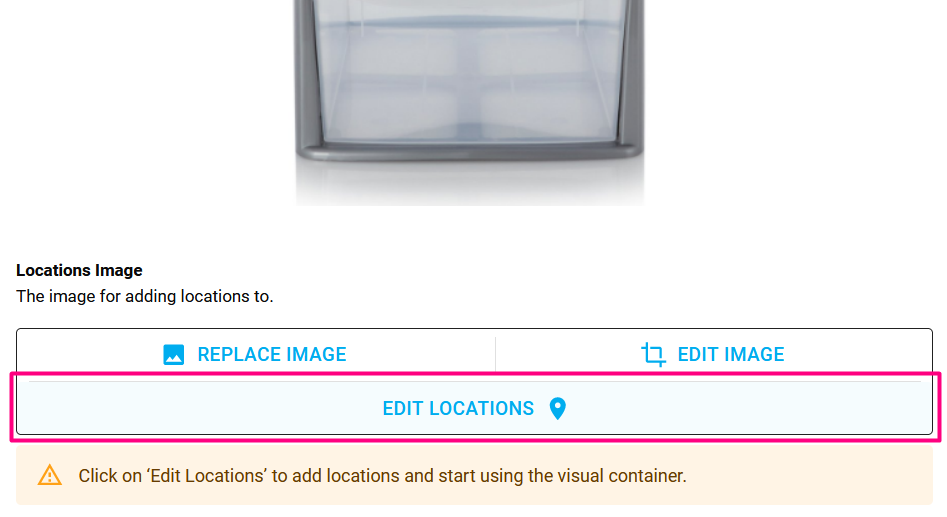
- Klicken Sie auf „Standorte bearbeiten“ .
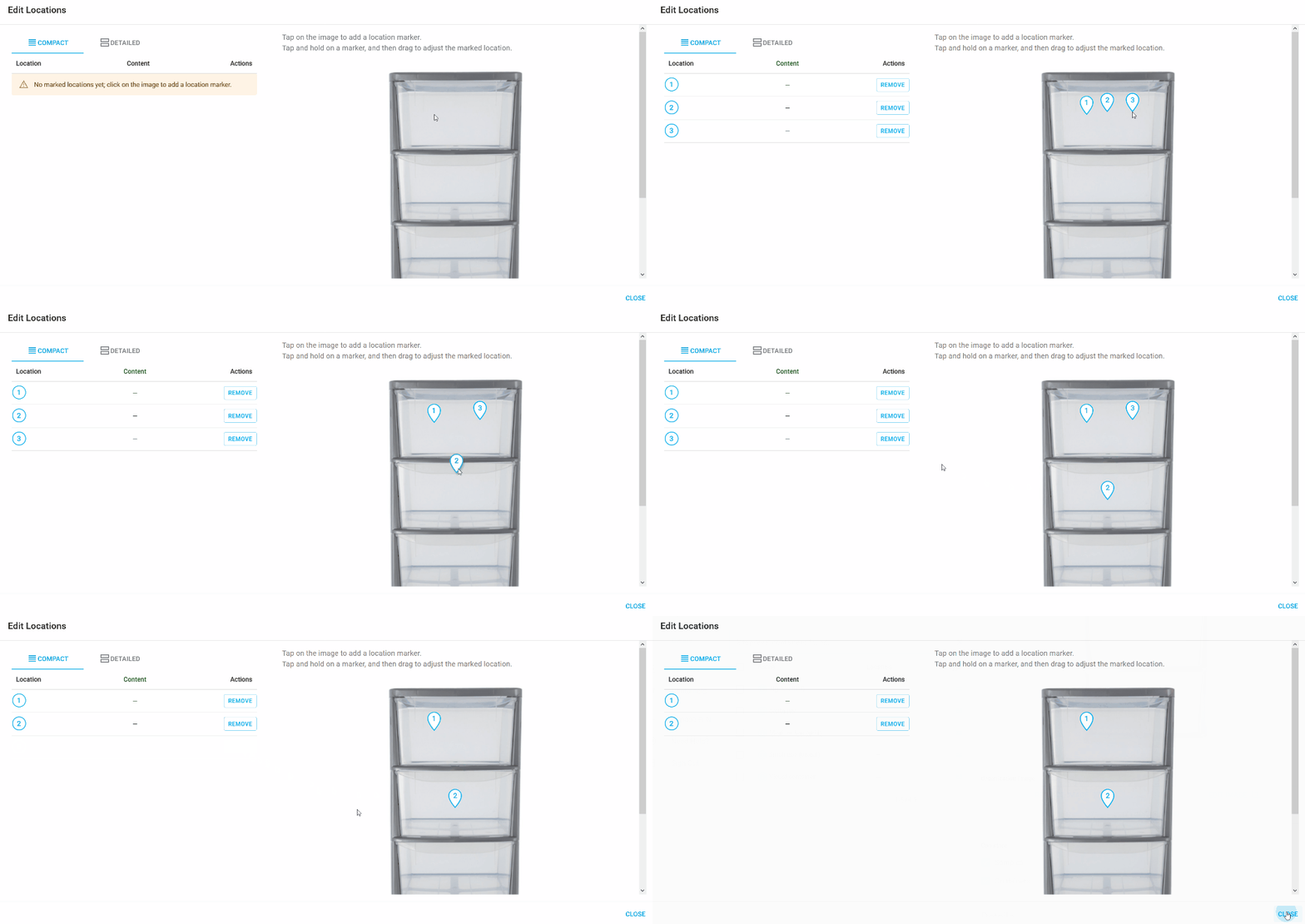
- Klicken Sie auf das Bild, um einen Ort hinzuzufügen; klicken und ziehen Sie, um den Ort anzupassen. Klicken Sie im linken Bereich auf „Entfernen“ , um den Ort zu löschen. Klicken Sie auf „Schließen“ , um den Ortseditor zu beenden.
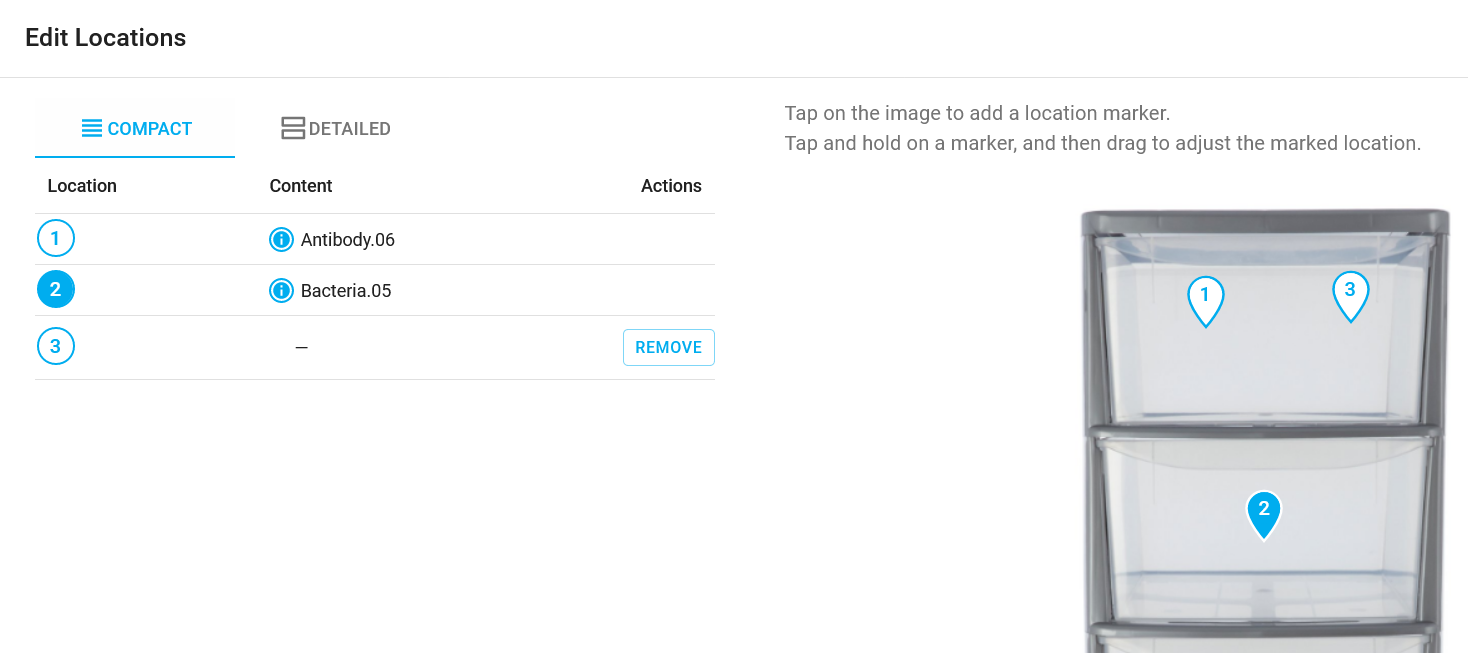
Im linken Bereich wird der Inhalt eines Speicherorts angezeigt, sobald Elemente dorthin verschoben wurden (siehe „Verschiebebeispiele“ und Container “ ). Sie können auf den Kreis in der Spalte „Speicherort“ klicken, um diesen Speicherort im rechten Bereich hervorzuheben.
- Scrollen Sie nach unten und klicken Sie auf Speichern .
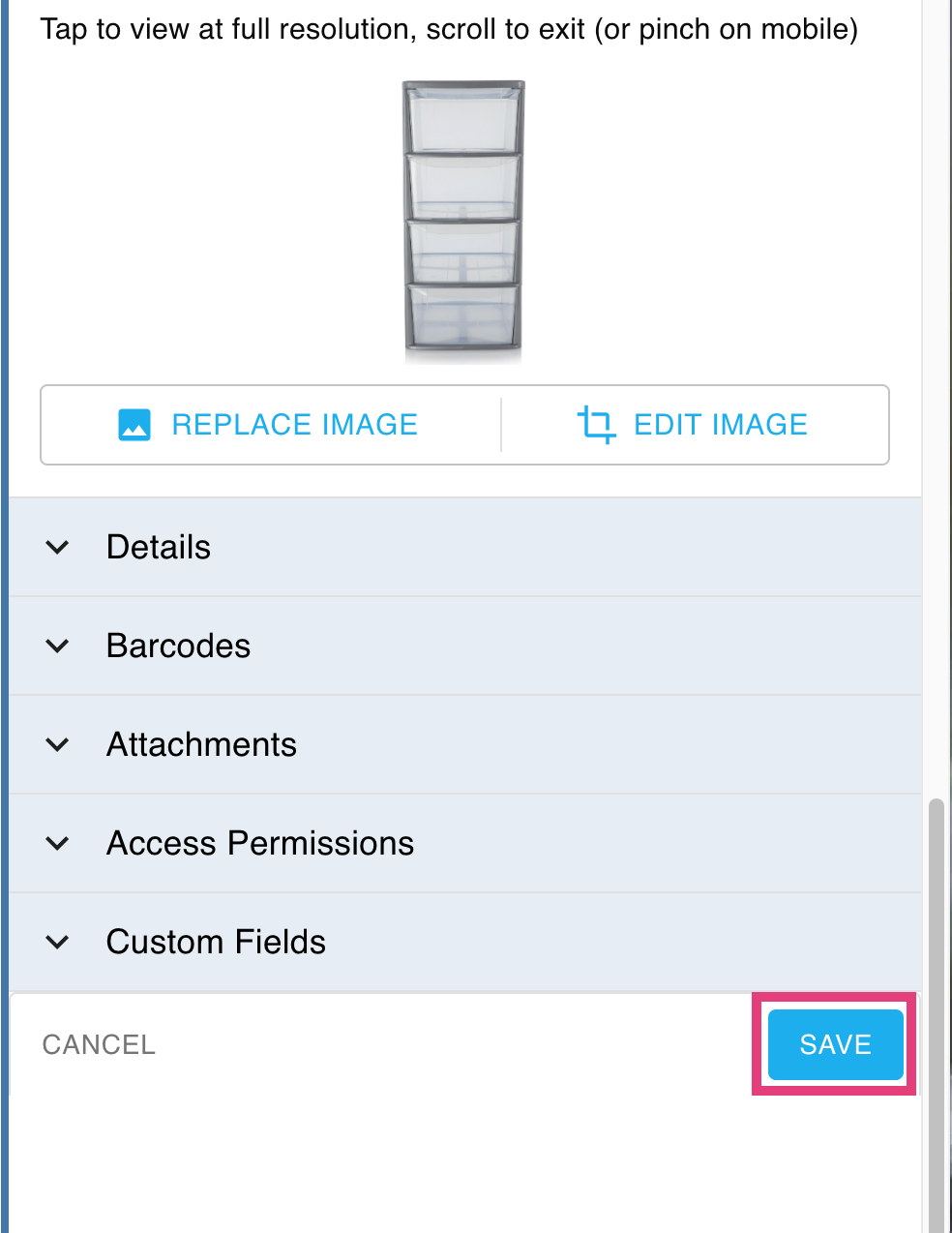
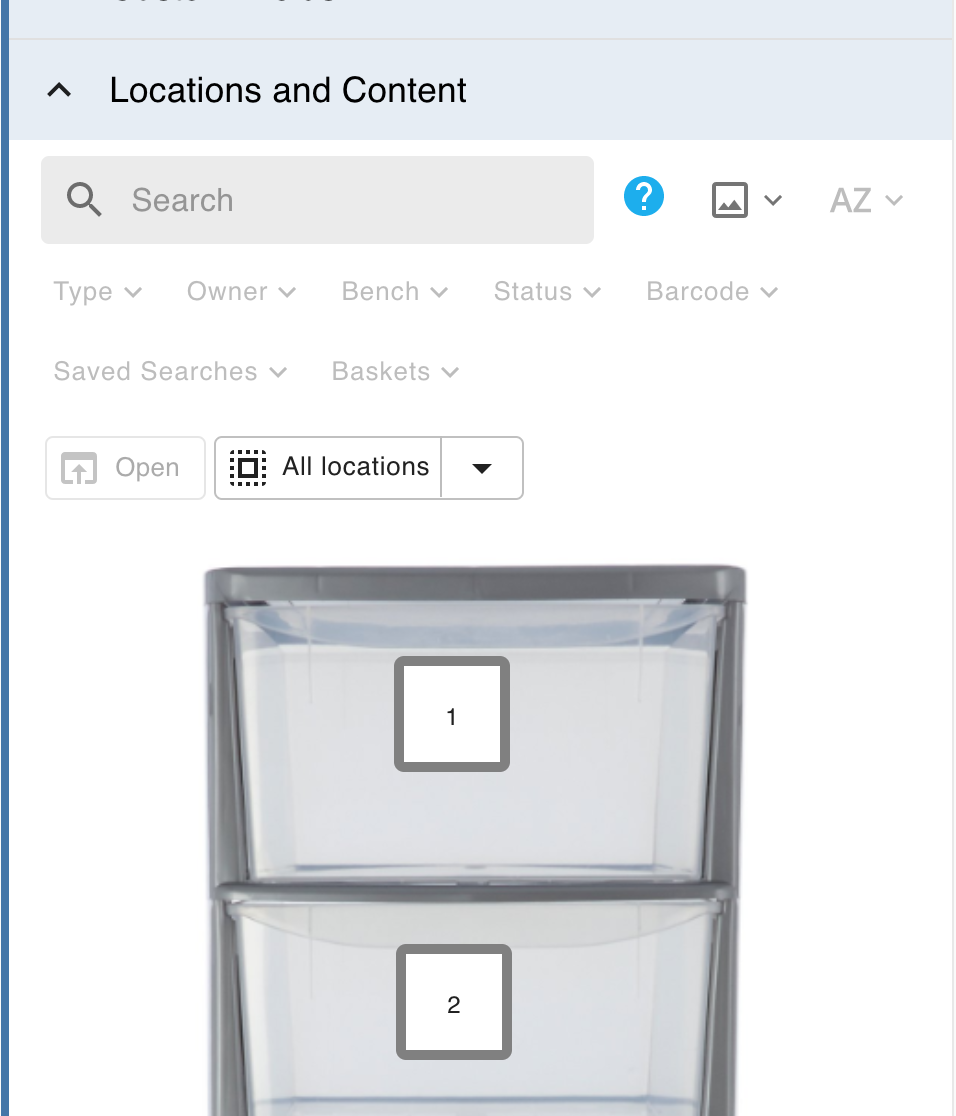
- In der Containervorschau werden die von Ihnen hinzugefügten Standorte angezeigt.
- Wenn Sie Elemente in den Container verschieben (siehe Beispiele und Container verschieben ), wird die Vorschau mit den Vorschaubildern der Elemente aktualisiert.
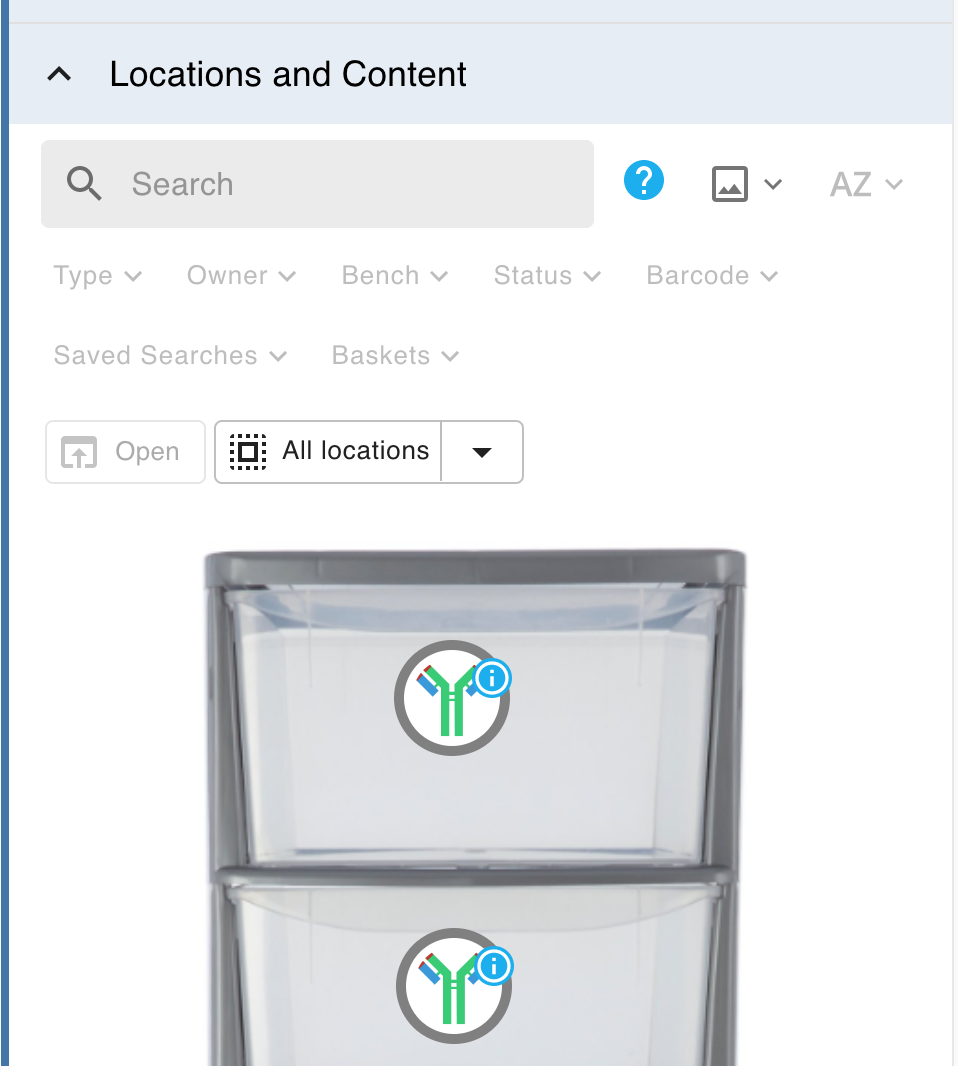
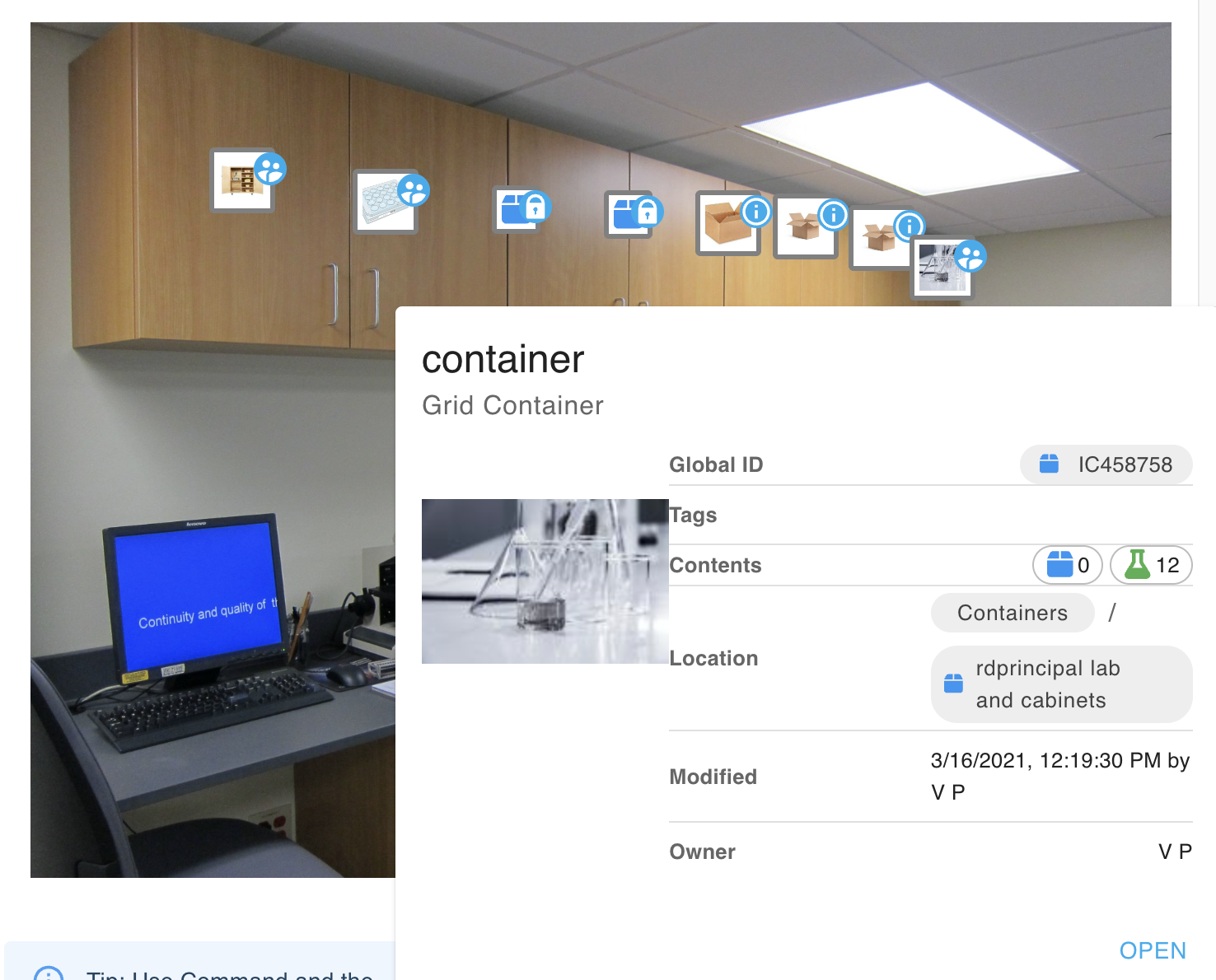
Bewegen Sie den Mauszeiger über das kleine Symbol oben rechts neben der Artikelvorschau, um ein Popup mit Informationen zu diesem Artikel anzuzeigen. Siehe Beispielbild eines Laborschranks unten.
Anwendungsbeispiele:
Visuelle Container eignen sich ideal, um die genaue Position von Elementen in unregelmäßig geformten Behältern anzuzeigen oder wenn der Benutzer kartenähnliche Hinweise zur genauen Position sample benötigt. Beispiele hierfür sind:
Lage der Bakterienkolonien auf einer Petrischale
Lage der Sammelgebiete in einem Feldstandort
Anordnung der Bauteile auf einer Leiterplatte
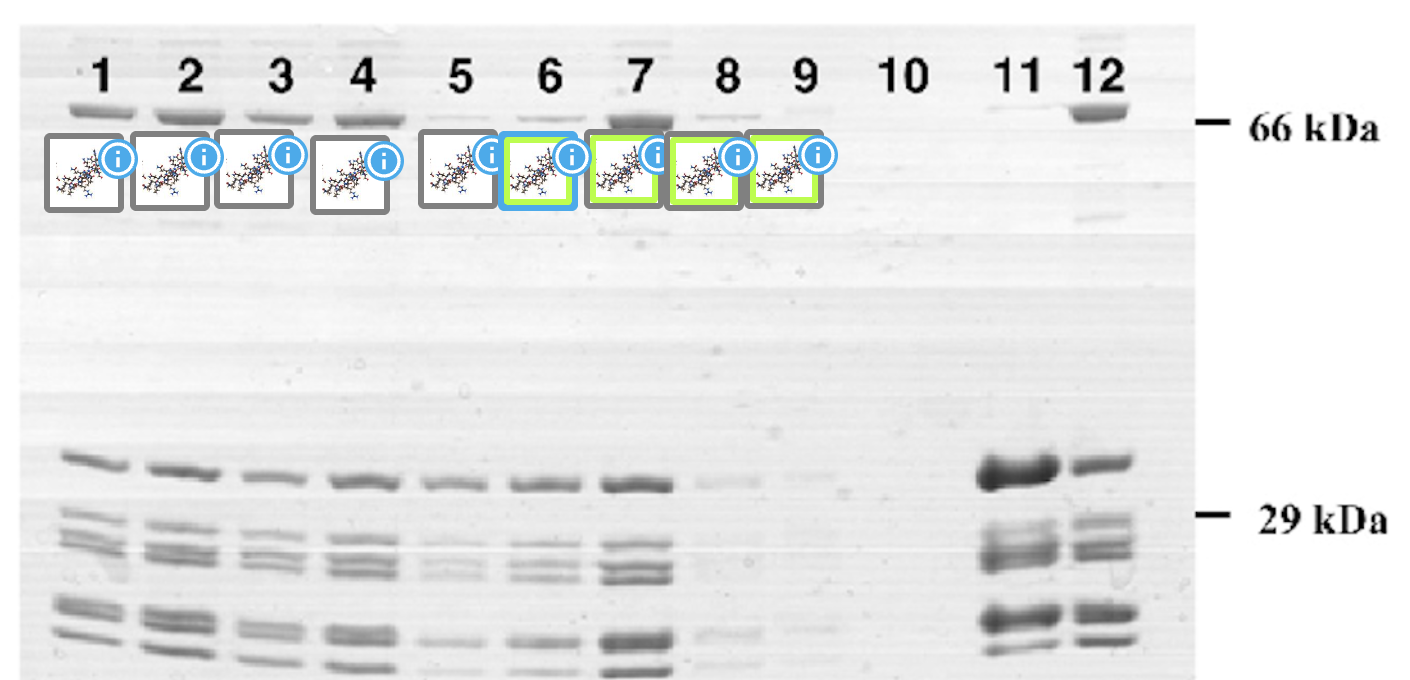
Position der in spezifischen Elektrophoresegelen aufgetragenen sample
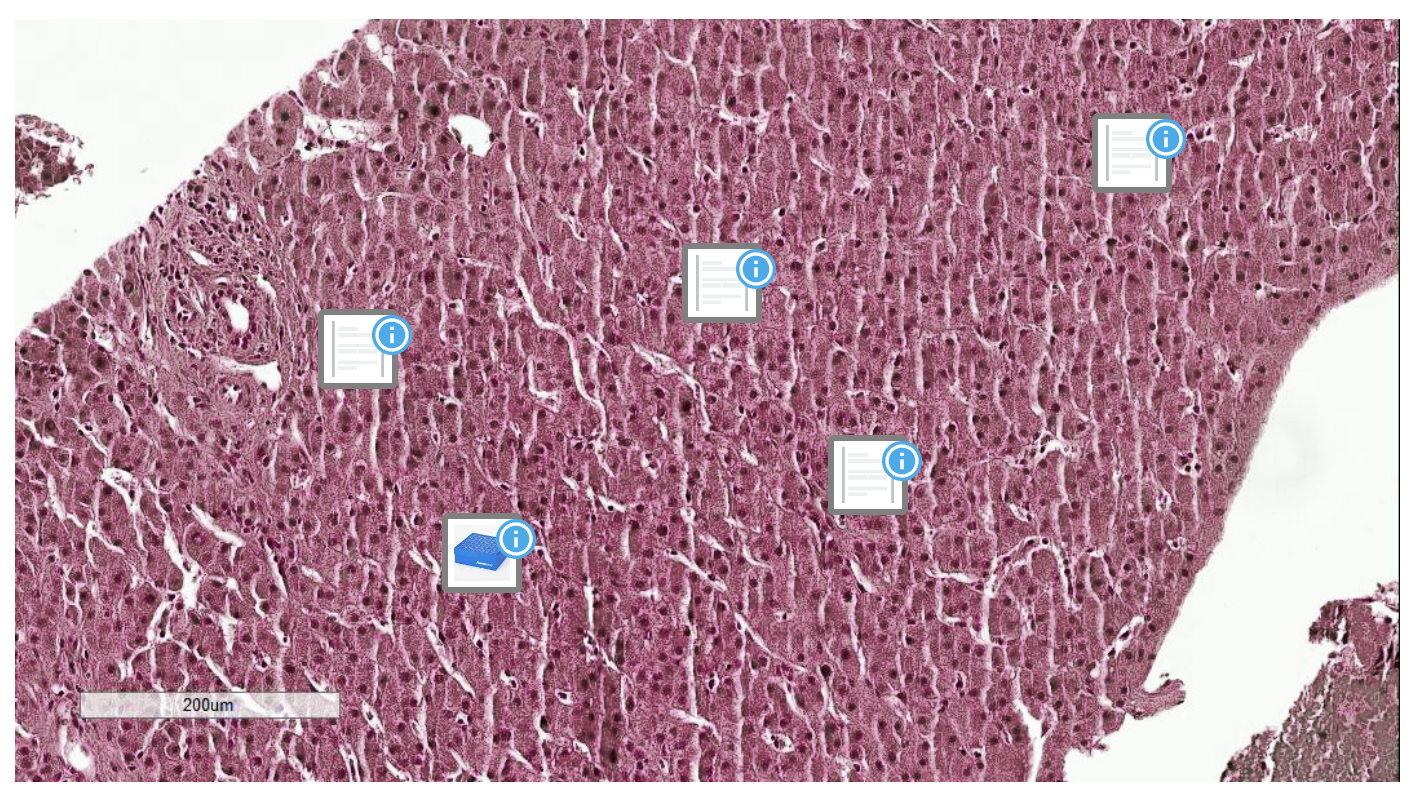
Lage der in einer Mikrofotografie sichtbaren anomalen Zellen
Eine Karte, die den Inhalt von Schränken in einem Labor oder den Standort wichtiger Geräte in einem Gebäude zeigt.
How did we do?
Artikel im Inventory auswählen 🧪
Berechtigungen und Freigabe im Inventory 🧪
