Proben und Container bewegen 🧪
Zum Verschieben sample und Containern: Wenn Sie ein Element anzeigen, klicken Sie auf Verschieben. Sie können auch mehrere Elemente verschieben, indem Sie deren Kontrollkästchen auswählen und auf „Ve…
Zum Verschieben sample und Containern:
- Wenn Sie ein Element anzeigen, klicken Sie auf Verschieben .

Sie können auch mehrere Elemente verschieben, indem Sie deren Kontrollkästchen auswählen und auf „Verschieben“ klicken.
Wenn Sie Gegenstände verschieben möchten, die sich bereits in einem Container befinden, lesen Sie den Abschnitt „Gegenstände im Inventory auswählen“ .
Beachten Sie, dass beim Verschieben eines sample alle seine Sub sample verschoben werden. Wählen Sie daher einen Zielort, der Platz für alle Sub sample bietet. Wenn Sie nur ein oder einige wenige bestimmte Sub sample eines sample verschieben möchten, scrollen Sie in der sample -Vorschau ganz nach unten und wählen Sie dort die gewünschten Sub sample aus.
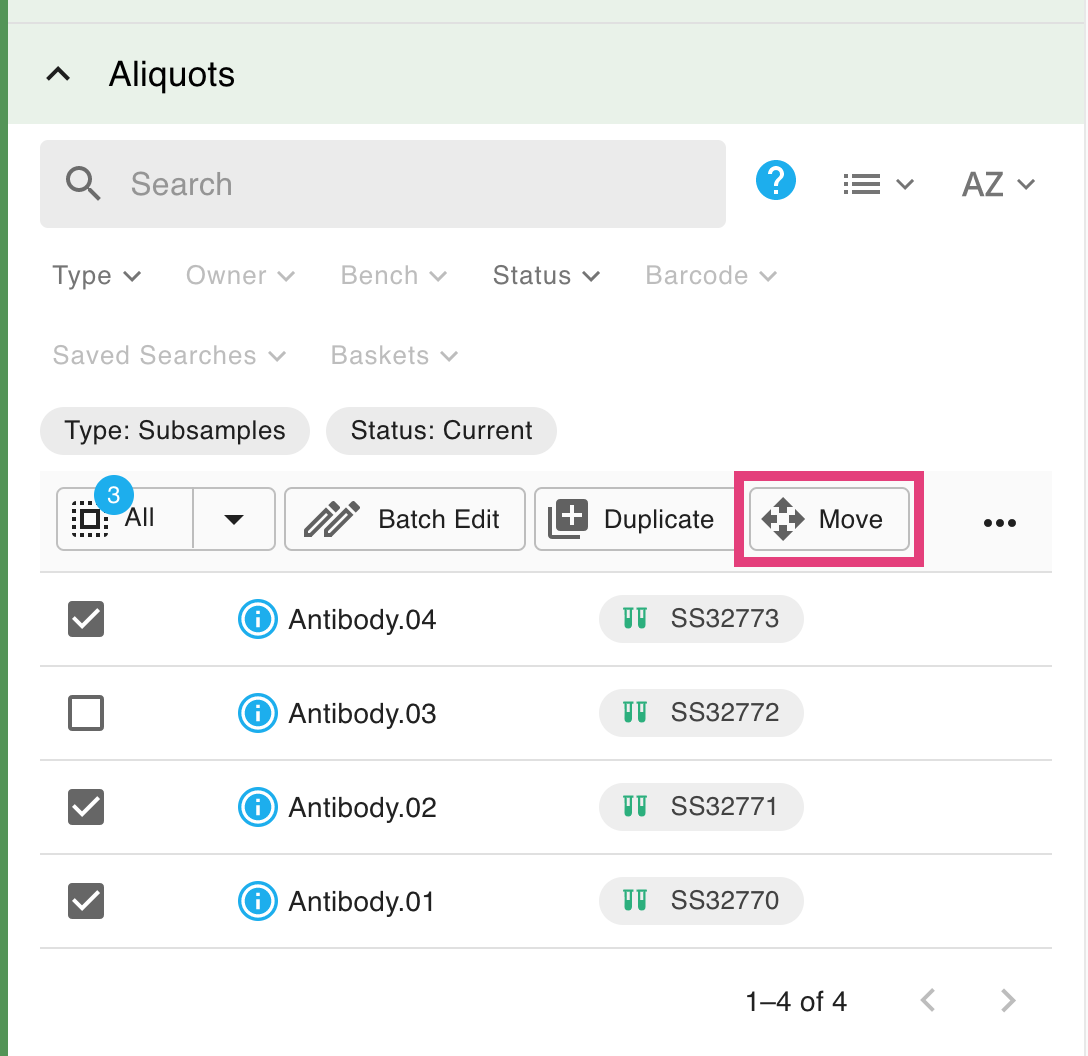
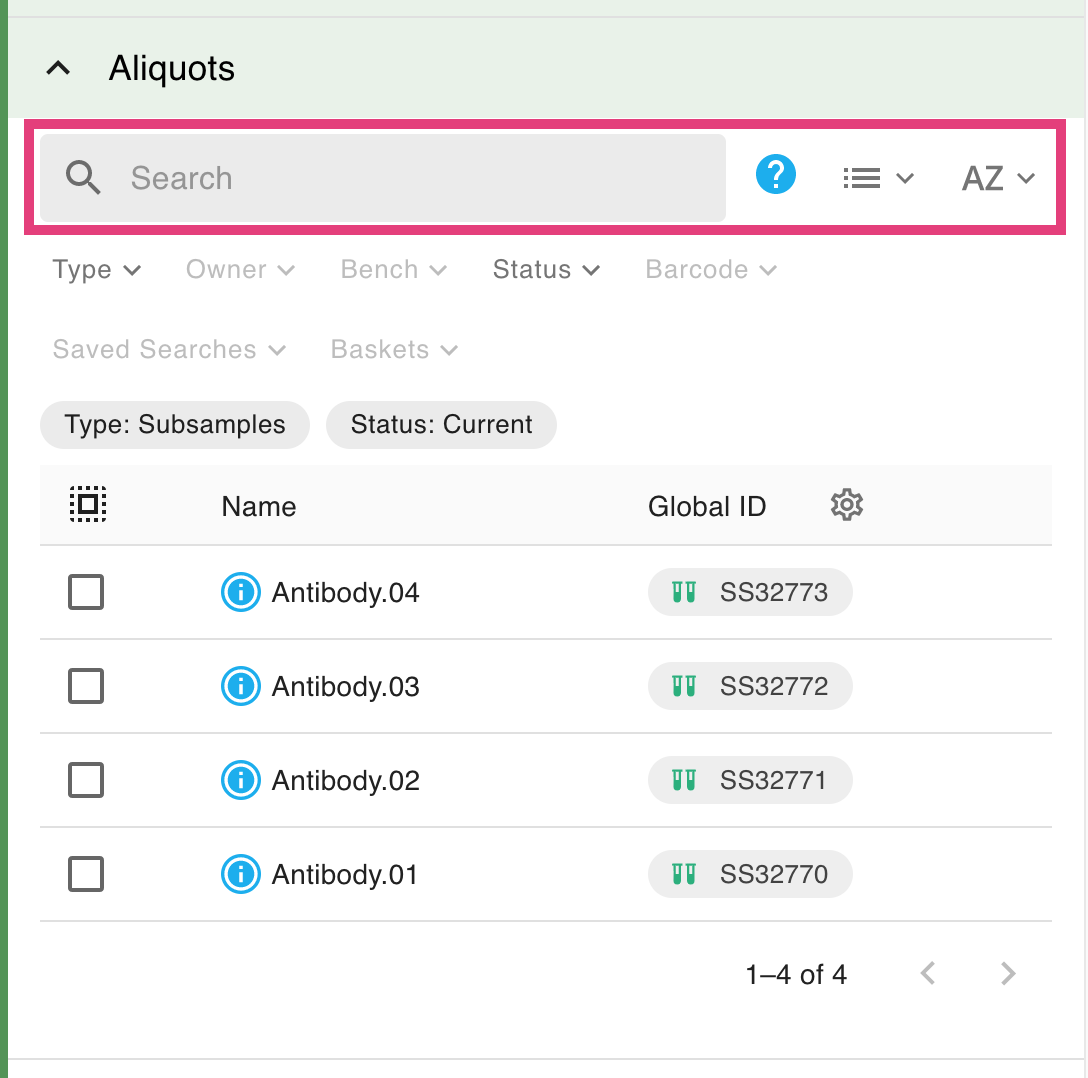
Sie können auch nach bestimmten Teilproben anhand ihres Namens suchen , die Liste sortieren oder die Ansicht umschalten .
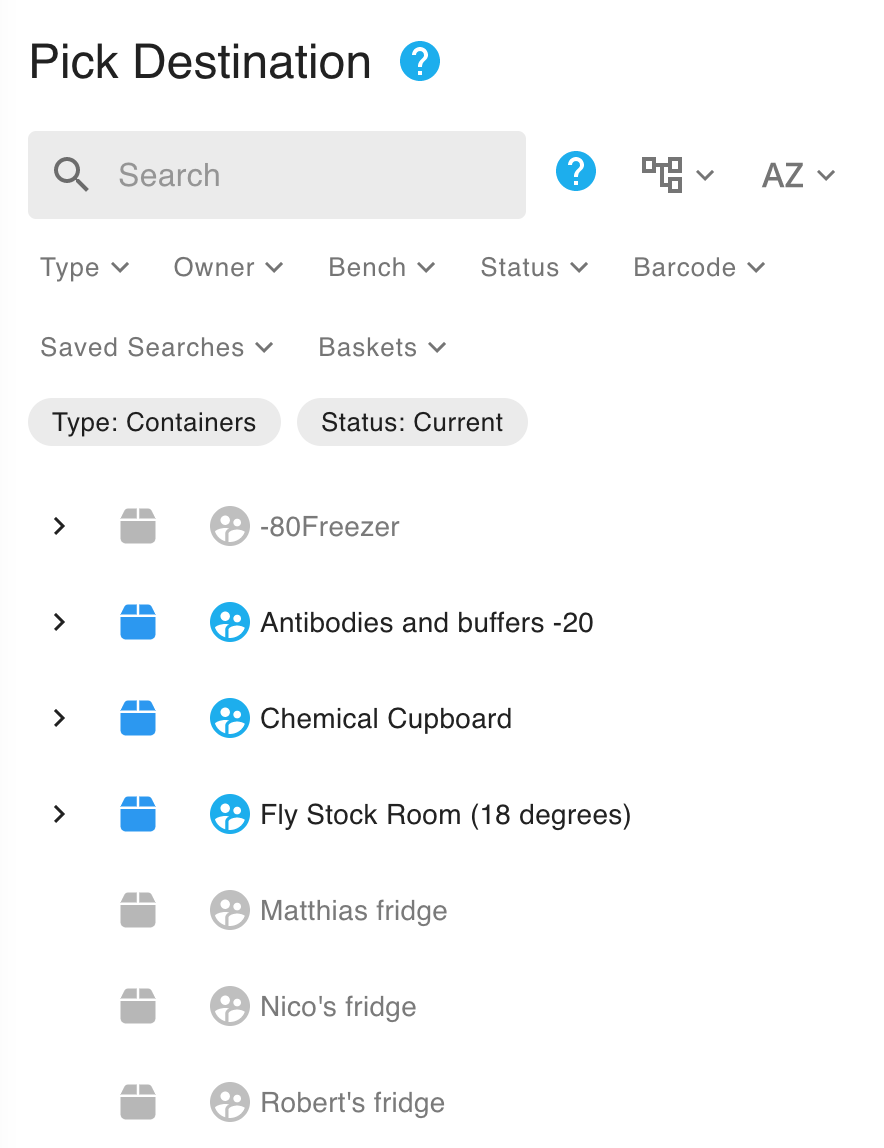
- Standardmäßig wird Ihnen eine Baumansicht der Container der obersten Ebene angezeigt. Navigieren Sie in der Containerstruktur zum gewünschten Zielcontainer und wählen Sie ihn aus. Alternativ können Sie den Filter Bench verwenden, um eine Werkbank auszuwählen, in die Sie das Objekt verschieben möchten. Sie können Container mit Untercontainern durch Klicken ein- und ausblenden. Container , die nicht genügend Platz bieten oder für diese Verschiebungsaktion nicht geeignet sind, werden ausgegraut dargestellt. Sie können beim Verschieben eines Containers auch auf „Zur obersten Ebene hinzufügen“ klicken, um ihn in die obersten Container (Container ohne übergeordnete Elemente) einzufügen.
Beachten Sie, dass Suche, Suchfilter, Sortierung und Ansichten auch im Verschiebedialog zugänglich sind.
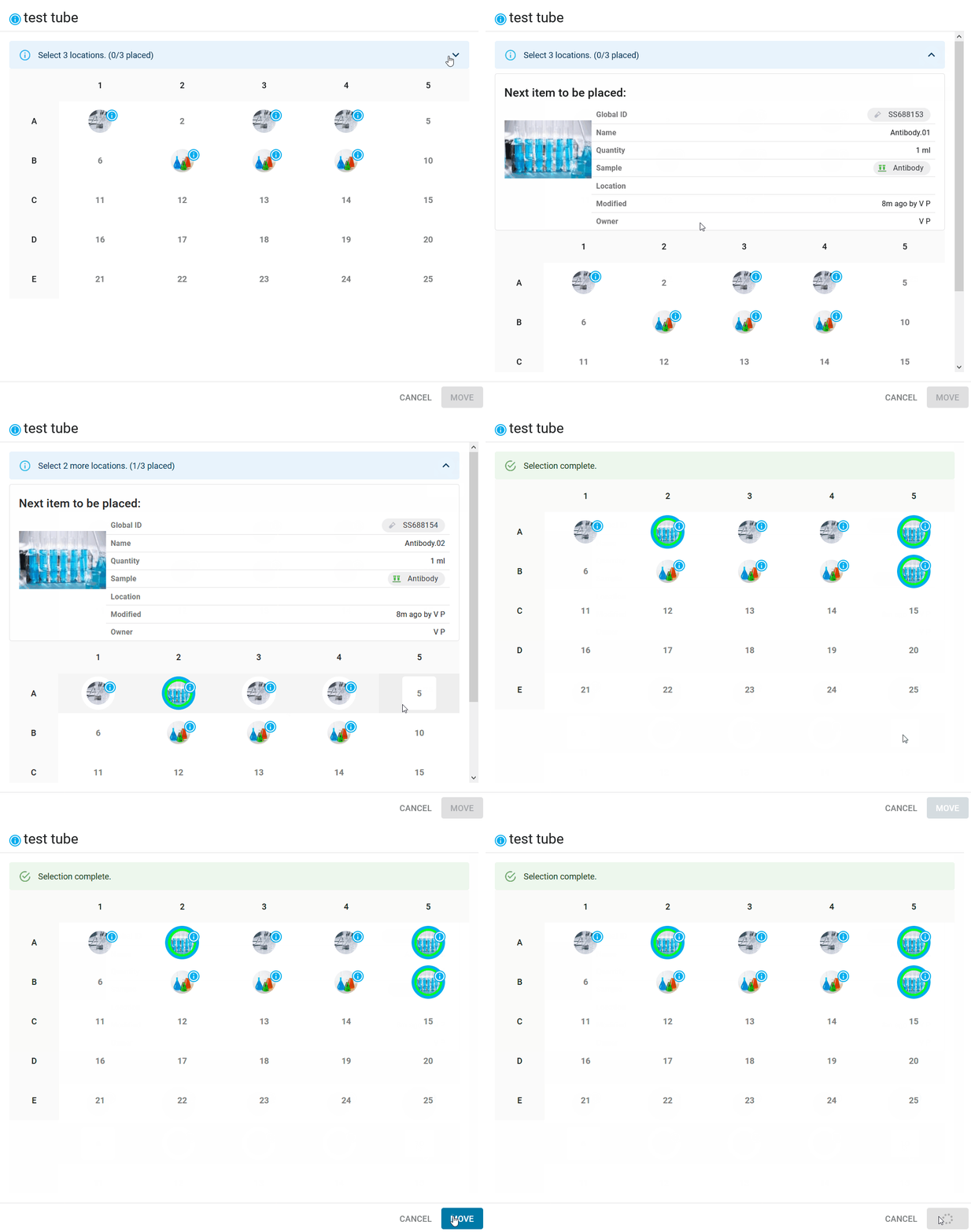
- Bei einem Listencontainer können Sie direkt auf „Absenden“ klicken. Im Falle eines Raster- oder visuellen Containers:
- Wählen Sie Standorte aus, indem Sie auf die einzelnen Standorte klicken oder (auf dem Desktop) per Drag & Drop die gewünschte Position auswählen. Die Auswahl kann ebenfalls per Klick/Drag & Drop aufgehoben werden.
- Wenn Sie mit dem Mauszeiger über das Infosymbol fahren, sehen Sie, welche Gegenstände Sie an welchen Positionen platzieren. Sie können außerdem das Auswahlfeld erweitern, um zu sehen, welcher Gegenstand als Nächstes platziert werden soll.
- Sobald Sie die Standorte für alle zu transportierenden Gegenstände ausgewählt haben, klicken Sie auf „Absenden“ .
In RSpace Version 1.100 und höher können Sie Elemente auch innerhalb von Rastercontainern oder visuellen Containern per Drag & Drop verschieben.
How did we do?
Verwendung von Inventory im ELN 🧪
Inventory durchsuchen 🧪
