Table of Contents
- Einführung
- Videoübersicht
- Erstellen Sie eine brandneue Vorlage
- Erstellen Sie eine Vorlage aus einer Probe
- Erstellen Sie ein Muster aus einer Vorlage
- Probenvorlage ansehen
- Vorlagen durchsuchen
- Nach Vorlagen suchen
- Vorlage bearbeiten
- Fügen Sie einer Vorlage ein neues Feld hinzu
- Ein vorhandenes Feld aus einer Vorlage löschen
- Alle aus einer Vorlage erstellten Proben anzeigen
- Aktualisieren Sie eine bestimmte Probe auf die neueste Vorlagenversion
- Aktualisieren Sie alle Ihre Proben auf die neueste Vorlagenversion.
Erstellen und Verwenden von Beispielvorlagen 🧪
Einführung. Sie können einzelne Proben anhand von Probenvorlagen erstellen oder Proben per Massenimport importieren und mithilfe einer CSV-Datei neue Probenvorlagen anlegen (siehe „Proben in den Best…
Table of Contents
- Einführung
- Videoübersicht
- Erstellen Sie eine brandneue Vorlage
- Erstellen Sie eine Vorlage aus einer Probe
- Erstellen Sie ein Muster aus einer Vorlage
- Probenvorlage ansehen
- Vorlagen durchsuchen
- Nach Vorlagen suchen
- Vorlage bearbeiten
- Fügen Sie einer Vorlage ein neues Feld hinzu
- Ein vorhandenes Feld aus einer Vorlage löschen
- Alle aus einer Vorlage erstellten Proben anzeigen
- Aktualisieren Sie eine bestimmte Probe auf die neueste Vorlagenversion
- Aktualisieren Sie alle Ihre Proben auf die neueste Vorlagenversion.
- Einführung
- Videoübersicht
- Erstellen Sie eine brandneue Vorlage
- Erstellen Sie eine Vorlage aus einer Probe
- Erstellen Sie ein Muster aus einer Vorlage
- Probenvorlage ansehen
- Vorlagen durchsuchen
- Nach Vorlagen suchen
- Vorlage bearbeiten
- Fügen Sie einer Vorlage ein neues Feld hinzu
- Ein vorhandenes Feld aus einer Vorlage löschen
- Alle aus einer Vorlage erstellten Proben anzeigen
- Aktualisieren Sie eine bestimmte Probe auf die neueste Vorlagenversion
- Aktualisieren Sie alle Ihre Proben auf die neueste Vorlagenversion.
Einführung
Sie können einzelne Proben anhand von Probenvorlagen erstellen oder Proben per Massenimport importieren und mithilfe einer CSV-Datei neue Probenvorlagen anlegen (siehe „Proben in den Bestand importieren “). Eine Probe ist ein Artikeltyp oder eine Beschreibung der gemeinsamen Merkmale einer Gruppe verwandter Teilproben. Eine Probe besteht immer aus einer oder mehreren ähnlichen oder identischen Teilproben. Die Teilprobe ist der physische Artikel selbst . Teilproben haben einen physischen Lagerort (z. B. einen Behälter), während Proben eine konzeptionelle Kategorie darstellen und keinen physischen Lagerort haben, da jede Probe aus mehreren Teilproben bestehen kann und jede Teilprobe einen anderen Lagerort haben kann. Für jede Probenvorlage können Sie den Namen „Teilprobe“ in eine benutzerdefinierte Bezeichnung wie „Einheit“, „Portion“, „Aliquot“ oder einen anderen Begriff, den Sie in Ihrer Forschung verwenden, ändern. Metadaten können einer ganzen Artikelgruppe über die Probenseite zugewiesen werden, aber jede Teilprobe kann auch eigene, spezifischere Metadaten haben, die nur für diesen einzelnen Artikel gelten. In RSpace ist „Sample“ ein Begriff, der auf JEDE Familie oder Kategorie ähnlicher oder identischer physikalischer oder konzeptioneller Entitäten angewendet werden kann . Ein Sample könnte beispielsweise Folgendes sein:
• Ein Satz ähnlicher Mikroskope in Ihrer Mikroskopieeinrichtung, wobei jedes Mikroskop eine Teilprobe darstellt
• Eine Sammlung von Papierkopien, die Sie in einem Aktenschrank aufbewahren, wobei jedes einzelne Dokument eine Teilstichprobe darstellt.
• Eine Reihe identischer Aliquots, die aus einer Reagenzstammlösung entnommen wurden. Die kleinen Aliquots und der verbleibende Reagenzkolben stellen allesamt Teilproben dar.
• Eine Kohorte anonymisierter Schüler, die in einer pädagogischen Längsschnittstudie untersucht wird. Jeder Schüler stellt eine Teilstichprobe dar.
• Die universitätseigenen Fahrzeuge, die für Fahrten auf dem Campus genutzt werden. Jedes Fahrzeug stellt eine Teilstichprobe dar. Zusätzlich kann eine Stichprobe für Pkw und eine separate Stichprobe mit anderen Metadaten für Lkw vorliegen.
Sie können mithilfe von Beispielvorlagen schnell individuelle benutzerdefinierte Metadaten auf jede neue Artikelfamilie anwenden und die Metadaten von Beispielen und Unterbeispielen auch nach deren Erstellung jederzeit bearbeiten oder erweitern.
Bei der Arbeit mit Beispielen kann es sinnvoll sein, benutzerdefinierte Felder hinzuzufügen , um Nutzern das Einbeziehen relevanter Informationen zu erleichtern und die Reproduzierbarkeit und Konsistenz zu verbessern, indem sichergestellt wird, dass alle Beispiele eines bestimmten Typs dieselben benutzerdefinierten Felder verwenden. Hierbei erweisen sich Beispielvorlagen als äußerst hilfreich.
Mustervorlagen können von Grund auf neu erstellt, aus bestehenden Mustern generiert oder mithilfe einer korrekt formatierten CSV-Datei erstellt werden. Durch das Erstellen und Anpassen einer Vorlage können Sie die Struktur eines bestimmten Musters für zukünftige Muster wiederverwenden. So erstellen Sie Muster mit einem einheitlichen Format und stellen sicher, dass alle für Sicherheits- oder regulatorische Zwecke erforderlichen Felder in jedem Muster dieses Typs enthalten sind.
Nach der Bearbeitung der Vorlage können bestehende, auf dieser Vorlage basierende Beispiele auf die neueste Vorlagenversion aktualisiert werden. Dadurch werden Änderungen an der Struktur eines Beispiels übernommen (z. B. werden neue Vorlagenfelder hinzugefügt), jedoch werden keine bereits in den bestehenden Beispielen gespeicherten Daten verändert.
Jede RSpace-Bereitstellung verfügt über eine Reihe von Standardvorlagen , die für alle sichtbar sind. Sie können eine Kopie dieser Vorlagen erstellen, wodurch Sie zum Eigentümer der Kopie werden und diese nach Ihren Bedürfnissen anpassen können.
Videoübersicht
Das folgende Video erläutert die in diesem Artikel beschriebenen Template-Funktionen:
Erstellen Sie eine brandneue Vorlage
Klicken Sie in der linken Navigationsleiste auf „Erstellen -> Vorlage“:
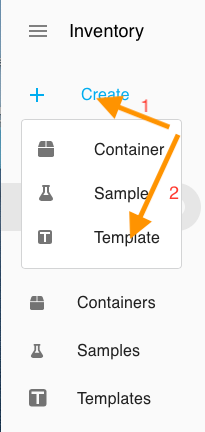
Nun wird der Vorlageneditor angezeigt. Sie können die Maßeinheiten, den Namen der Teilstichprobe und Standardwerte festlegen sowie neue Felder hinzufügen (Einzelheiten dazu finden Sie im Abschnitt „Vorlagen bearbeiten“ weiter unten).
Erstellen Sie eine Vorlage aus einer Probe
- Wenn Sie ein Beispiel ansehen, klicken Sie im Kontextmenü auf „Erstellen“ .

- Der Erstellungsdialog wird geöffnet. Klicken Sie unten im Dialog auf die Schaltfläche „Erstellen“.
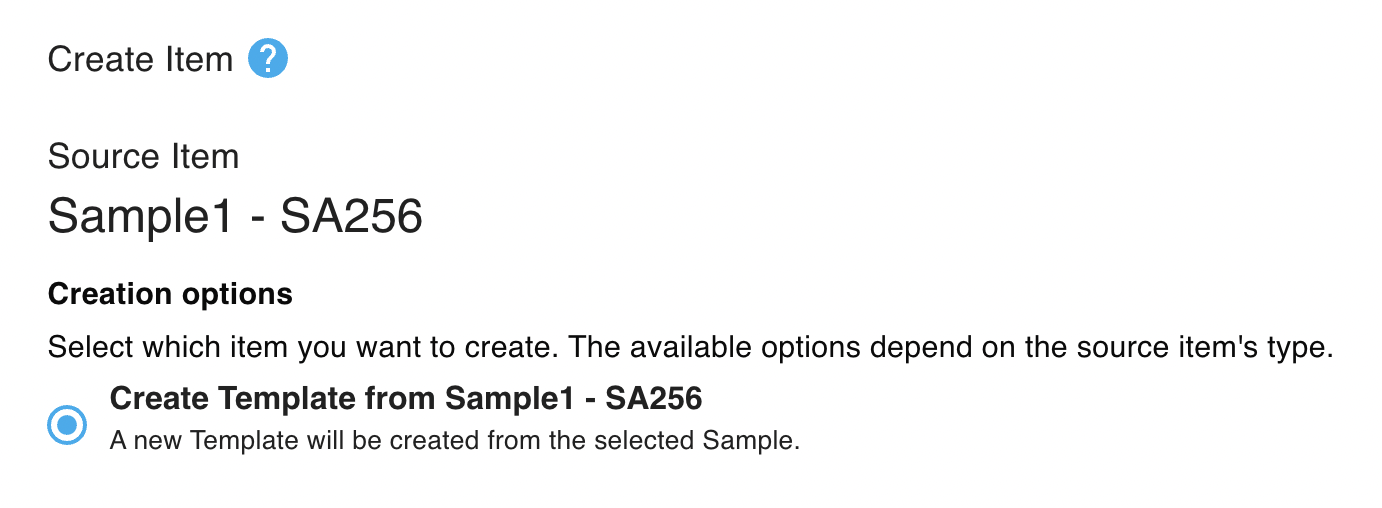
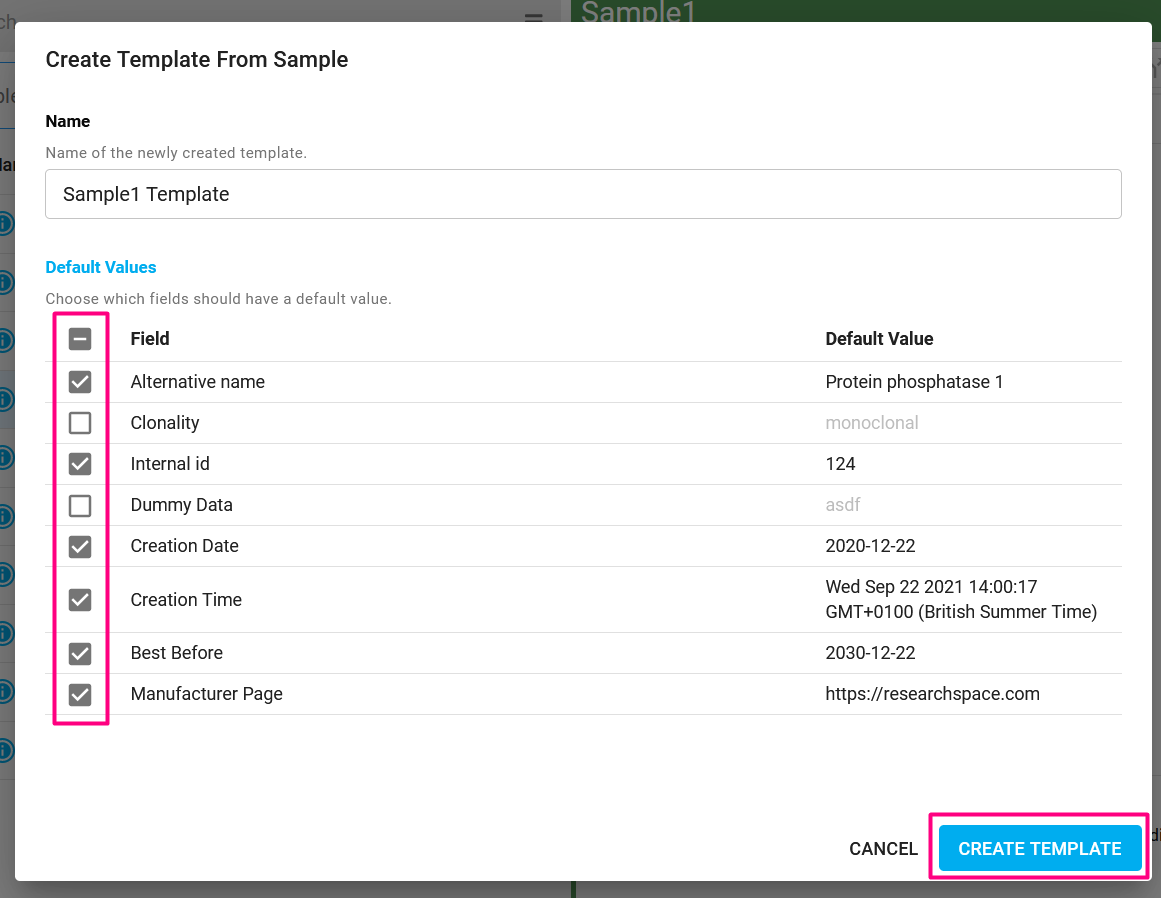
- Sie können Ihrer Vorlage nun einen Namen geben. Die Vorlage enthält alle Felder des Beispiels. Mithilfe der Kontrollkästchen können Sie auswählen, welche Vorlagenfelder Standardwerte aus dem Beispiel übernehmen sollen; nicht markierte Felder bleiben in der neuen Vorlage leer. Nach der Erstellung können die Standardwerte der Vorlagenfelder jederzeit bearbeitet werden.
Klicken Sie auf „Vorlage erstellen“, sobald Sie zufrieden sind. - Ihre Vorlage wird erstellt und kann nun beim Erstellen von Beispielen verwendet werden.
Erstellen Sie ein Muster aus einer Vorlage
Nachdem Sie die Vorlage erstellt haben, können Sie daraus Beispiele generieren.
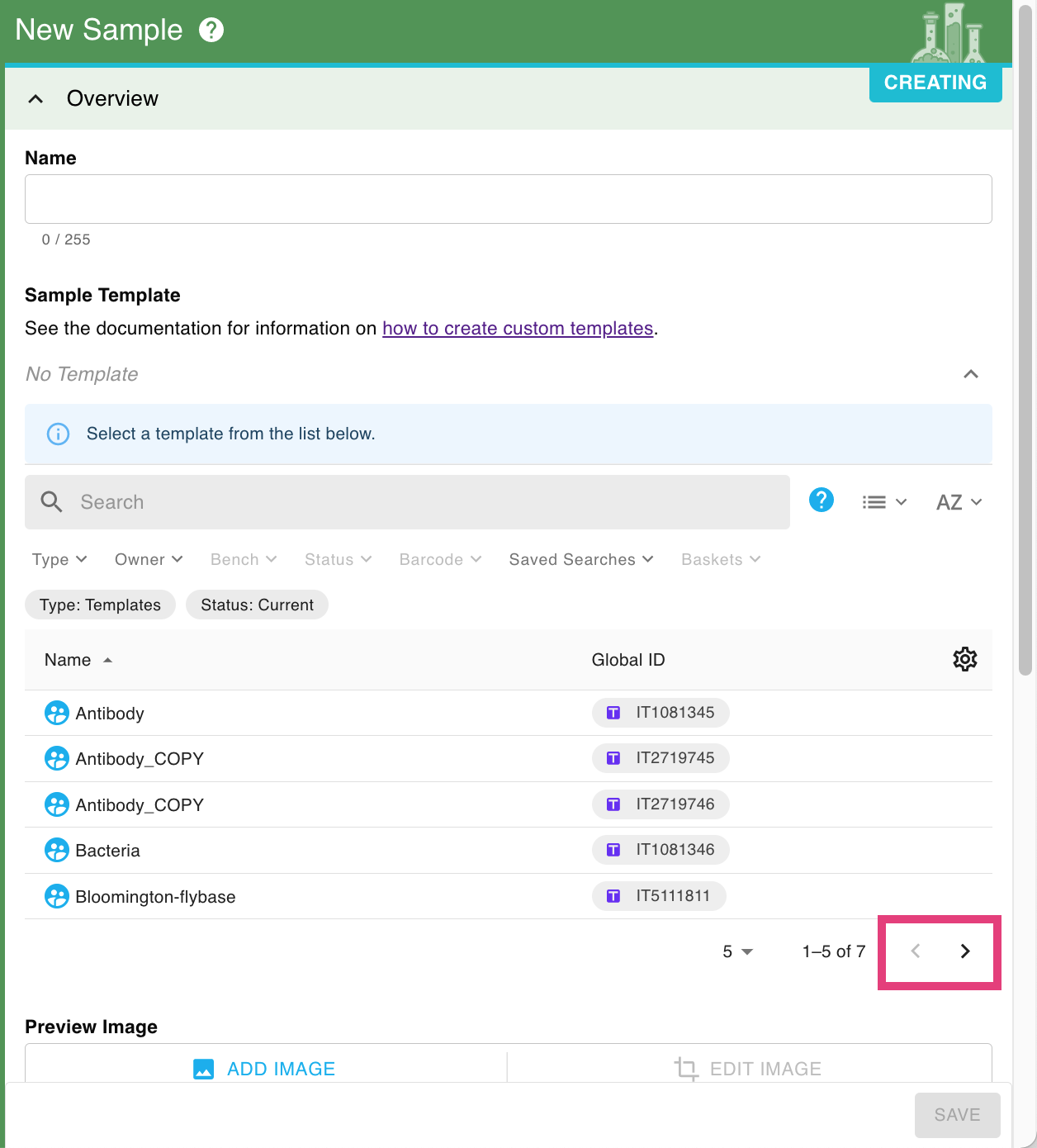
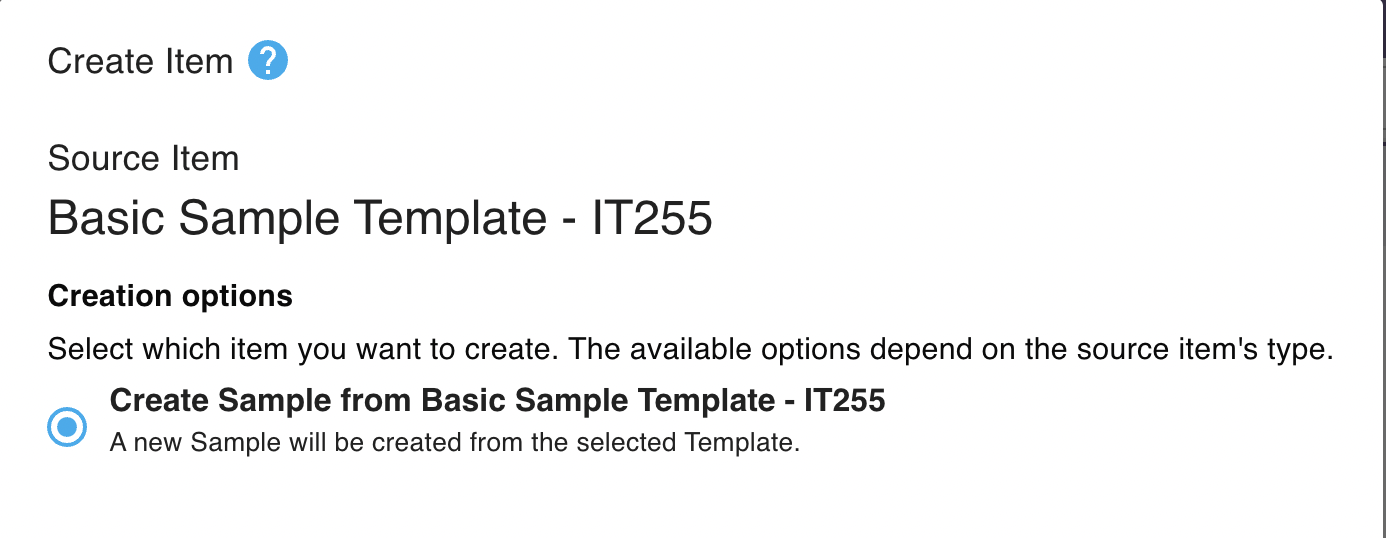
- In der Seitenleiste wählen Sie Erstellen > Beispiel .
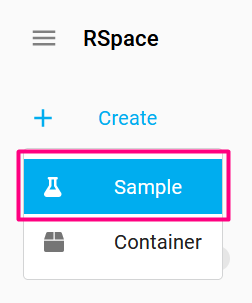
- Wählen Sie die gewünschte Beispielvorlage aus der Vorlagenliste aus. Mithilfe der Pfeile unten rechts in der Tabelle können Sie durch die Vorlagen blättern. Alternativ können Sie die Vorlagenliste auch nach der gewünschten Vorlage durchsuchen.
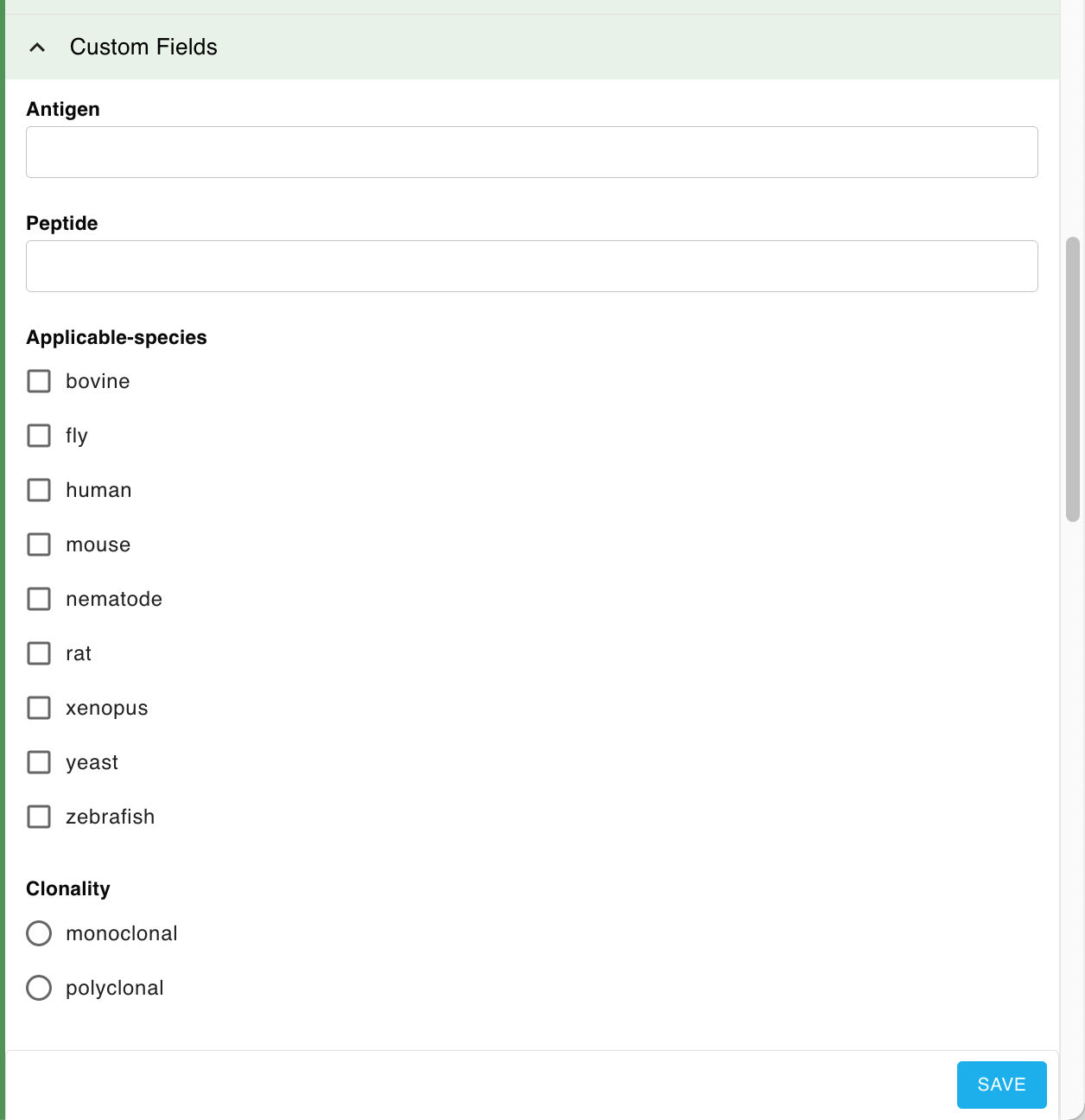
- Die Vorlagenfelder stehen Ihnen nun zum Ausfüllen zur Verfügung.
Probenvorlage ansehen
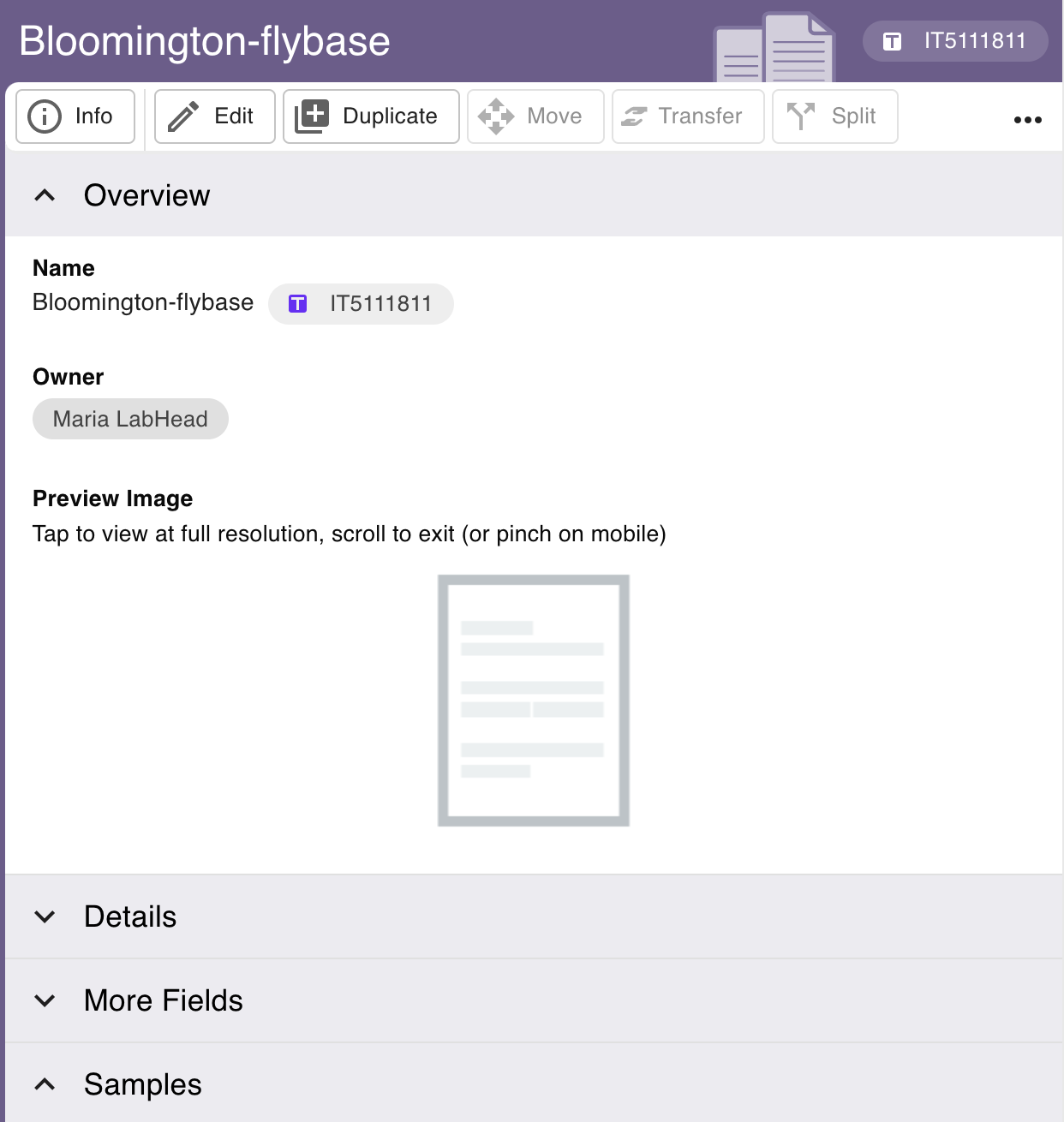
- Wenn Sie ein Beispiel ansehen, klicken Sie unter „Sample Template“ auf den Global ID Link.
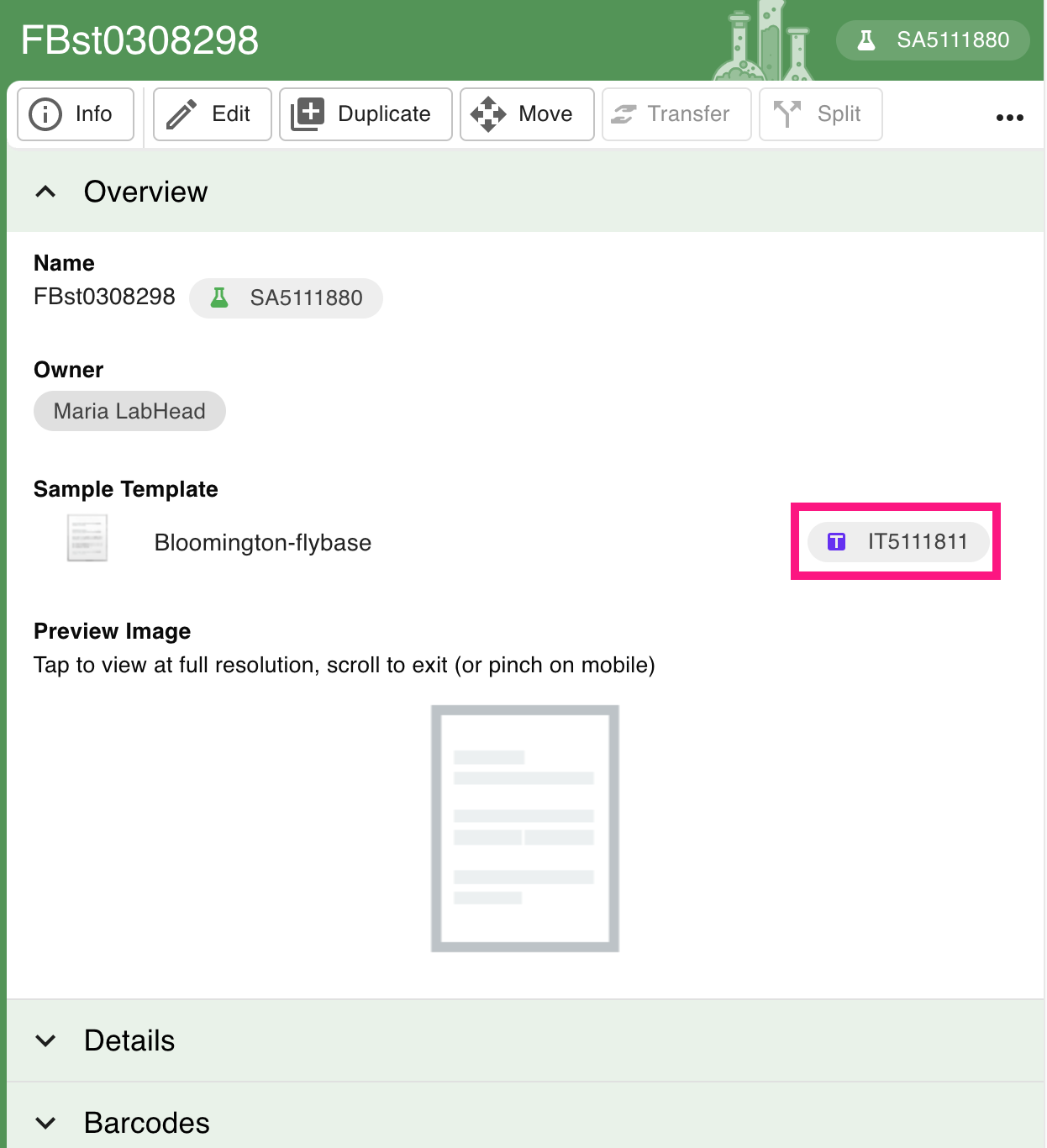
- Dadurch wird die Vorlage geöffnet, auf der das Beispiel basiert.
Vorlagen durchsuchen
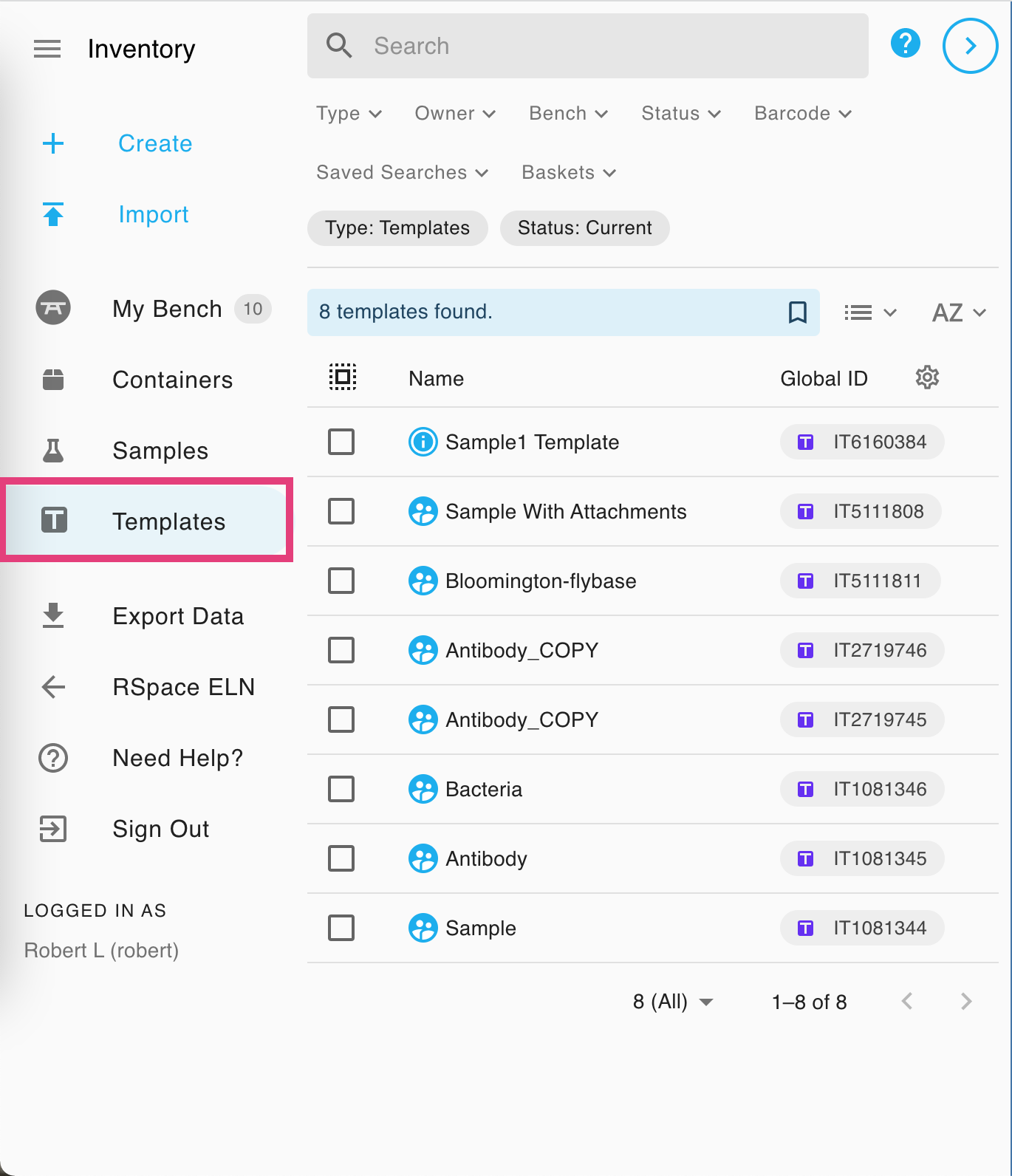
Klicken Sie in der Seitenleiste auf „Vorlagen“ , um eine Liste aller Vorlagen anzuzeigen, auf die Sie Zugriff haben.
Nach Vorlagen suchen
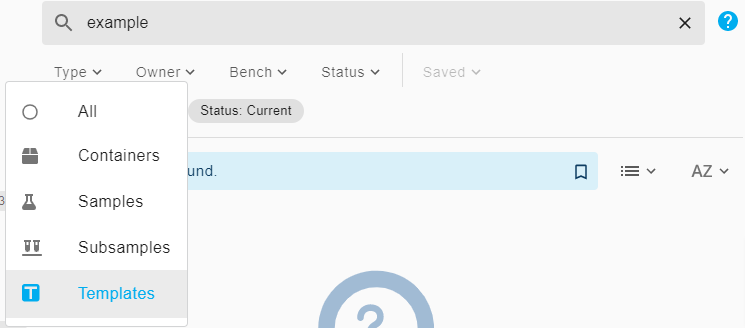
Um eine globale Suche so zu beschränken, dass nur Vorlagen angezeigt werden, klicken Sie auf den Filter „Typ“ und wählen Sie „Vorlagen“ aus.
Vorlage bearbeiten
- Wenn Sie eine Vorlage anzeigen, klicken Sie auf Bearbeiten:

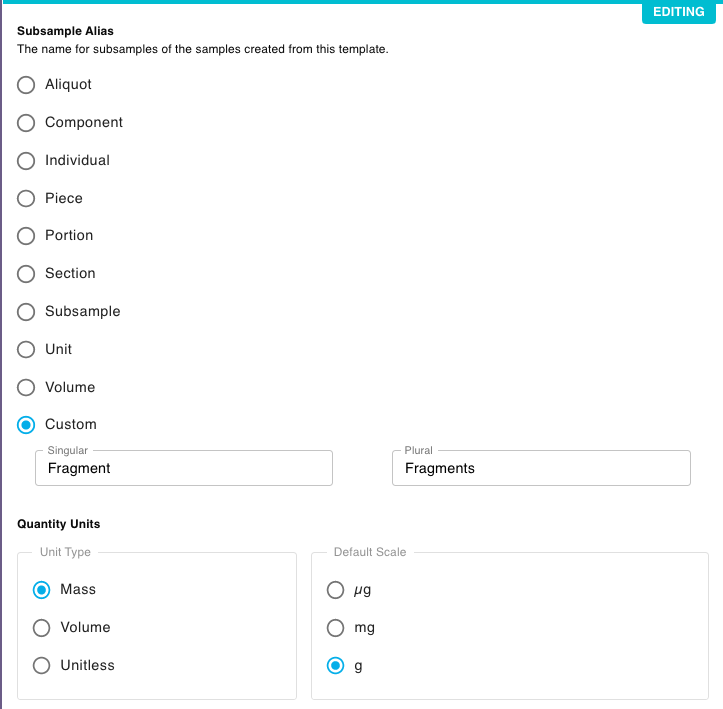
- Sie können einen Teilsproben-Alias festlegen, der angibt, wie Sie auf Teilsproben verweisen möchten, die aus der mit dieser Vorlage erstellten Probe stammen. Beachten Sie, dass in RSpace eine Teilprobe eine Menge zusammengehöriger oder identischer Teilsproben ist. Die Teilprobe ist das physische Objekt, die Probe ist lediglich eine Beschreibung des Objekts oder der Objekte. Sie sollten außerdem den Einheitentyp und den Standardmaßstab für die Proben angeben. Falls keine der verfügbaren Optionen geeignet ist, können Sie einen eigenen Wert angeben. Geben Sie in diesem Fall unbedingt sowohl die Singular- als auch die Pluralform an.
- Unter „Benutzerdefinierte Felder“ können Sie den Namen und den Standardwert eines Feldes ändern sowie das Feld in der Liste nach oben oder unten verschieben. Sie können auch ein neues Feld hinzufügen oder ein vorhandenes löschen. Dies wird weiter unten auf dieser Seite beschrieben.
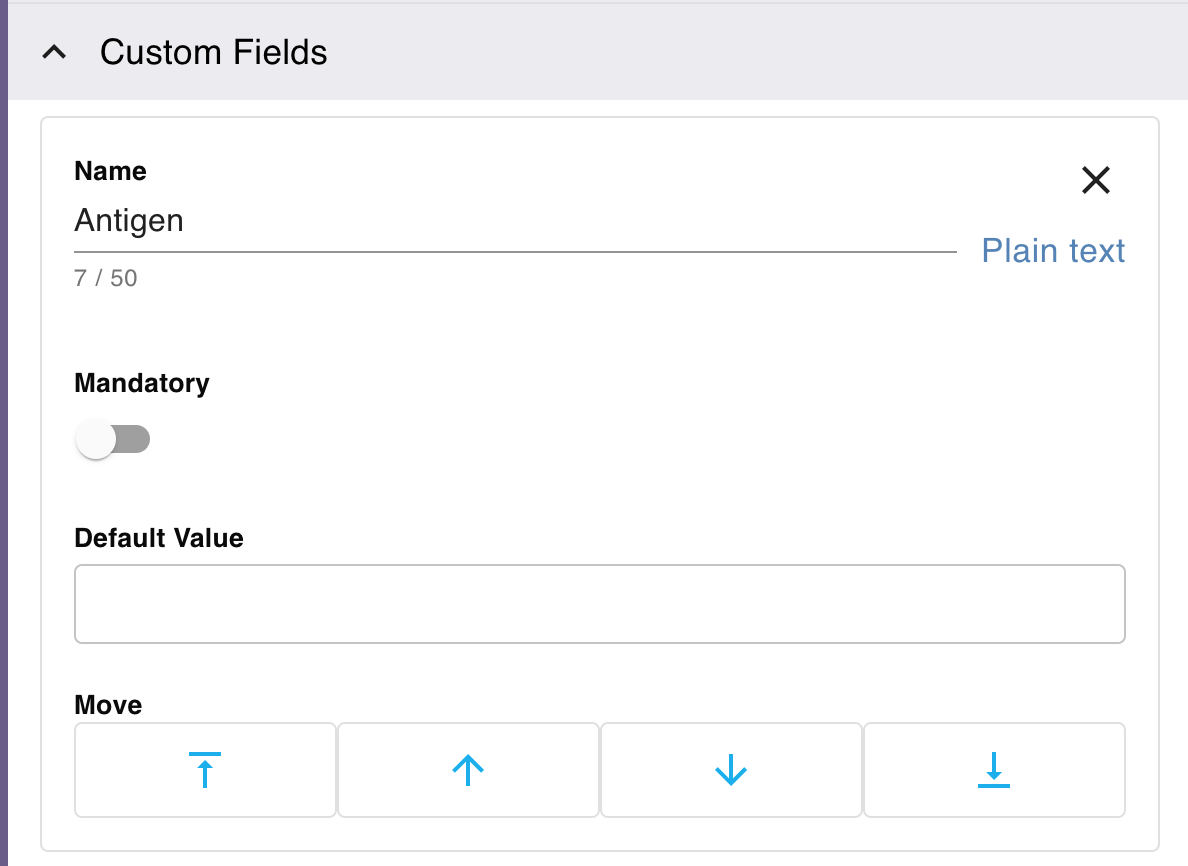
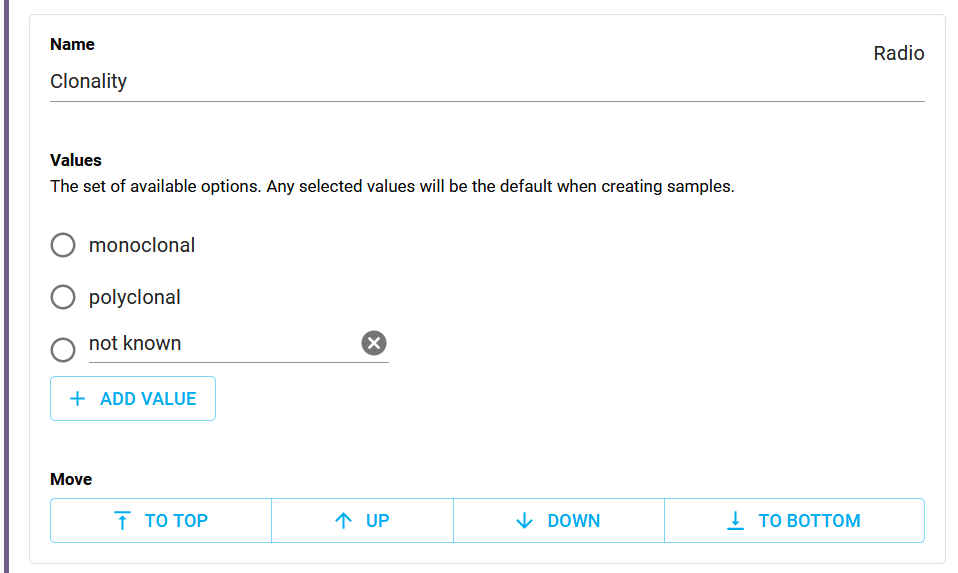
- Bei Auswahlfeldern oder Optionsfeldern können Sie außerdem mögliche Werte hinzufügen oder entfernen.
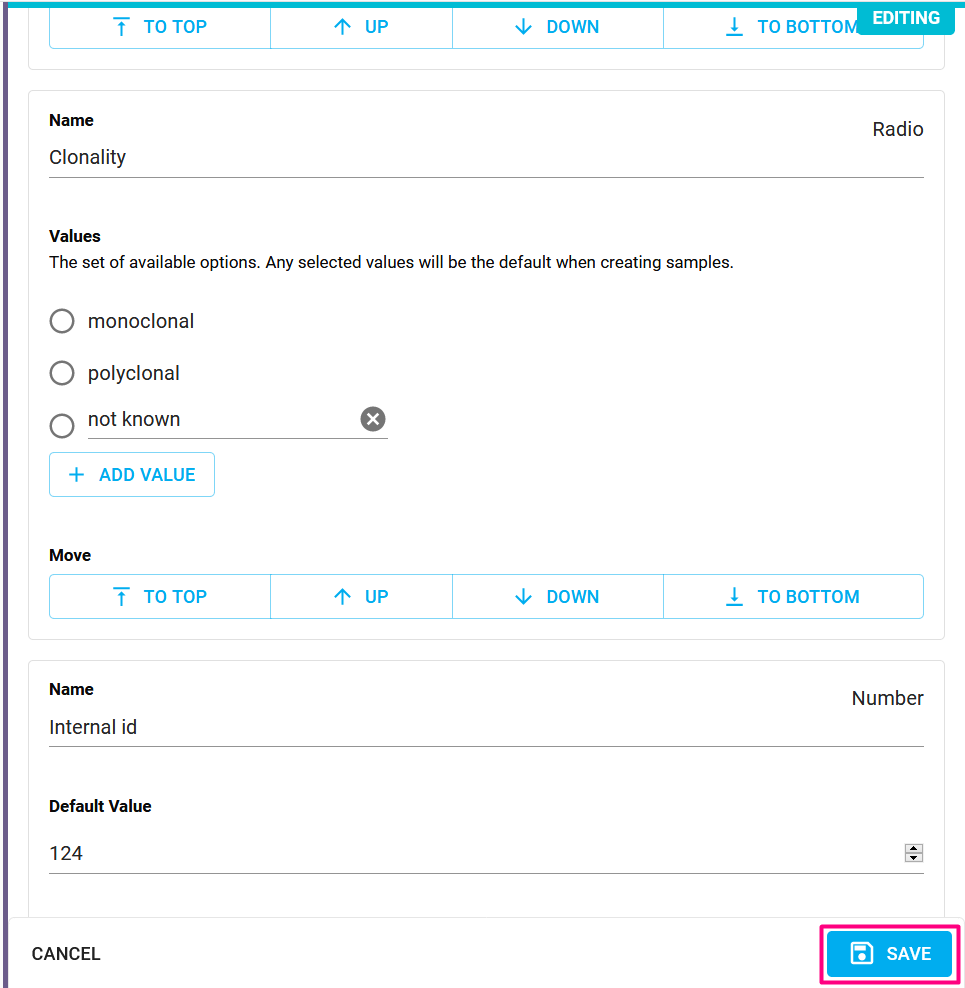
- Wenn Sie mit der Bearbeitung fertig sind, klicken Sie auf Speichern .
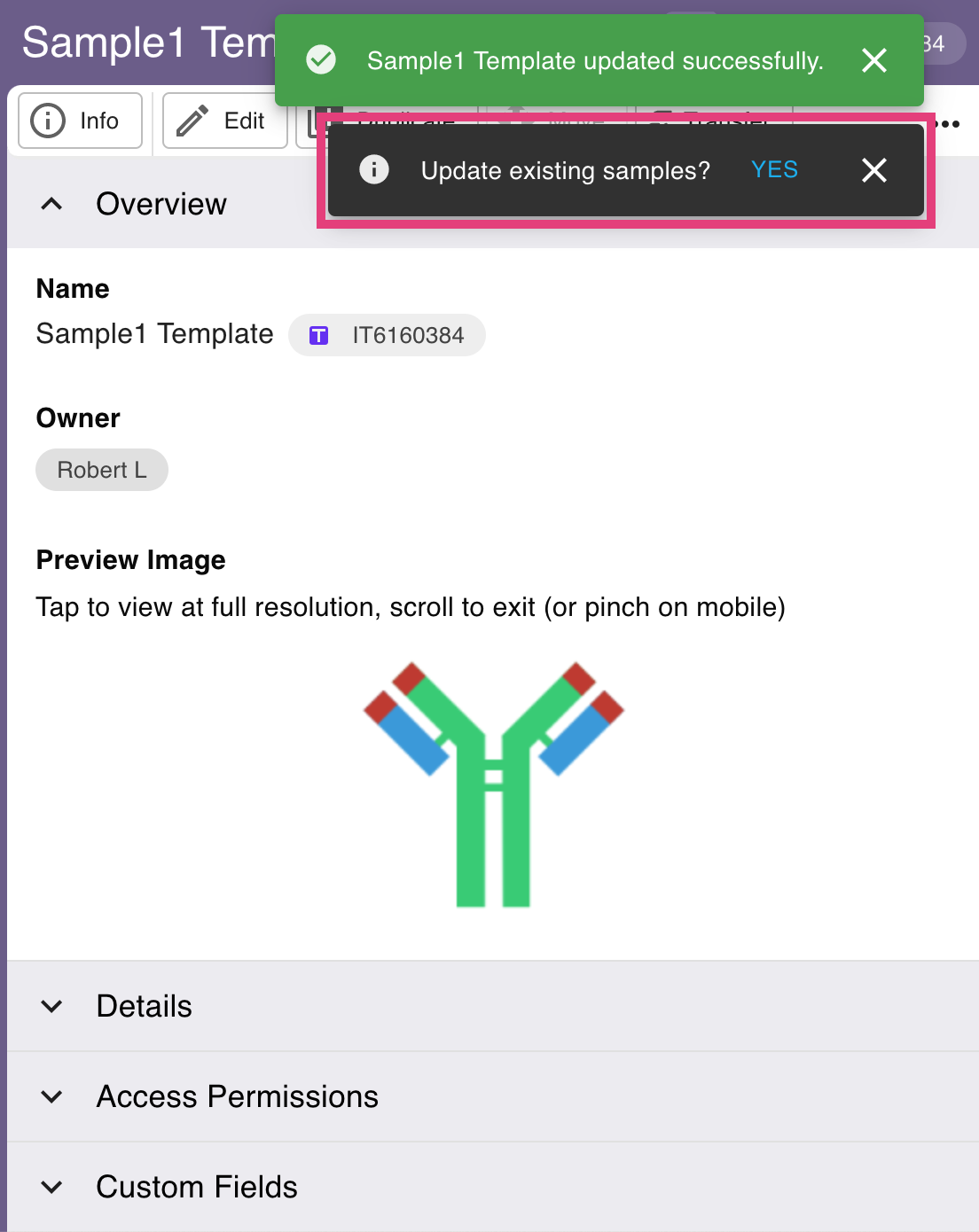
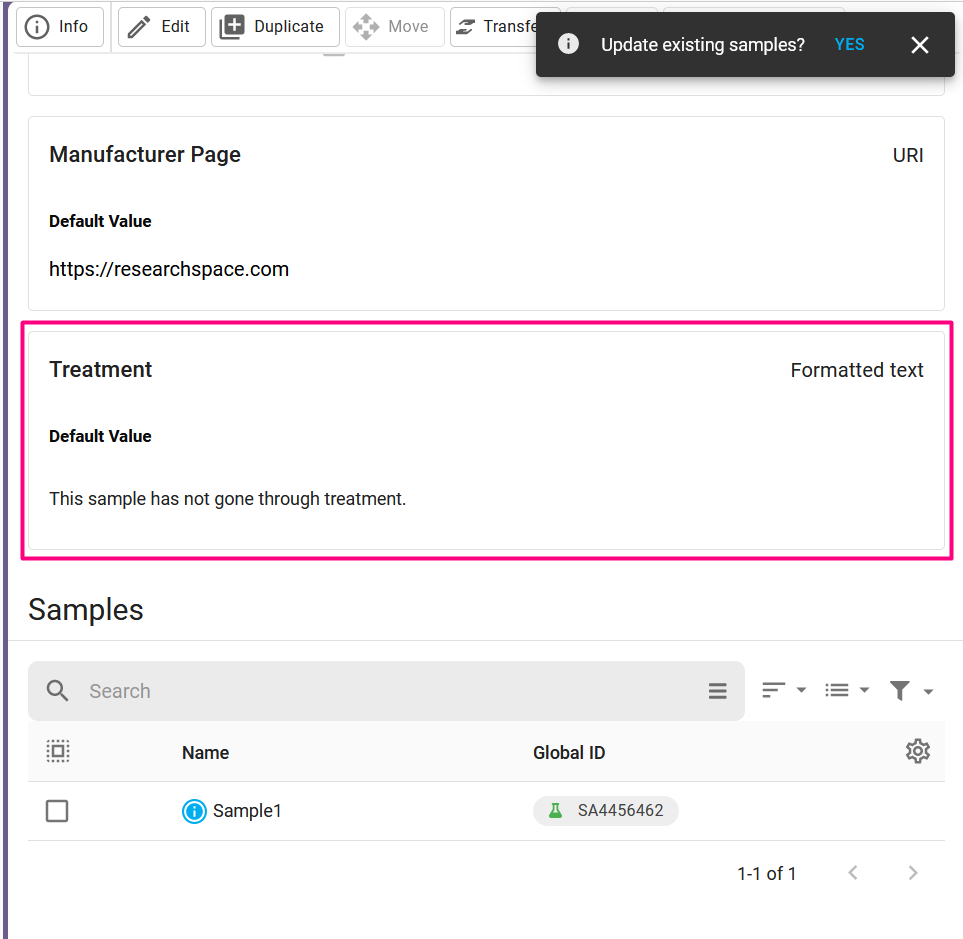
- Ihre Vorlage wird aktualisiert. Beachten Sie, dass bereits vorhandene, auf dieser Vorlage basierende Proben nicht automatisch aktualisiert werden. Sie können die Proben aktualisieren, indem Sie im Popup „Vorhandene Proben aktualisieren?“ auf „Ja“ klicken. Sie können auch später alle oder einzelne Proben aktualisieren, wie weiter unten auf dieser Seite beschrieben.
Fügen Sie einer Vorlage ein neues Feld hinzu
- Beim Bearbeiten einer Vorlage scrollen Sie zum Ende des Abschnitts „Felder“ und wählen „Neues Feld hinzufügen“.
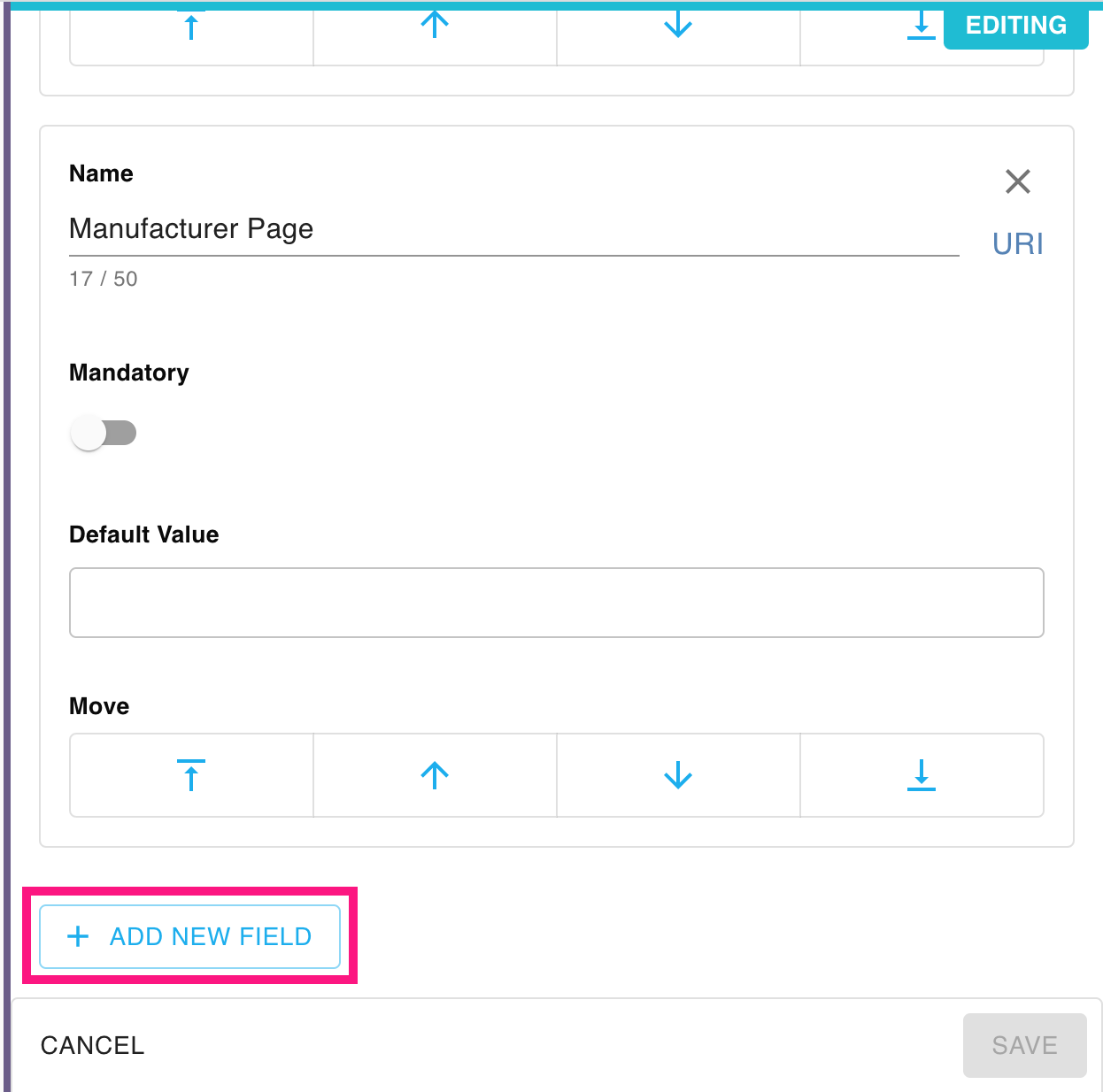
- Anschließend können Sie den Namen des Feldes festlegen, entscheiden, ob es sich um ein Pflichtfeld handelt (d. h. alle aus der Vorlage erstellten Proben müssen einen Wert für dieses Feld enthalten), den Datentyp bestimmen, optional einen Standardwert zuweisen und das Feld in der Liste nach oben oder unten verschieben. Klicken Sie abschließend auf „Speichern“ .
Wenn bereits Proben auf Basis Ihrer Vorlage existieren und Sie ein neues Pflichtfeld hinzufügen möchten, fügen Sie zunächst ein Feld als nicht obligatorisch hinzu, aktualisieren Sie dann die bestehenden Proben auf die neueste Vorlagenversion, legen Sie den Wert für das neu hinzugefügte Feld in den bestehenden Beispielen fest und aktualisieren Sie dann das Vorlagenfeld erneut, um es obligatorisch zu machen.
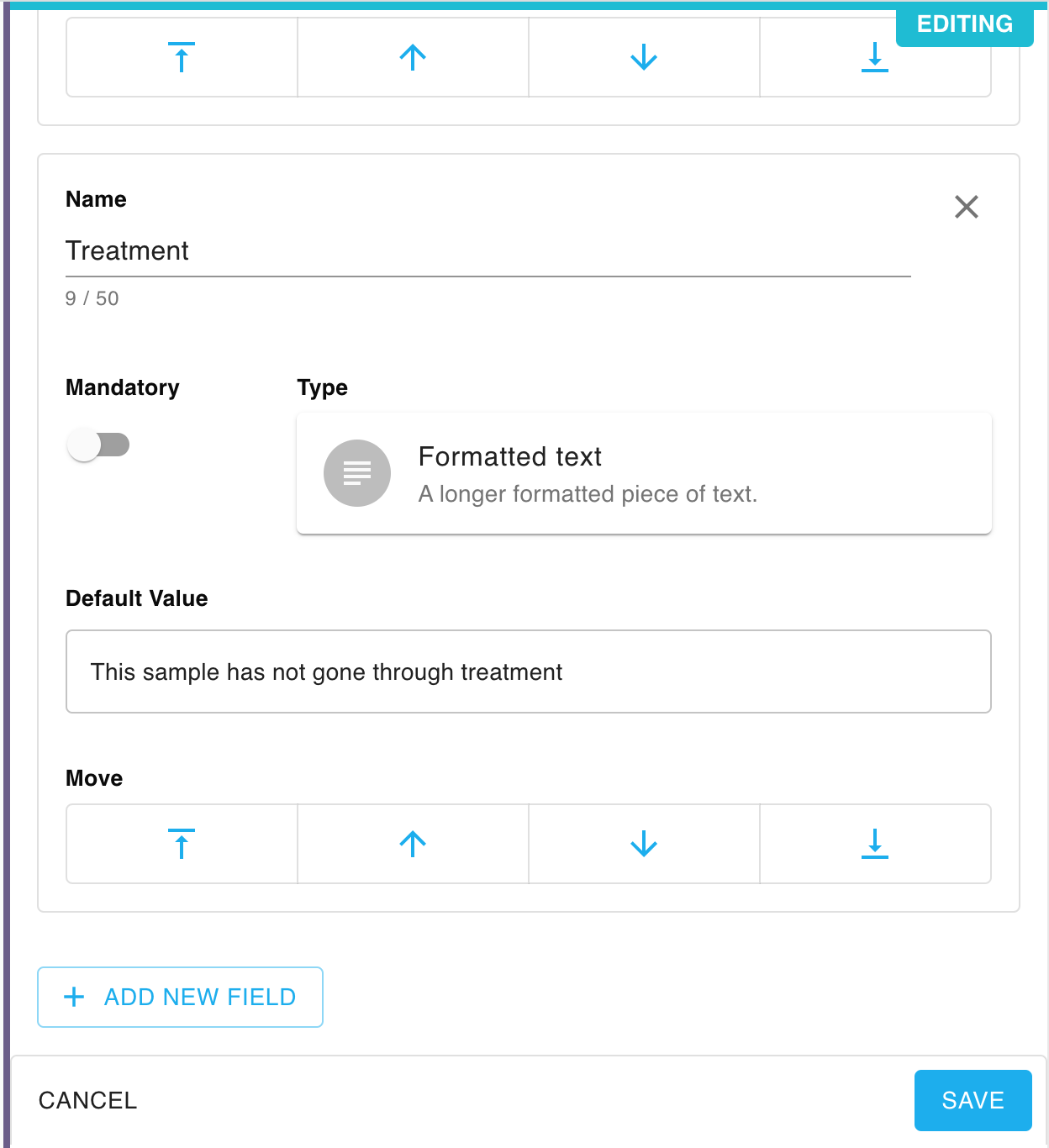
- Ihre Vorlage wird gespeichert, und alle neuen Proben, die auf dieser Vorlage basieren, enthalten dieses neue Feld. Beachten Sie, dass bereits vorhandene Proben, die auf dieser Vorlage basieren, nicht automatisch aktualisiert werden. Sie können die Proen aktualisieren, indem Sie im Popup „Vorhandene Beispiele aktualisieren“ auf „Ja“ klicken. Sie können auch später alle oder einzelne Proben aktualisieren, wie weiter unten auf dieser Seite beschrieben.
Ein vorhandenes Feld aus einer Vorlage löschen
- Beim Bearbeiten einer Vorlage scrollen Sie zu dem Feld, das Sie löschen möchten, und klicken auf die Schaltfläche „X“ in der rechten Ecke des Feldbereichs.
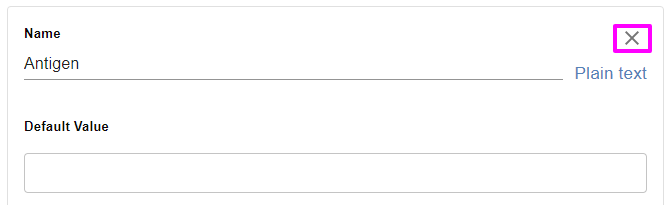
- Es gibt zwei Löschoptionen, die festlegen, ob ein Feld anhand der Vorlage aus bestehenden Proben gelöscht werden soll oder nicht. Wenn die Option „Feld aus bestehenden Probenentfernen“ ausgewählt ist, wird das Feld in den bestehenden Proben gelöscht, sobald diese auf die neueste Vorlagenversion aktualisiert werden.
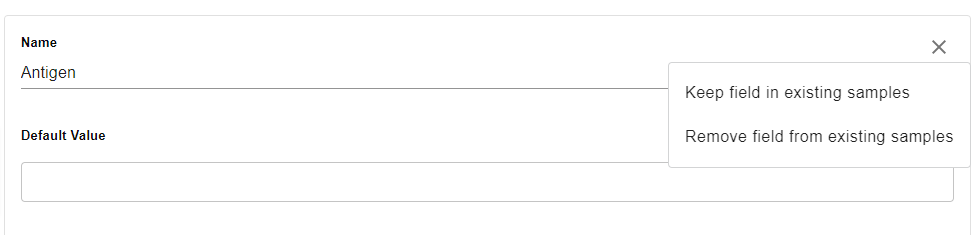
- Nach Auswahl einer Löschvariante wird eine Bestätigung angezeigt, dass das Feld gelöscht wird. Sie können die Vorlage weiter bearbeiten, da das Feld erst nach dem Speichern tatsächlich gelöscht wird.
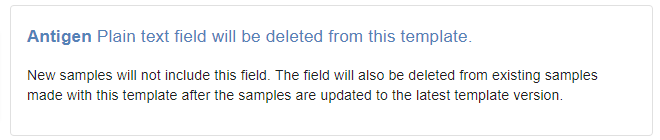
- Klicken Sie anschließend auf „Speichern“ . Ihre Vorlage wird gespeichert, und alle neuen, auf dieser Vorlage basierenden Proben enthalten das Feld „Gelöscht“ nicht. Bereits vorhandene, auf dieser Vorlage basierende Proben werden nicht automatisch aktualisiert. Sie können sie aktualisieren, indem Sie im Popup-Fenster „Vorhandene Proben aktualisieren“ auf „Ja“ klicken. Sie können auch später alle oder einzelne Proben aktualisieren, wie weiter unten auf dieser Seite beschrieben.
Alle aus einer Vorlage erstellten Proben anzeigen
Wenn Sie eine Vorlage ansehen, scrollen Sie bis ganz nach unten, um eine Liste aller mit dieser Vorlage erstellten Proben zu sehen. Sie können auch eine Suche durchführen oder die erweiterte Suche nutzen, um Proben einer bestimmten Person anzuzeigen .
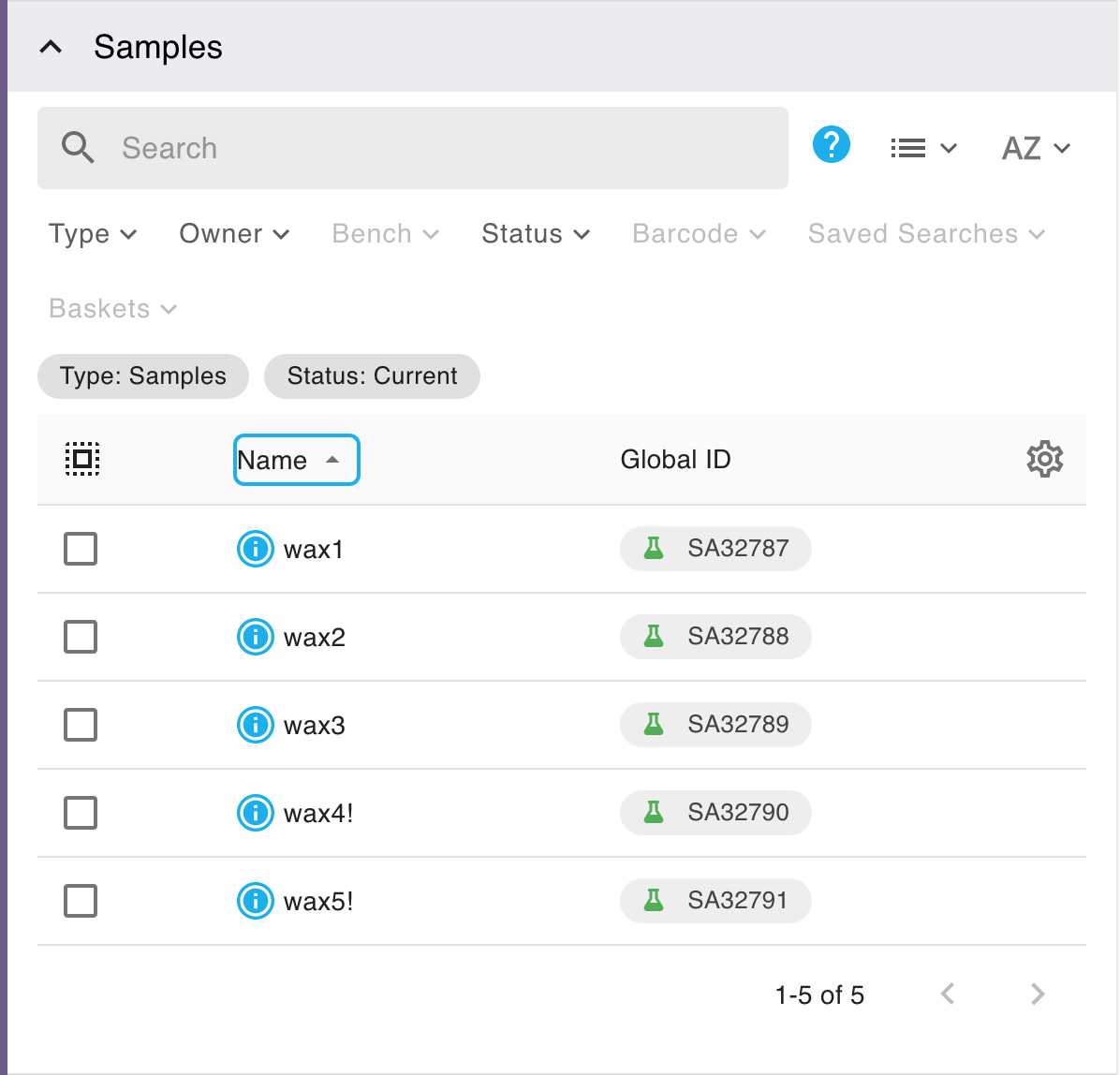
Alternativ können Sie auf „Info“ klicken und dann „Proben anzeigen“ auswählen, um direkt zu diesem Abschnitt zu gelangen.
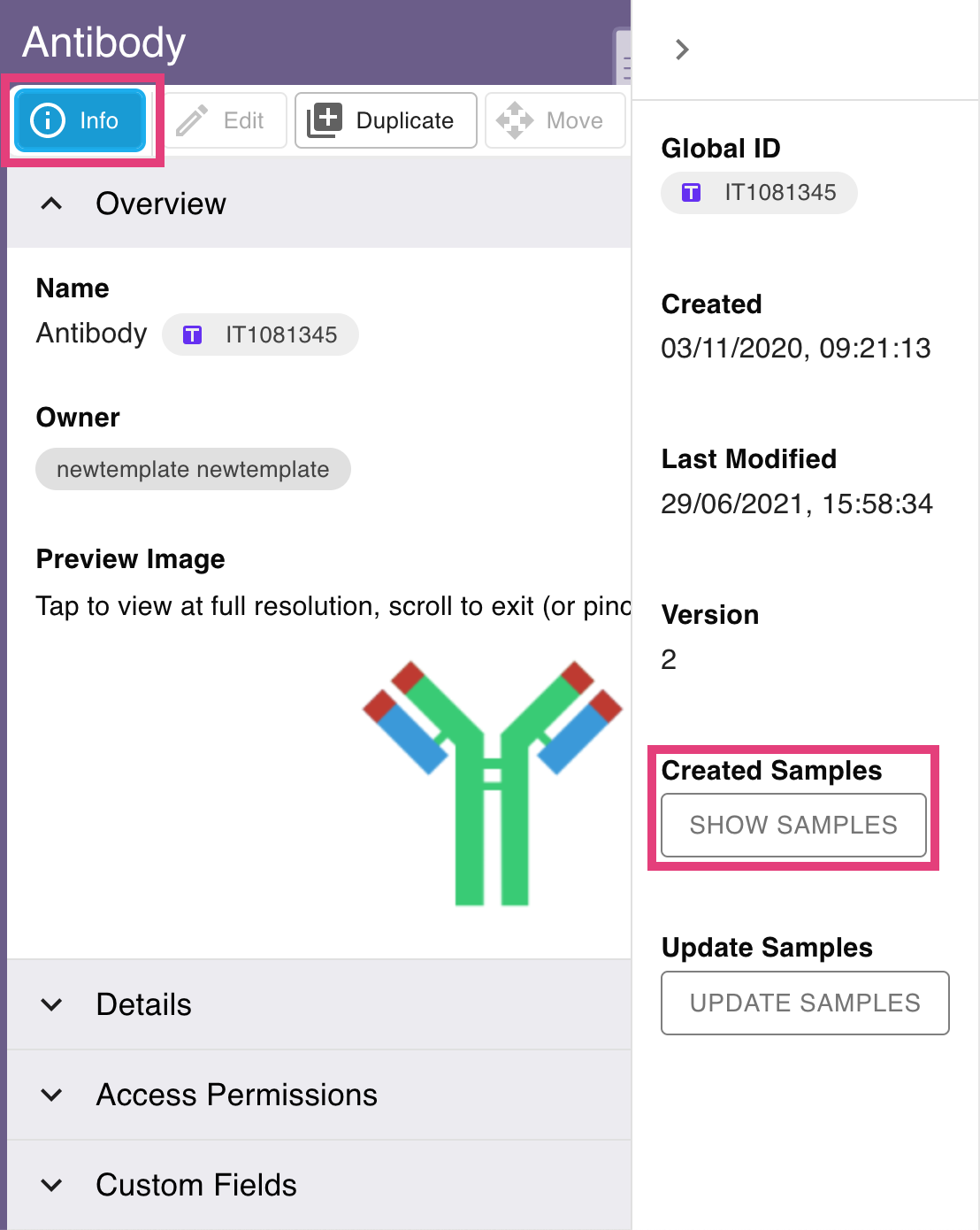
Aktualisieren Sie eine bestimmte Probe auf die neueste Vorlagenversion
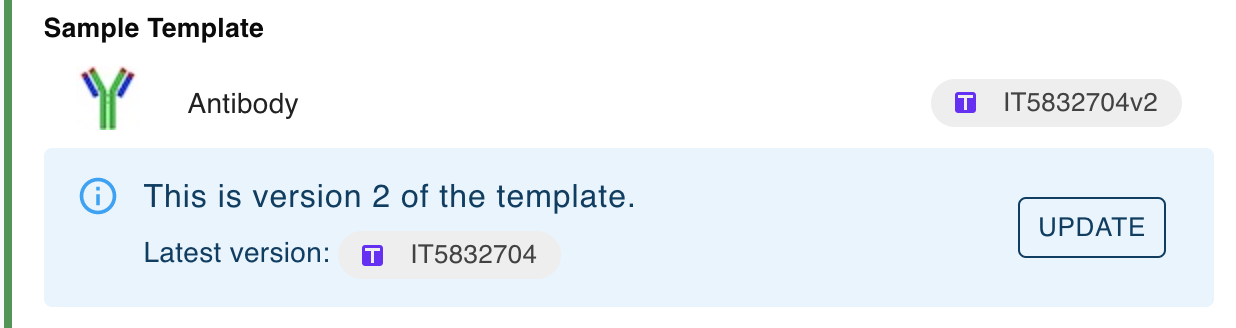
- Beim Betrachten einer Probe ist die zugehörige Vorlage im Abschnitt „Sample Template“ verlinkt. Basieren die Proben auf einer aktualisierten Vorlage, wird die Schaltfläche „Aktualisieren“ angezeigt. Dieses Beispiel verwendet Version 2 der Antikörpervorlage, die über den Link „Versionsnummer der globalen ID“ aufgerufen und mit einem einzigen Tippen auf die neueste Version aktualisiert werden kann.
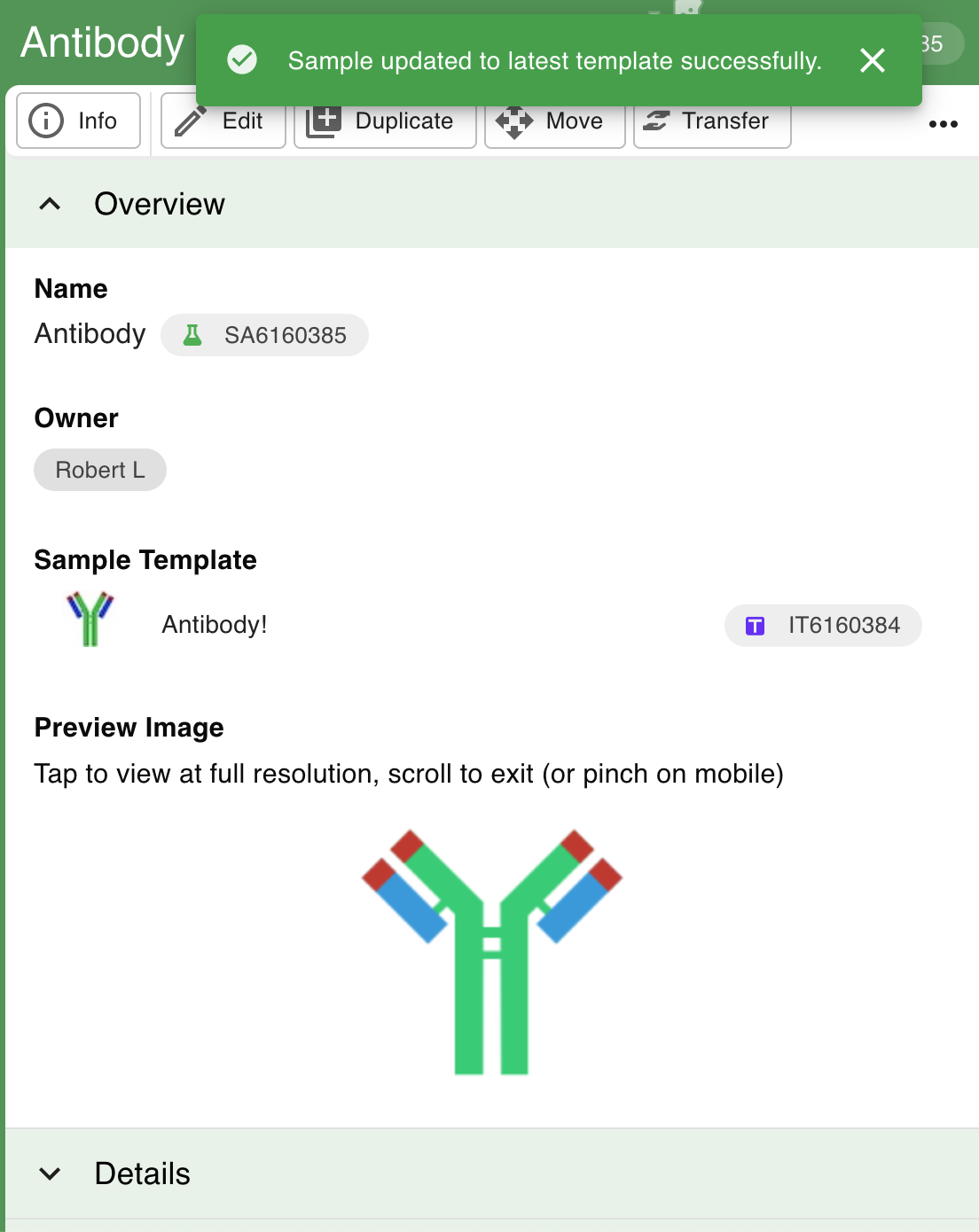
- Anschließend wird Ihr Muster gemäß den unten stehenden Regeln auf die neueste Vorlagenversion aktualisiert, wobei alle Änderungen an der Vorlage im Muster widergespiegelt werden.
Aktualisieren Sie alle Ihre Proben auf die neueste Vorlagenversion.
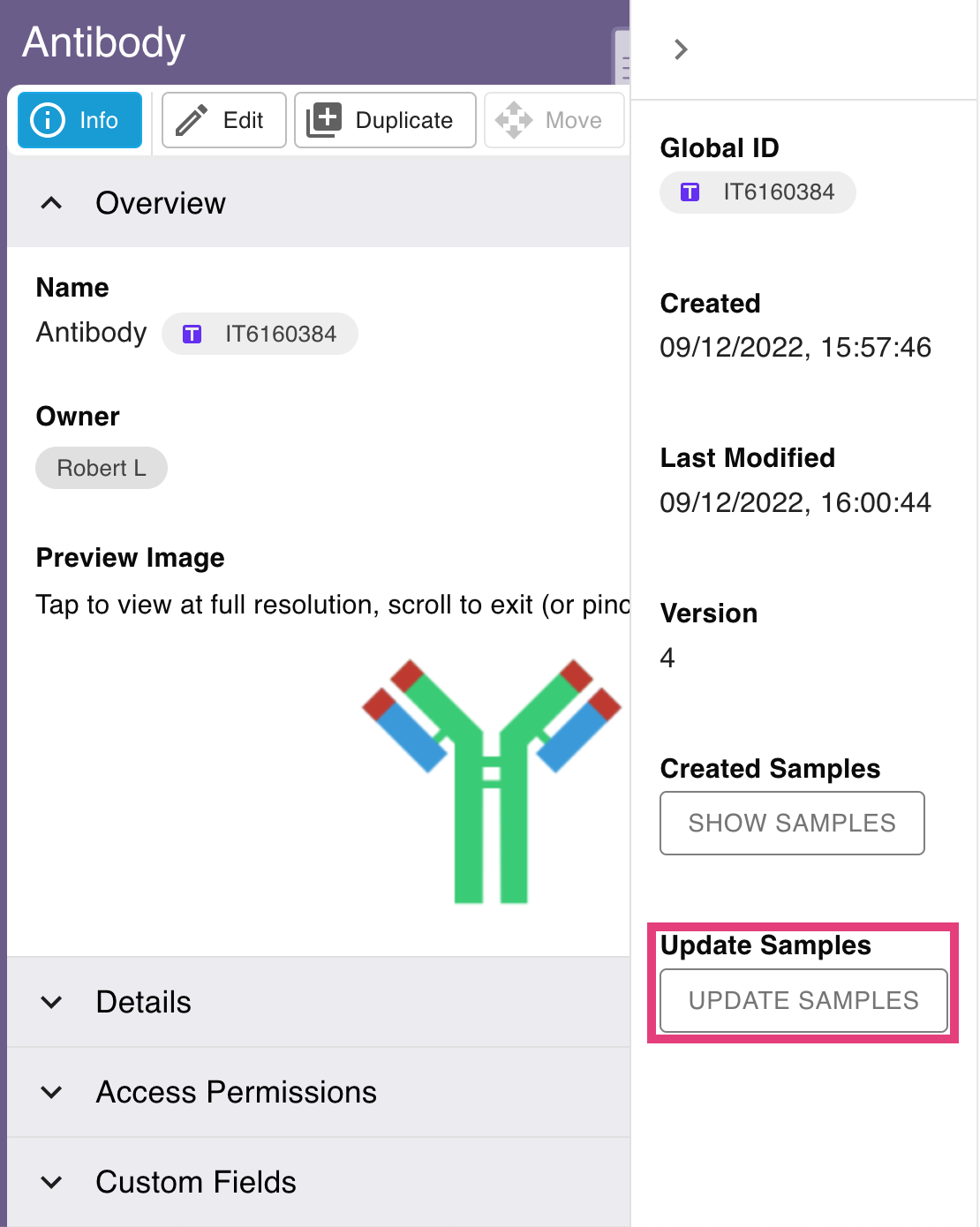
- Wenn Sie die Vorlage anzeigen, wählen Sie „Info“ und anschließend in der daraufhin erscheinenden Seitenleiste „Proben aktualisieren“ .
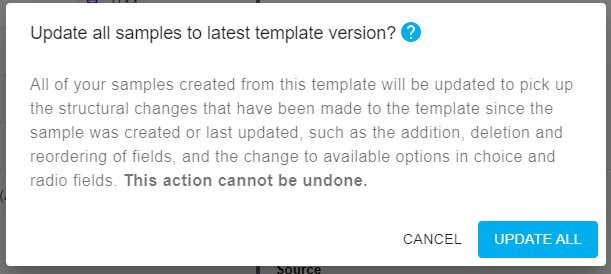
- Klicken Sie auf „Alle aktualisieren“, wenn Sie damit einverstanden sind, wie sich die Aktualisierung der Vorlagenversion auf Ihre Proben auswirkt.
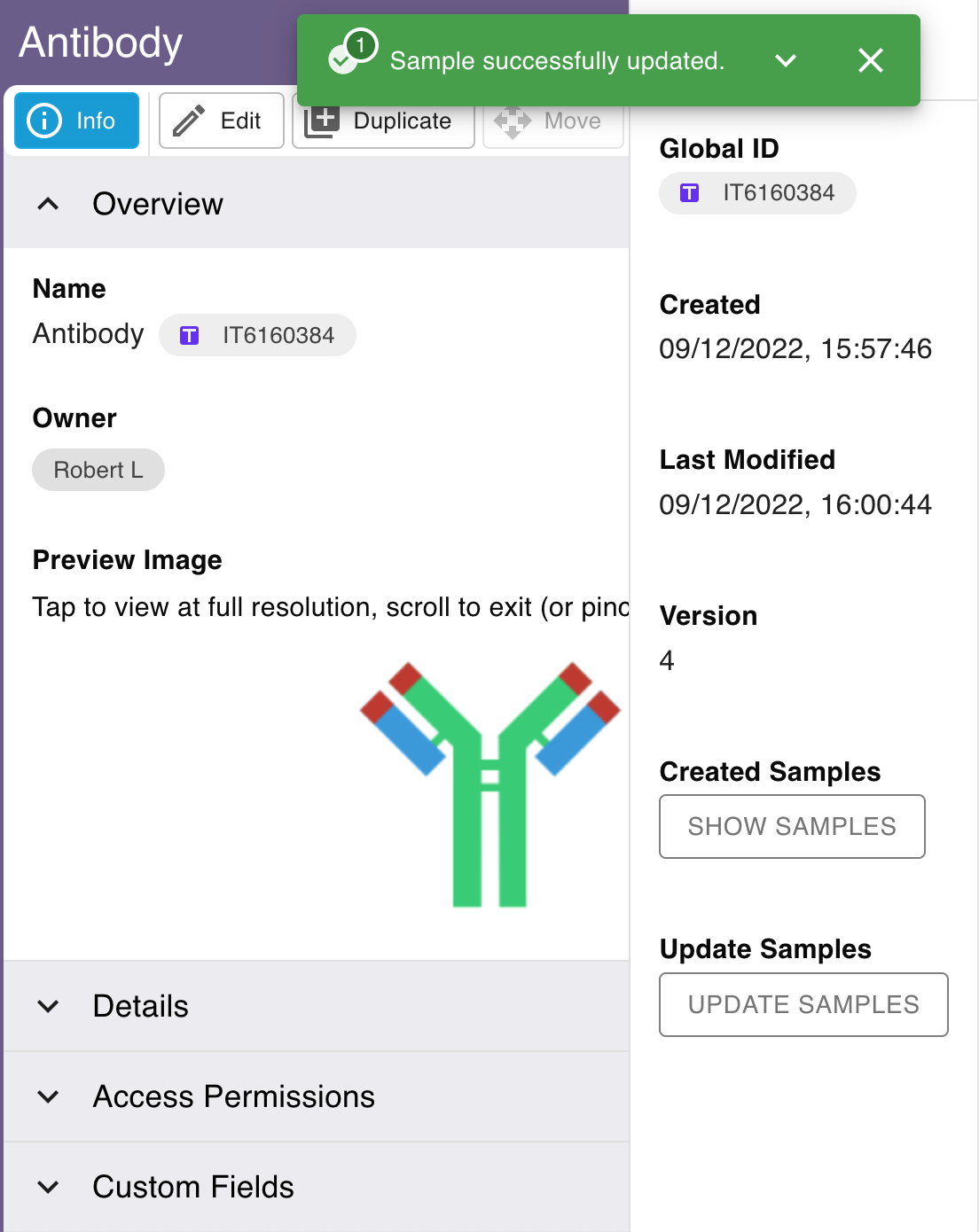
- Sie erhalten eine Bestätigung, dass Ihre Proben aktualisiert wurden. Klicken Sie auf den Pfeil in der Benachrichtigung, um das Dropdown-Menü zu erweitern und direkte Links zu den aktualisierten Proben zu erhalten.
Regeln für die Anwendung von Vorlagenänderungen auf bestehende Proben
Grundsätzlich werden beim Aktualisieren eine Probe auf die neueste Vorlage keine Daten verändert. Es werden lediglich strukturelle Änderungen vorgenommen (z. B. Hinzufügen oder Löschen von Feldern), sofern diese mit den Daten in der Probe kompatibel sind. Beim Aktualisieren einer Probe auf die neueste Vorlage wird ein vorhandenes Feld entfernt, wenn der Bearbeiter der Vorlage explizit festgelegt hat, dass aktualisierte Proben die Felder beim Löschen des Vorlagenfelds verlieren sollen. Beim Aktualisieren einer Probe auf die neueste Vorlage werden Felder hinzugefügt, falls die neueste Vorlage neue Felder enthält; diese werden mit einem leeren Wert versehen.
Insbesondere werden Änderungen am Standardwert eines Vorlagenfelds nicht auf die Feldwerte bestehender Proben angewendet. Die Standardwerte werden nur beim Erstellen neuer Proben verwendet. Daten in bestehenden Proben können nur durch Bearbeiten dieser Proben aktualisiert werden – einzeln oder per Batchverarbeitung .
Nachfolgend finden Sie die genauen Regeln, die beim Aktualisieren eine Probe (S) auf eine neue Version der Vorlage (T) angewendet werden.
- Check difference between T and S properties:
- if T has new subsample alias, update subsample alias of S
- For each S field check difference between S field and connected T field:
- if the connected T field was deleted with 'Remove field from existing samples' option, delete the S field
- if the connected T field was renamed, rename the S field
- if the connected T field is radio/choice, and the set of possible radio/choice options has changed:
- if the option selected in S is valid with new set of possible options from T, update the set of possible options in S
- if the option selected in S is not valid with new set of possible options from T, REJECT WHOLE UPDATE ATTEMPT FOR THIS SAMPLE
- for each T field, if there is no connected S field (i.e. it's a new field added to T):
- if the new T field is not mandatory, add the field to S, with empty value (even if T field has a default value, it won't be used)
- if the new T field is mandatory, REJECT WHOLE UPDATE ATTEMPT FOR THIS SAMPLE
How did we do?
Inventory durchsuchen 🧪
Verwendung von Inventory im ELN 🧪
