Körbe herstellen und verwenden 🧪
Körbe erstellen und Artikel hinzufügen. Sie können Proben, Subsample und Behälter zu Sammlungen zusammenfassen und diese jederzeit wiederverwenden. Eine solche Sammlung im Inventar wird als „Warenkor…
Körbe erstellen und Artikel hinzufügen
Sie können Proben, Subsample und Behälter zu Sammlungen zusammenfassen und diese jederzeit wiederverwenden. Eine solche Sammlung im Inventar wird als „Warenkorb“ bezeichnet. Warenkörbe können beliebig viele Artikel enthalten und zur Erstellung benutzerdefinierter Kategorien verwendet werden. Beispielsweise können Sie alle Ihre Plasmide in einem einzigen Warenkorb ablegen, um die Ansicht der Gesamtliste im Inventarsystem übersichtlicher auf Plasmide zu beschränken.
Um einen Warenkorb zu erstellen, wählen Sie einen oder mehrere Artikel aus und klicken Sie im Kontextmenü auf „Zum Warenkorb hinzufügen“ (Vorlagen können nicht hinzugefügt werden).
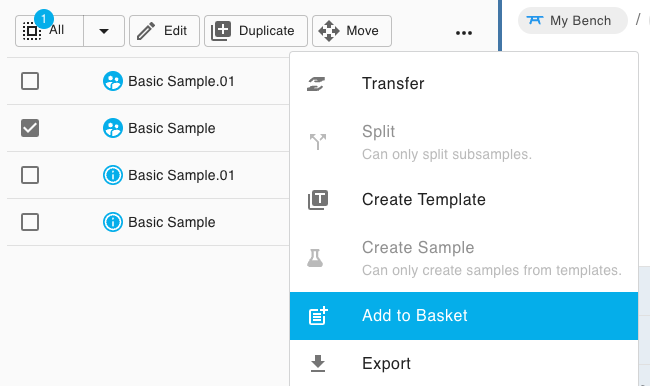
Im Dialogfeld können Sie entweder dem System einen Namen für den neuen Warenkorb (maximal 32 Zeichen) zuweisen lassen oder einen benutzerdefinierten Namen vergeben. Beim Erstellen eines neuen Warenkorbs werden die ausgewählten Artikel diesem hinzugefügt.
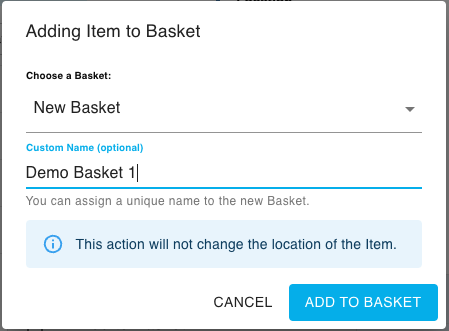
Wenn Sie Artikel zu einem bestehenden Warenkorb hinzufügen möchten, anstatt einen neuen zu erstellen, wählen Sie einfach den gewünschten Warenkorb aus dem Dropdown-Menü aus.
Bitte beachten Sie, dass das Hinzufügen von Artikeln zu einem Warenkorb deren Position nicht beeinflusst.
Artikel aus einem Warenkorb entfernen
Um Artikel aus einem Warenkorb zu entfernen, wählen Sie den gewünschten Artikel aus dem Dropdown-Menü aus.
Sobald der Inhalt angezeigt wird, wählen Sie einen oder mehrere Artikel aus und klicken Sie dann im Kontextmenü auf „Aus diesem Warenkorb entfernen“.
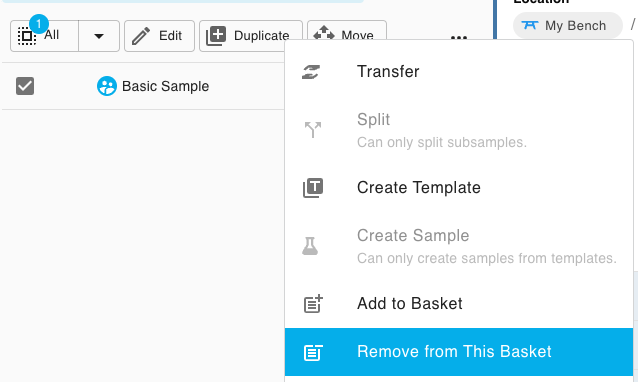
Auch hier gilt: Das Entfernen von Artikeln aus einem Warenkorb hat keinen Einfluss auf deren Position.
Umbenennen oder Löschen von Warenkörben
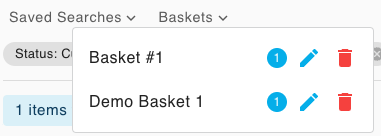
Sie können einen Warenkorb umbenennen oder löschen, indem Sie im Dropdown-Menü auf das entsprechende Symbol rechts neben seinem Namen klicken (das Symbol zeigt die Anzahl der Artikel im Warenkorb an).
Doppelte Namen sind nicht zulässig.
Das Löschen eines Warenkorbs hat keine Auswirkungen auf dessen Inhalt.
How did we do?
Nutze Bench im Inventory 🧪
Sample vs. Subsample 🧪
