Table of Contents
Barcodes im Inventory scannen, verwenden und drucken 🧪
Scannen, Formate und Browser. In RSpace können Sie Barcodes lesen, die entweder von RSpace selbst generiert oder von anderen Systemen erstellt wurden. Die scannbaren Formate hängen vom verwendeten Br…
Table of Contents
Scannen, Formate und Browser
In RSpace können Sie Barcodes lesen, die entweder von RSpace selbst generiert oder von anderen Systemen erstellt wurden.
Die scannbaren Formate hängen vom verwendeten Browser und Betriebssystem ab. Auch die Kamerafunktionen, die Barcodegröße und die Lichtverhältnisse beeinflussen die Ergebnisse.
Die meisten Formate lassen sich mit einem Android-Gerät mit Kamera oder dem Chrome-Browser auf einem Mac mit Webcam scannen. Damit lassen sich 1D-Barcodes, QR-Codes, Matrix-Codes und viele weitere Formate lesen. Mit einer anderen Geräte-/Browser-Kombination (z. B. Safari auf einem iPhone) können Sie zwar QR-Codes scannen, jedoch keine anderen Formate.
Barcodes und Artikel
Jedem Inventory kann ein oder mehrere Barcodes zugeordnet werden, und ein Barcode kann einem oder mehreren Artikeln zugeordnet werden (eine „Viele-zu-Viele“-Beziehung).
Wenn Sie einen bestehenden Artikel bearbeiten, können Sie einen Barcode (der beliebig generiert werden kann) speichern und ihn im Abschnitt „Barcodes“ dem Artikel zuordnen .
Sobald ein Barcode gescannt wurde, können Sie den darin kodierten Wert verwenden, um Artikel in RSpace zu suchen (1-Klick-„Scannen und Suchen“).
Scannen Sie einen vorhandenen Barcode
So scannen Sie einen vorhandenen Barcode:
- Klicken Sie zunächst oben im Detailbereich des Artikels auf „Bearbeiten“ .
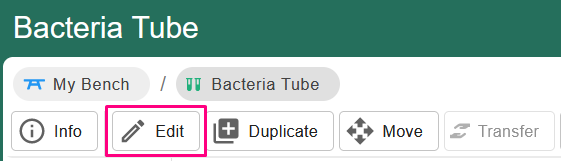
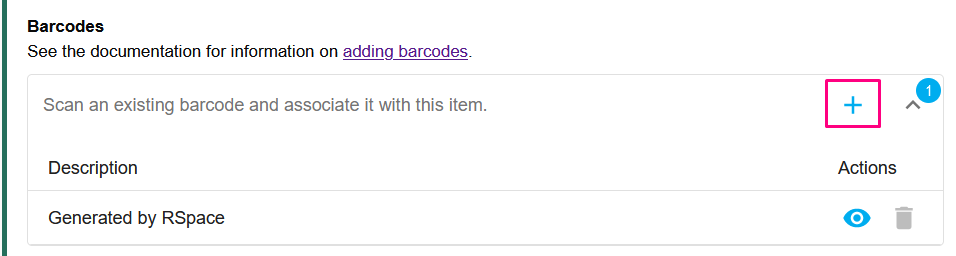
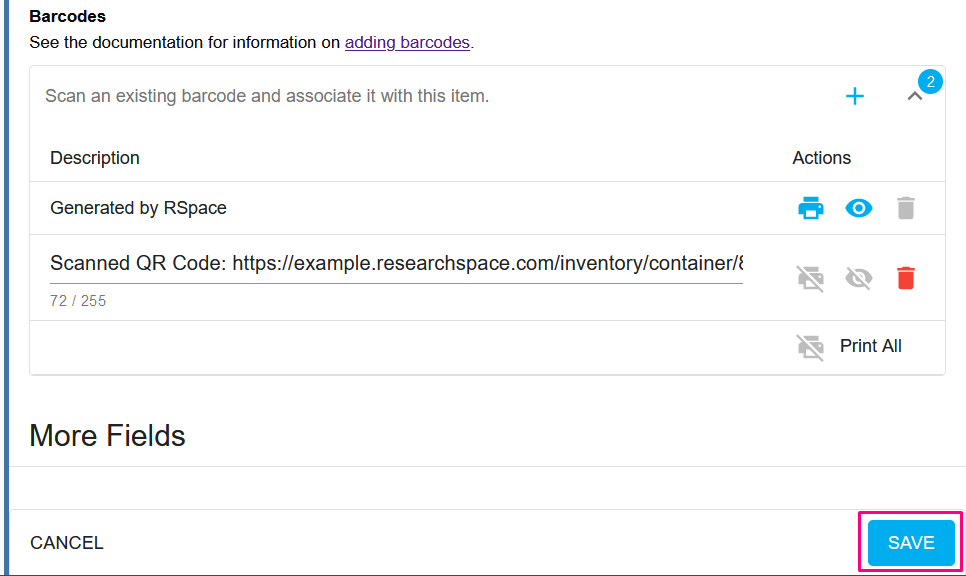
- Scrollen Sie nach unten zum Feld „Barcodes“ und klicken Sie auf das „Plus“-Symbol, um die Kamera Ihres Geräts zu aktivieren.
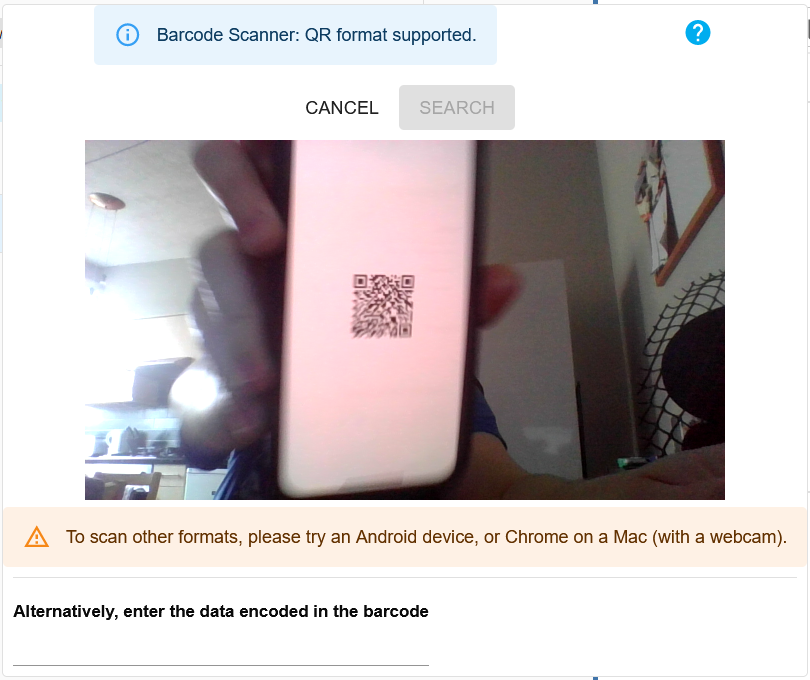
- Positionieren Sie den Artikel so, dass die Kamera den Barcode lesen kann. Alternativ können Sie die im Barcode kodierten Daten auch manuell eingeben, falls die Kamera den Barcode nicht erkennt oder Sie einen Barcode-Scanner besitzen.
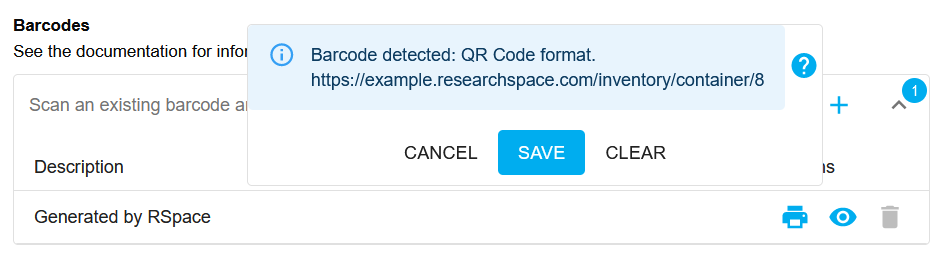
- Wenn die Kamera den Barcode erfolgreich gelesen hat, werden dessen Inhalt und Format angezeigt. Klicken Sie auf „Speichern“ , um den Barcode zu speichern. Beachten Sie, dass Sie einem Artikel mehrere Barcodes zuordnen können.
- Sie können die Beschriftung des neu gescannten Barcodes bearbeiten. Klicken Sie unten im Detailbereich auf „Speichern “, um alle Änderungen zu speichern und die Bearbeitungssitzung zu beenden.
Artikel anhand des Barcodes suchen ("scannen und suchen")
- Klicken Sie in den Suchfiltern auf Barcode :

- Ihr Browser fragt möglicherweise nach der Erlaubnis, Ihre Kamera zu benutzen. Diese Erlaubnis müssen Sie erteilen.
- Positionieren Sie den Artikel so, dass die Kamera den Barcode lesen kann.
- Das System zeigt an, wenn ein Barcode erfolgreich gelesen wurde. Klicken Sie auf „Suchen“ , um alle Inventarergebnisse anzuzeigen, die mit Ihrem Barcode übereinstimmen.
- Selbst wenn Sie keine Berechtigung für den vollständigen Zugriff auf das gesuchte Element haben, können Sie dennoch dessen Namen und Besitzer sehen. Sie können den Besitzer dann kontaktieren, um bei Bedarf vollen Zugriff zu erhalten.
Barcode-Funktionen
Die von RSpace generierten QR-Codes kodieren einen direkten Link zu einem Element, z. B. https://university.researchspace.com/inventory/sub sample /1310785 . Sowohl der generierte QR-Code als auch jeder andere Barcode, den Sie einem Element zugeordnet haben, kann von einem anderen RSpace-Benutzer gelesen werden, um über „Scannen und Suchen“ auf diese Elemente zuzugreifen.
Beachten Sie, dass Sie diesen Ansatz verwenden können, um:
- Lesen Sie Barcodes, die von beliebigen Barcode-Druckern in Ihrem Labor (aktuell oder in der Vergangenheit) erstellt wurden, und ordnen Sie diese Codes RSpace Elementen zu.
- Vorhandene, vom Hersteller auf dem Artikel aufgedruckte Barcodes lesen und zuordnen.
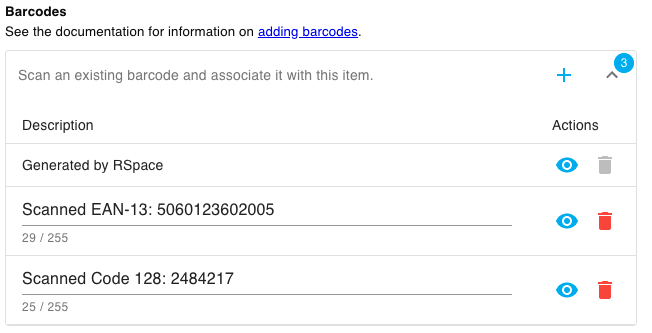
Im folgenden Beispiel sind drei Barcodes einem Artikel zugeordnet: ein von RSpace generierter QR-Code (der nicht gelöscht werden kann) und zwei weitere Barcodes, die direkt vom Artikel gelesen wurden (und bei Bedarf gelöscht werden können). Die beiden zusätzlichen Barcodes waren ursprünglich lineare 1D-Barcodes. RSpace konvertiert und zeigt diese als QR-Codes in der Vorschau an, die anschließend gedruckt werden können. Derzeit kann RSpace keine herkömmlichen 1D-Barcodes anzeigen oder drucken, die einem Artikel zugeordnet sind.
Barcode-Druck
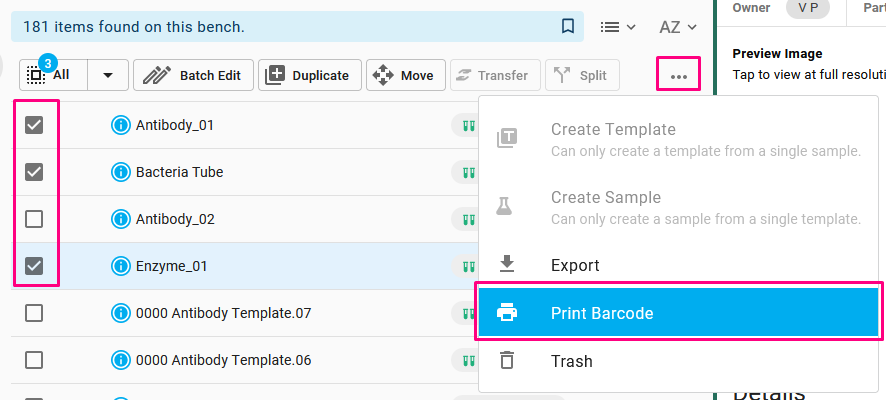
- Wählen Sie mithilfe der Kontrollkästchen ein oder mehrere Elemente aus. Klicken Sie anschließend auf das Dreipunkt-Menü, um die Optionen zu erweitern, und wählen Sie „Barcode drucken“ . Beachten Sie, dass dadurch die von RSpace für jedes Element generierten QR-Codes sowie weitere Details ausgedruckt werden.
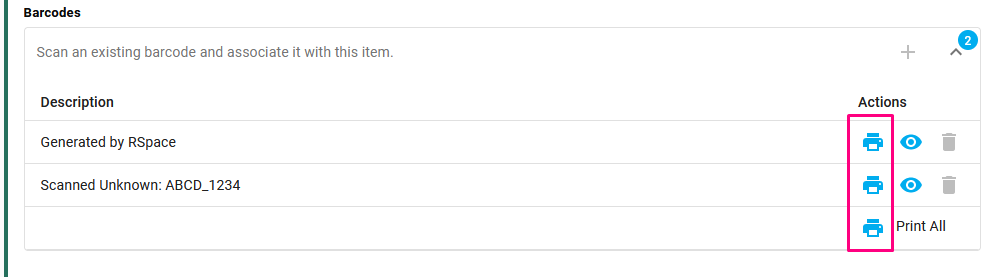
- Sie können auch zum Abschnitt „Barcodes“ eines Artikels scrollen und über das Drucksymbol einen oder alle zugehörigen Barcodes ausdrucken. Beachten Sie, dass alle Barcodes, auch solche in einem anderen Format, für den Druck in QR-Codes umgewandelt werden.
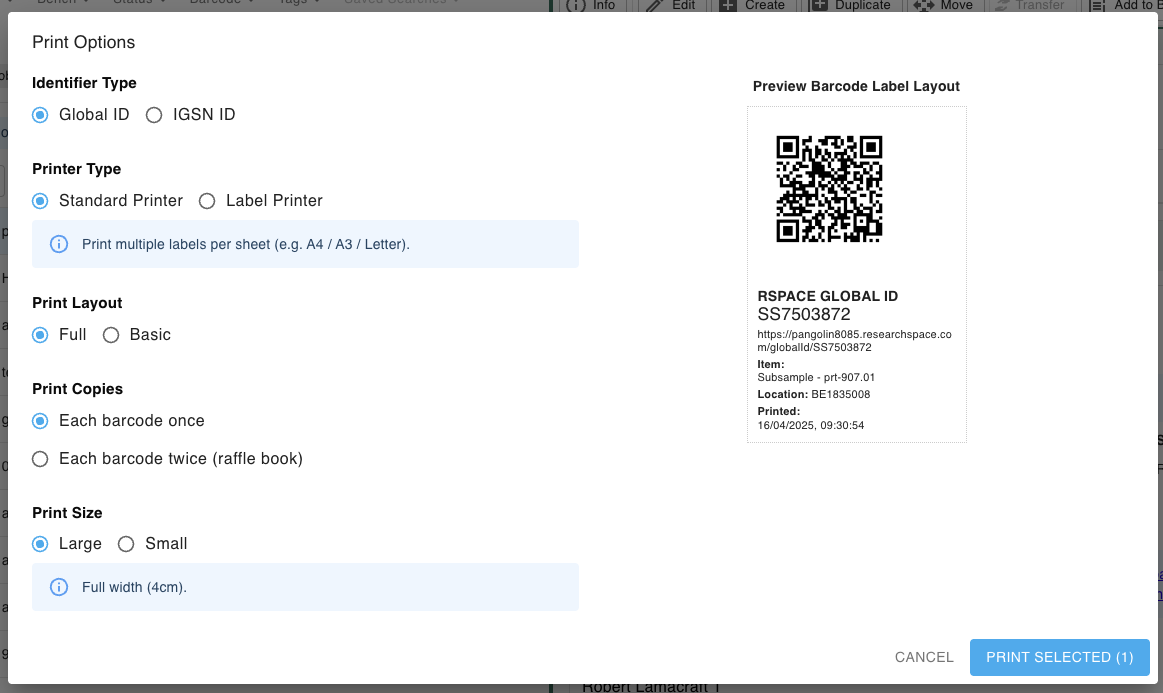
- Es öffnet sich ein Druckoptionsfenster, in dem Sie Größe und Inhalt Ihres Etiketts anpassen können. Rechts wird eine Vorschau des fertigen Etiketts angezeigt.
- Der Identifikatortyp bestimmt die Daten, die im QR-Code kodiert werden. Alle Inventargegenstände besitzen eine globale ID und somit einen QR-Code, der einen Link zum jeweiligen Artikel über diese globale ID enthält. Diese QR-Codes können jedoch nur von Nutzern mit einem RSpace-Konto gescannt werden. Alternativ kann Inventardatensätzen auch eine IGSN-ID zugewiesen werden. Wird diese im QR-Code kodiert und die IGSN veröffentlicht, kann jeder den Barcode scannen und weitere Informationen zum physischen Exemplar abrufen.
- Mit der Option „Druckertyp“ wird das Layout des Ausdrucks umgeschaltet, entweder für Standarddrucker oder für Zebra-Etikettendrucker.
- Das Drucklayout bietet zwei Optionen: „Basis“ druckt den QR-Code und die globale ID des Datensatzes, „ Vollständig“ druckt zusätzlich den QR-Code, die globale ID, die Beschreibung, den Typ und Namen des Artikels, den Artikelstandort und das Erstellungsdatum des Etiketts. Wenn Sie einen Etikettendrucker ausgewählt haben, müssen Sie sicherstellen, dass die von Ihrem Drucker verwendeten Etiketten dem gewählten Layout entsprechen. „Vollständig“ erfordert rechteckige Etiketten, „Basis“ funktioniert sowohl mit quadratischen als auch mit rechteckigen.
- Die Option „Druckkopien“ legt fest, wie viele Exemplare jedes Etiketts gedruckt werden sollen. Es gibt zwei Möglichkeiten: entweder ein Exemplar jedes Etiketts für den regulären Etikettendruck oder zwei Exemplare in einem Layout ähnlich einem Losheft. Diese zweite Option ermöglicht einen Arbeitsablauf, bei dem ein Etikett an der physischen Probe angebracht und das zweite als Nachweis der verwendeten Proben an anderer Stelle gespeichert wird. Dies ist besonders nützlich bei unzuverlässiger Internetverbindung.
- Druckgröße: Die Optionen „Klein“ (2 cm breit) und „Groß “ (4 cm breit) sind nur bei Auswahl des Standarddruckers verfügbar. Bei Auswahl des Etikettendruckers wird die Größe automatisch an die Aufklebergröße angepasst; in diesem Fall ist keine Auswahl zwischen „Klein“ und „Groß“ möglich.
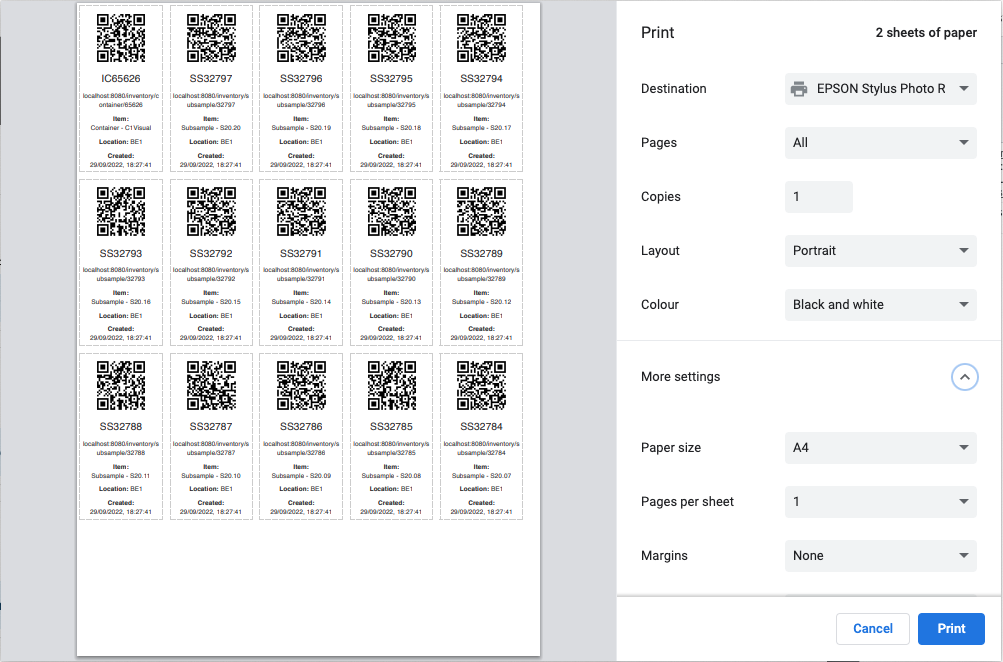
- Nachdem Sie auf „Ausgewählte drucken“ geklickt haben, öffnet sich der Druckdialog Ihres Browsers und zeigt alle zu druckenden Barcodes an. Wenn Sie die Option „Standarddrucker“ gewählt haben, können mehrere Etiketten auf einer Seite gedruckt werden. Bei Auswahl der Option „Etikettendrucker“ wird jedes Etikett auf einer separaten Seite gedruckt, sodass jedes Etikett auf einem Aufkleber steht. Vor dem Klicken auf „Drucken“ können Sie noch letzte Anpassungen wie Ränder und Skalierung vornehmen.
Verwendung eines Zebra-Druckers
Über das Bedienfeld „Druckoptionen“ können Sie Barcode-Daten für Inventory für einen Etikettendrucker vorbereiten. Wir unterstützen insbesondere Zebra-Druckermodelle.
Wenn Sie im Dialogfeld „Druckoptionen“ die Option „Etikettendrucker“ auswählen, wird jedes Etikett auf einer separaten Seite platziert. Dies ist ideal für den Druck mit Geräten wie Zebra. So können Sie problemlos vorgeschnittene Etiketten für 20 Behälter oder 100 Unterproben drucken.
Einige Zebra-Drucker werden mit einem Standardpaket an Etiketten ausgeliefert, support aber in der Regel mehrere Etikettengrößen (Details zu Ihrem Drucker finden Sie auf der Zebra-Website).
Zuordnung eines Layouts zu einem physischen Etikett
Achten Sie darauf, das richtige Etikett für das gewünschte Drucklayout zu verwenden. Zebra-Etiketten sind quadratisch oder rechteckig . Die Option „ Vollständiges Layout“ sollte auf einem rechteckigen Etikett (z. B. 1,25" x 3,5") im Hochformat gedruckt werden, während das Layout „Einfach “ ideal für quadratische Etiketten geeignet ist (siehe unten).
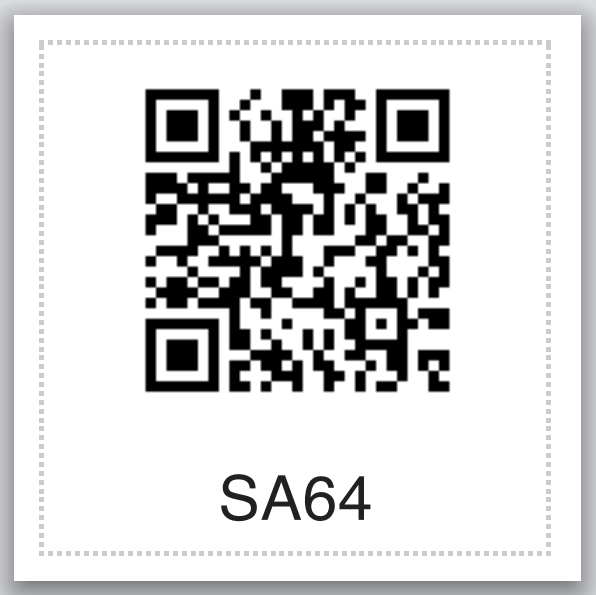
Andere Kombinationen sind möglicherweise möglich: Das Basis-Layout kann auf einem rechteckigen Etikett gedruckt werden (wobei etwas weißer Rand bleibt), wir empfehlen jedoch nicht, das vollständige Layout auf quadratischen Etiketten zu drucken (es sei denn, Sie skalieren die Größe entsprechend in den Druckeroptionen).
Fehlerbehebung: Die im Druckdialog angezeigten Etikettengrößen sind nicht korrekt.
In manchen Fällen kann es vorkommen, dass nach dem Austausch der Original-Druckeretiketten gegen Etiketten in anderer Größe im Browserfenster weiterhin die alte Papiergröße angezeigt wird. Dies wird durch die Druckertreiber und nicht durch RSpace Inventory verursacht.
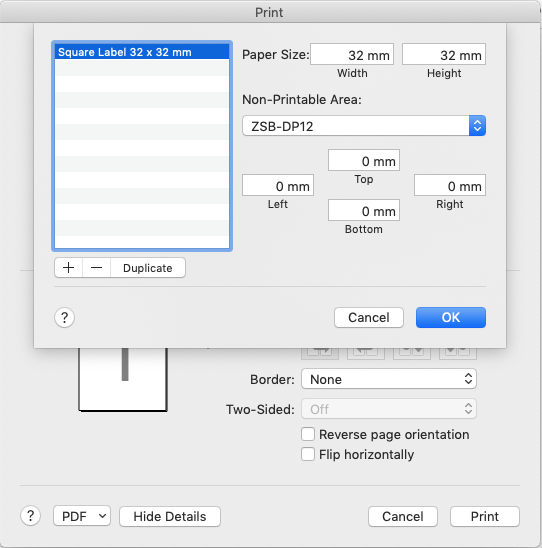
Im unten dargestellten Fall haben wir eine Kartusche mit quadratischen Etiketten (1,25" x 1,25") in einen Drucker der ZSB-Serie eingelegt, aber die Etiketten werden vom Browser (auf einem macOS-Gerät) nicht korrekt erkannt, und die vorherige Etikettengröße wird als einzige Option angezeigt.

In diesem Fall können Sie auf den Druckdialog des Betriebssystems zugreifen (im Druckfenster des Browsers sollte ein Link vorhanden sein) und die gewünschte Etikettengröße auswählen oder eine benutzerdefinierte Systemeinstellung für Ihr neues Etikett hinzufügen, die dann für alle Anwendungen auf Ihrem Gerät verfügbar ist.
How did we do?
Inventory und Container umschalten 🧪
Mengen in Materiallisten bearbeiten 🧪
