Überblick. Sie können die Mengen der Inventory während der Bearbeitung eines ELN-Dokuments ganz einfach aktualisieren, sobald Sie diese im Rahmen von Experimenten verbrauchen. Klicken Sie dazu oben i…
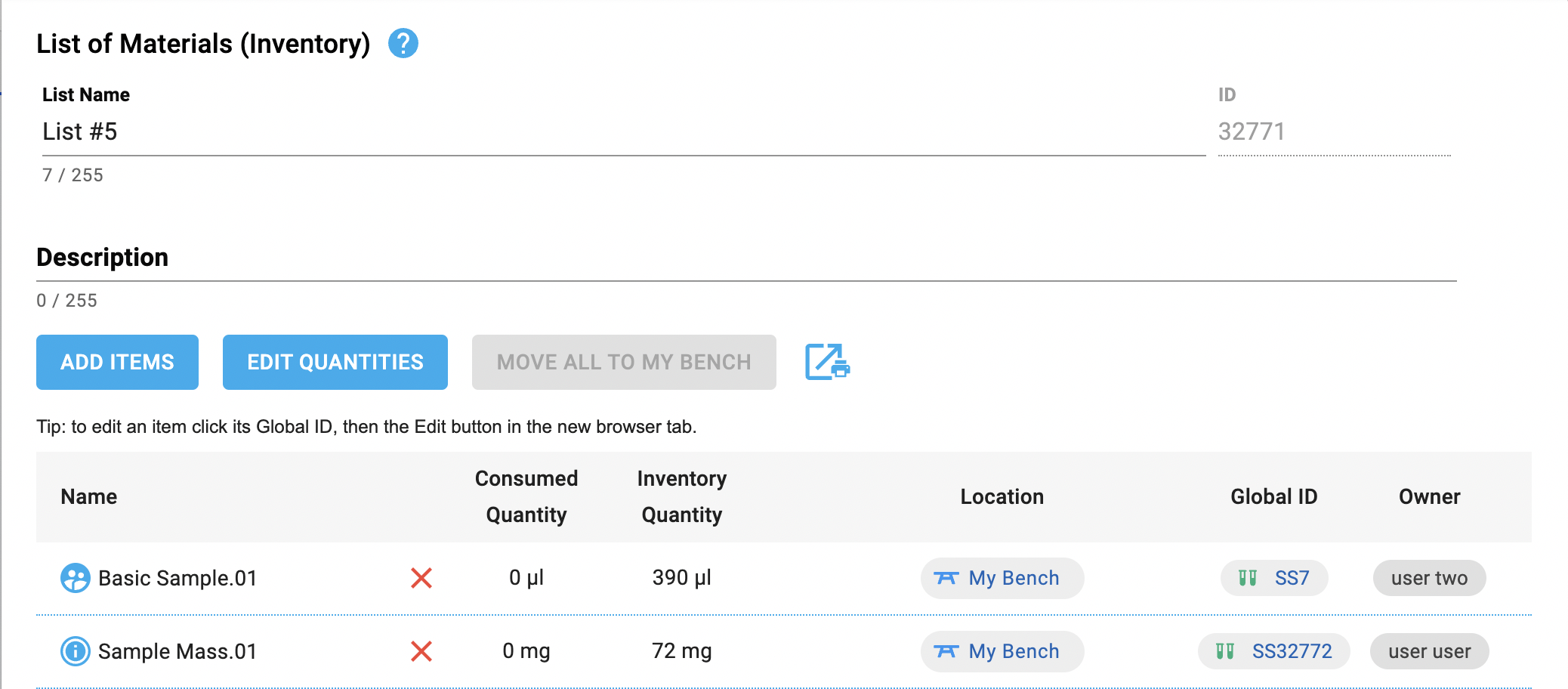
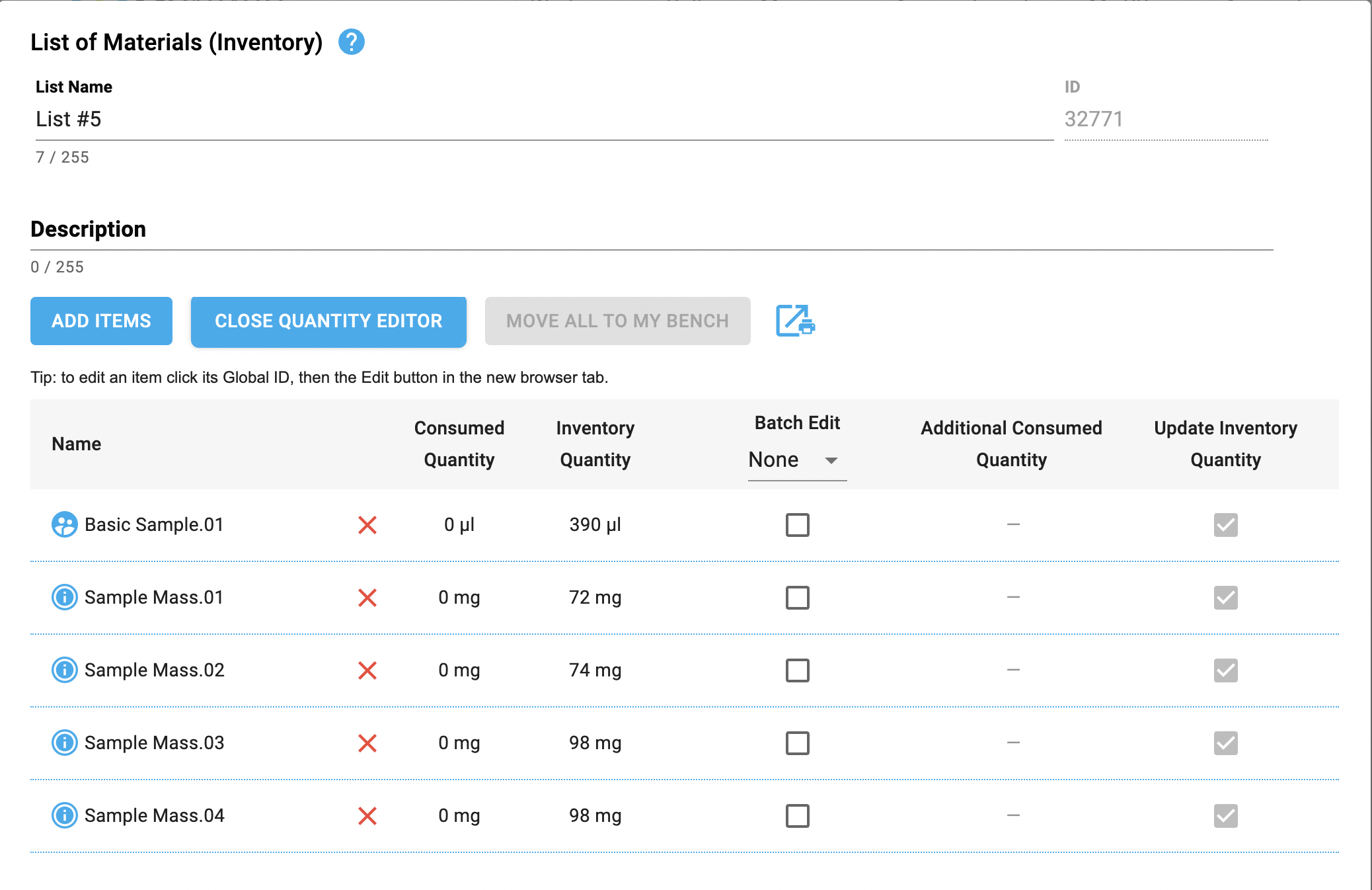
Sie können die Mengen der Inventory während der Bearbeitung eines ELN-Dokuments ganz einfach aktualisieren, sobald Sie diese im Rahmen von Experimenten verbrauchen. Klicken Sie dazu oben im Dialogfeld auf die Schaltfläche „Mengen bearbeiten“. Daraufhin wird der Mengeneditor (mit verschiedenen Spalten) angezeigt.
Verbrauchte Menge : die kumulierte Menge des in diesem Experiment verwendeten Artikels.
Inventory : Die automatisch berechnete Restmenge des Artikels, basierend auf der im Lagerbestand erfassten Menge abzüglich der verbrauchten Mengen dieses Artikels aus allen Materiallisten ( sofern beim Aktualisieren der verbrauchten Mengen die Option „ Inventory aktualisieren“ ausgewählt ist ). Dies ist auch die Menge, die beim Anzeigen des Artikels im Lagerbestand angezeigt wird.
Die Aktualisierung von Mengen funktioniert nur für sample .
Aktualisieren Sie die verbrauchte Menge eines oder mehrerer Artikel.
Die Inventarverwaltung ermöglicht es Ihnen, die Verbrauchsmenge eines oder mehrerer Artikel gleichzeitig zu aktualisieren. Alle ausgewählten Artikel werden um denselben Betrag erhöht, d. h. Sie können einen oder mehrere Artikel gleichzeitig aktualisieren. Für die Stapelbearbeitung müssen alle ausgewählten Artikel dieselbe Einheitenkategorie haben (z. B. Masse, Volumen oder einheitenlos).
Um einen Artikel auszuwählen, klicken Sie auf das linke Kontrollkästchen (in der Spalte „Chargenbearbeitung“). Anschließend wird ein Eingabefeld angezeigt, in das Sie die „Zusätzliche Verbrauchsmenge“ eingeben können.
Passen Sie die zusätzlich verbrauchte Menge im Eingabefeld an. Beachten Sie, dass Sie auch die verwendete Einheit ändern können (nur innerhalb derselben Kategorie).
Entscheiden Sie über das Kontrollkästchen rechts, ob die Lagerbestandsmenge ebenfalls aktualisiert werden soll (Standardeinstellung). Die Lagerbestandsmenge wird anhand der neuen verbrauchten Menge berechnet und der entsprechende Bestand im Lager aktualisiert. Sie können jedoch keine verbrauchte Menge eingeben, die größer ist als die Lagermenge , wenn die Option „ Inventory aktualisieren“ aktiviert ist . In diesem Fall wird eine Fehlermeldung angezeigt. Falls der Wert für die Lagerbestandsmenge fehlerhaft ist und Sie die korrekte und höhere Menge für die Verbrauchsmenge eintragen möchten, lassen Sie die Option „Lagerbestandsmenge aktualisieren“ deaktiviert. Dadurch können Sie die Verbrauchsmenge beliebig und ohne Einschränkungen erhöhen und die Lagerbestandsmenge der Teilmenge später manuell in der Lagerverwaltung bearbeiten (siehe unten).
Ihre Änderungen werden sofort in der Tabelle angezeigt. Denken Sie daran, Ihre Liste zu speichern, um diese Änderungen zu bestätigen (oder auf „Abbrechen“ zu klicken, um alle nicht gespeicherten Änderungen rückgängig zu machen).
Aktualisieren Sie den Inventory eines Artikels
Sollte ein Fehler in der erfassten Lagerbestandsmenge vorliegen, können Sie diesen korrigieren, indem Sie die Menge der Teilstichprobe in Inventory manuell bearbeiten. Gehen Sie dazu wie folgt vor:
Klicken Sie in der Materialliste auf die globale ID des Artikels.
Dadurch wird der Gegenstand im Inventar geöffnet. Klicken Sie auf Bearbeiten .
Scrollen Sie nach unten zu „Menge“ , wo die Lagermenge angezeigt wird, und bearbeiten Sie diese, um die tatsächliche Restmenge widerzuspiegeln. Speichern Sie den Artikel anschließend.
Nach dem Aktualisieren des ELN-Dokuments wird die aktualisierte Lagermenge in der Materialliste angezeigt. Die verbrauchte Menge bleibt unverändert.
Beispiel für die Bearbeitung von Mengen
Hier wird anhand eines Beispiels erklärt, wie man Mengen in einer Materialliste bearbeitet.
Wir beginnen mit zwei Teilproben in unserer List of Materials . Zunächst zeigt die Liste an, wie viel noch übrig ist (100µl für beide Proben) und dass für dieses Experiment 0µl verwendet wurden.
Wir verwenden 5µl und aktualisieren die verbleibende Lagermenge, indem wir auf die Schaltfläche „Mengen bearbeiten“ klicken, 5 in das Eingabefeld eingeben und „Lagermenge aktualisieren“ aktivieren (dieses Kästchen ist standardmäßig aktiviert). Beachten Sie, dass mehrere Artikel derselben Einheitenkategorie ausgewählt und gleichzeitig bearbeitet werden können.
Mehrere Artikel können ausgewählt und ihre Mengen gleichzeitig bearbeitet werden ( Stapelbearbeitung ), jedoch nur, wenn ihre Einheitenkategorien übereinstimmen. Beispielsweise ist es nicht möglich, die Menge eines Artikels in „mg“ (Masse) mit der Menge eines Artikels in „ml“ (Volumen) zu bearbeiten. In diesem Fall wird das Speichern deaktiviert und eine Warnmeldung angezeigt. Außerdem können für die Schrittweiten unterschiedliche Einheiten ausgewählt werden, jedoch nur innerhalb derselben Kategorie (z. B. kann man für eine Menge in 'ml' 'µl' auswählen, aber nicht 'mg' oder 'µg').
Vergessen Sie nicht, auf „Speichern“ zu klicken, um die Änderungen zu übernehmen, wenn Sie die Bearbeitung der Materialliste abgeschlossen haben.
Nun verwenden wir weitere 5 µl und setzen die verbrauchte Menge auf 10 µl – die Gesamtmenge, die wir bisher verbraucht haben. Erneut aktualisieren wir den Lagerbestand. Nach einem weiteren Klick auf „Speichern“ werden 90 µl als verbleibender Lagerbestand angezeigt.
Stellen wir uns nun ein Szenario vor, in dem die Mengenangaben der Bestandssoftware von den tatsächlichen Mengen abweichen. Beispielsweise befinden wir uns mitten in einem Experiment und haben 100 mg einer Teilprobe verwendet, die Software zeigt jedoch nur noch 72 mg an. Dies ergibt eine Differenz von -28 mg (ein negativer Wert, der die Differenz zwischen verbrauchter und verfügbarer Menge angibt) und führt zu einer Fehlermeldung. In diesem Fall können wir die verwendete Menge (100 mg) erfassen, indem wir die Bestandsmenge nicht aktualisieren. Die Diskrepanz lässt sich später beheben, indem wir die Menge der Teilprobe im Bestand bearbeiten (siehe oben). Um die Verknüpfung aufzuheben und fortzufahren, deaktivieren Sie einfach das Kontrollkästchen rechts.
Farbcodierung: Beachten Sie, dass die Mengen zuvor rot angezeigt wurden, um einen Fehler anzuzeigen. Jetzt sind sie grün, was bedeutet, dass das Update fortgesetzt werden kann.
Anfangs ist die Option „Speichern“ deaktiviert, da die Option „Verbleibenden Bestand aktualisieren“ aktiviert ist und wir versuchen, mehr zu verwenden, als noch vorhanden ist. Nachdem wir jedoch die Option „ Inventory aktualisieren“ deaktiviert haben, können wir die Änderung anwenden.
Die experimentellen Aufzeichnungen sind also hinsichtlich der verbrauchten Menge korrekt, selbst wenn es hinsichtlich Inventory Inventory Diskrepanz gibt.
Anschließend können wir Inventory öffnen und die verbleibende Menge der Probe manuell auf den korrekten Wert (0 mg) korrigieren.
Wenn keine Änderungen an einer Liste oder an den Artikelmengen vorgenommen wurden oder eine Operation nicht zulässig ist, wird die Schaltfläche „Speichern“ automatisch deaktiviert.












 Farbcodierung: Beachten Sie, dass die Mengen zuvor rot angezeigt wurden, um einen Fehler anzuzeigen. Jetzt sind sie grün, was bedeutet, dass das Update fortgesetzt werden kann.