Table of Contents
Nutze Bench im Inventory 🧪
Einführung. Die Werkbank stellt Ihren persönlichen wissenschaftlichen Arbeitsplatz dar. Auf Werkbänken werden neu hergestellte Teilproben und Behälter, importierte Artikel oder alles andere, was Sie…
Table of Contents
Einführung
Die Werkbank stellt Ihren persönlichen wissenschaftlichen Arbeitsplatz dar. Auf Werkbänken werden neu hergestellte Teilproben und Behälter, importierte Artikel oder alles andere, was Sie dort aufbewahren möchten, gelagert. Beispielsweise können Sie einen Gegenstand, den Sie aus dem Gefrierschrank entnommen haben und gerade bearbeiten, auf Ihre Werkbank stellen, damit Ihre Kollegen wissen, dass dieser Gegenstand bei Ihnen zu finden ist.
So funktioniert Bench :
- Jedem Teilnehmer wird eine einzelne Bench zugewiesen. Es ist nicht möglich, eine Bench zu erstellen, zu löschen oder zu verschieben.
- Neu erstellte Gegenstände, einschließlich importierter Gegenstände, werden automatisch der Bench des Erstellers hinzugefügt.
- Jeder kann Gegenstände auf seine Bench verschieben/von ihr entfernen.
- Jeder kann Gegenstände auf die Arbeitsplätze anderer Personen verschieben und von diesen entfernen, vorausgesetzt, alle sind Mitglieder derselben Laborgruppe .
Weitere Details zu den Funktionen Bench finden Sie weiter unten.
Ansichts- und Bench es
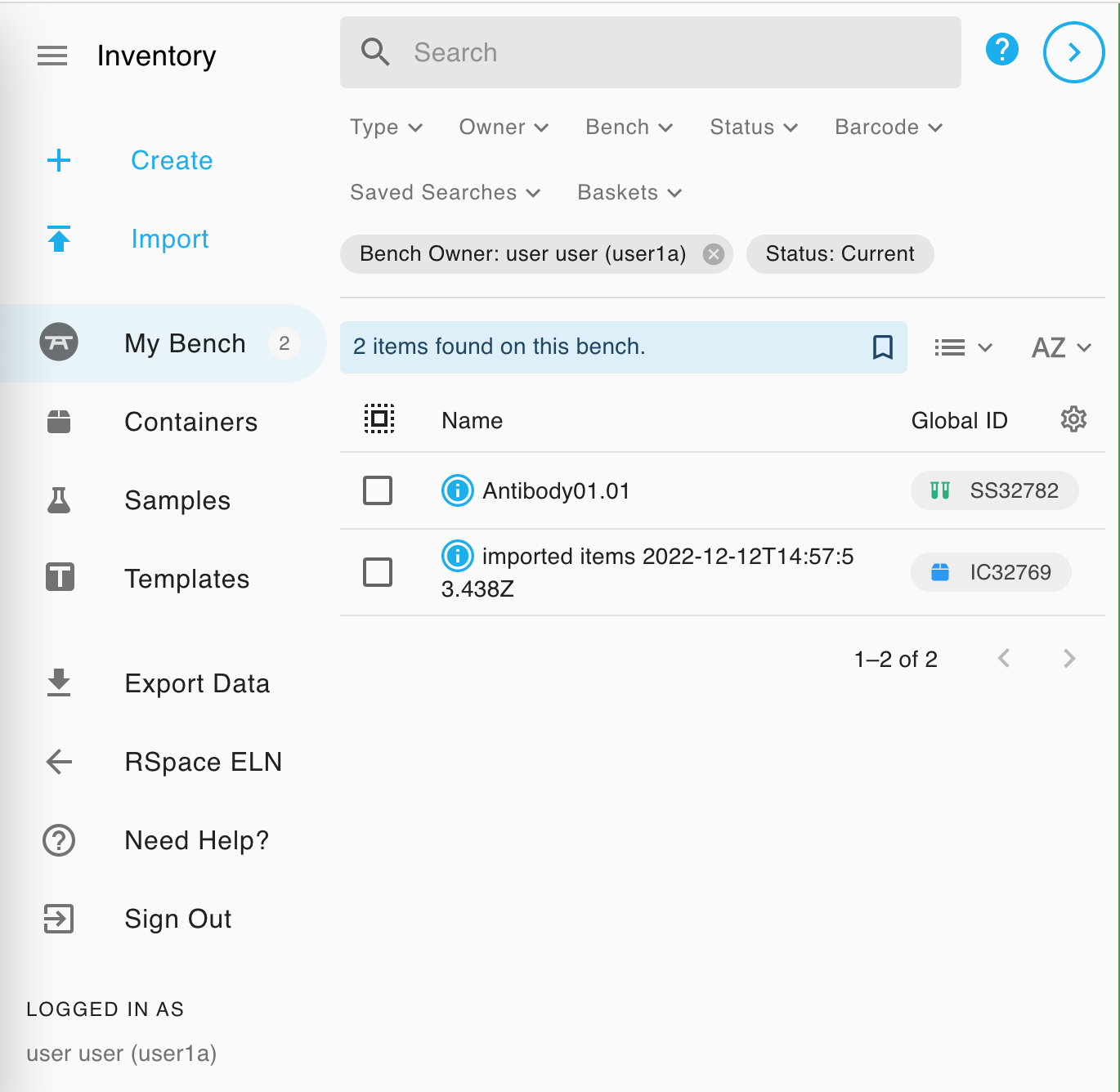
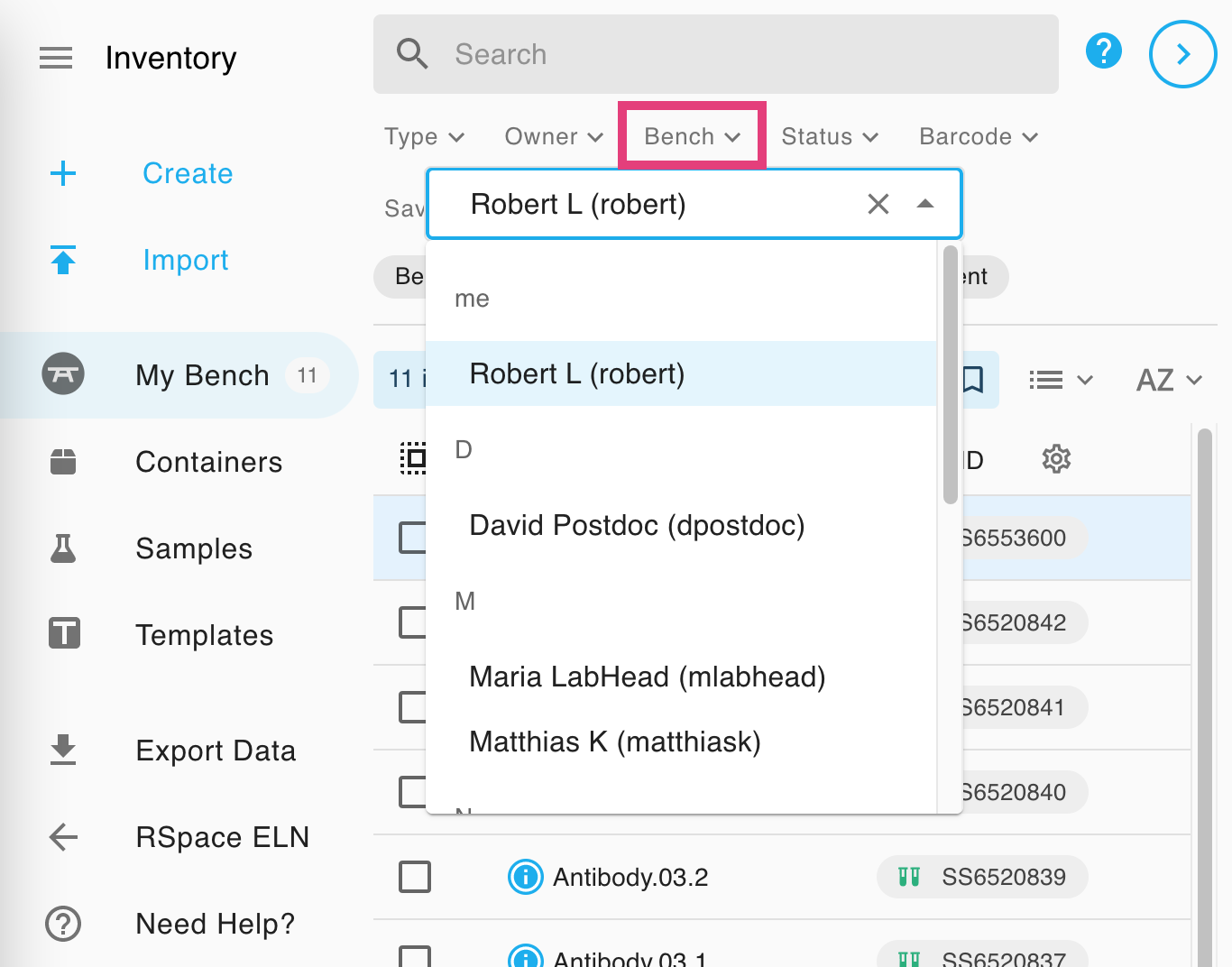
Über die Links in der Seitenleiste gelangen Sie schnell zu Ihren Benches. Unter „Meine Bench wird Ihre persönliche Bench geöffnet und die Anzahl der darin enthaltenen Elemente angezeigt. Dort können Sie die Benches anderer Nutzer durchsuchen, indem Sie den Suchfilter „Bench“ ändern.
In diesen Ansichten können Sie alle Aktionen ausführen, die Sie auch beim Anzeigen von Elementen in den Ansichten „Beispiele“ oder „Container“ durchführen können, einschließlich Suchen , Sortieren, Ändern der Ansicht , Duplizieren, Verschieben und mehr.
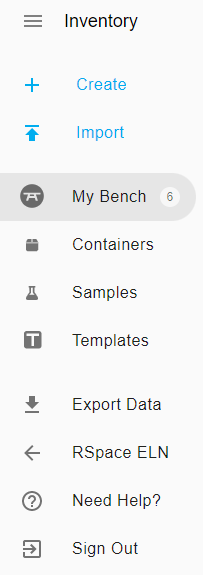
Meine Bench
Alle neu erstellten sample oder Container befinden sich in Ihrer Werkbank; dies gilt auch für importierte Objekte (nach dem Import wird der Werkbank ein spezieller Container hinzugefügt). Sie können Elemente aus Ihrer Werkbank entfernen, indem Sie sie in einen Container verschieben (weitere Details siehe unten).
Andere Bench
Sie können auf die Arbeitsplätze Ihrer Kollegen zugreifen, indem Sie im Dropdown -Menü „Arbeitsplatzsuche“ den gewünschten Kollegen auswählen oder dessen Namen eingeben. Sie können wie gewohnt Aktionen an diesen Elementen durchführen, z. B. sie zurück in einen Container verschieben.
Gegenstände in und aus Bench bewegen
Allgemeine Umzugsvorgänge sind in den Umzugsbeispielen und Container dokumentiert. Im Umzugsdialog kann durch Klicken auf den Filter „Bank“ und Eingeben/Suchen des Namens der Person eine Person zu einem Arbeitsplatz verschoben werden.
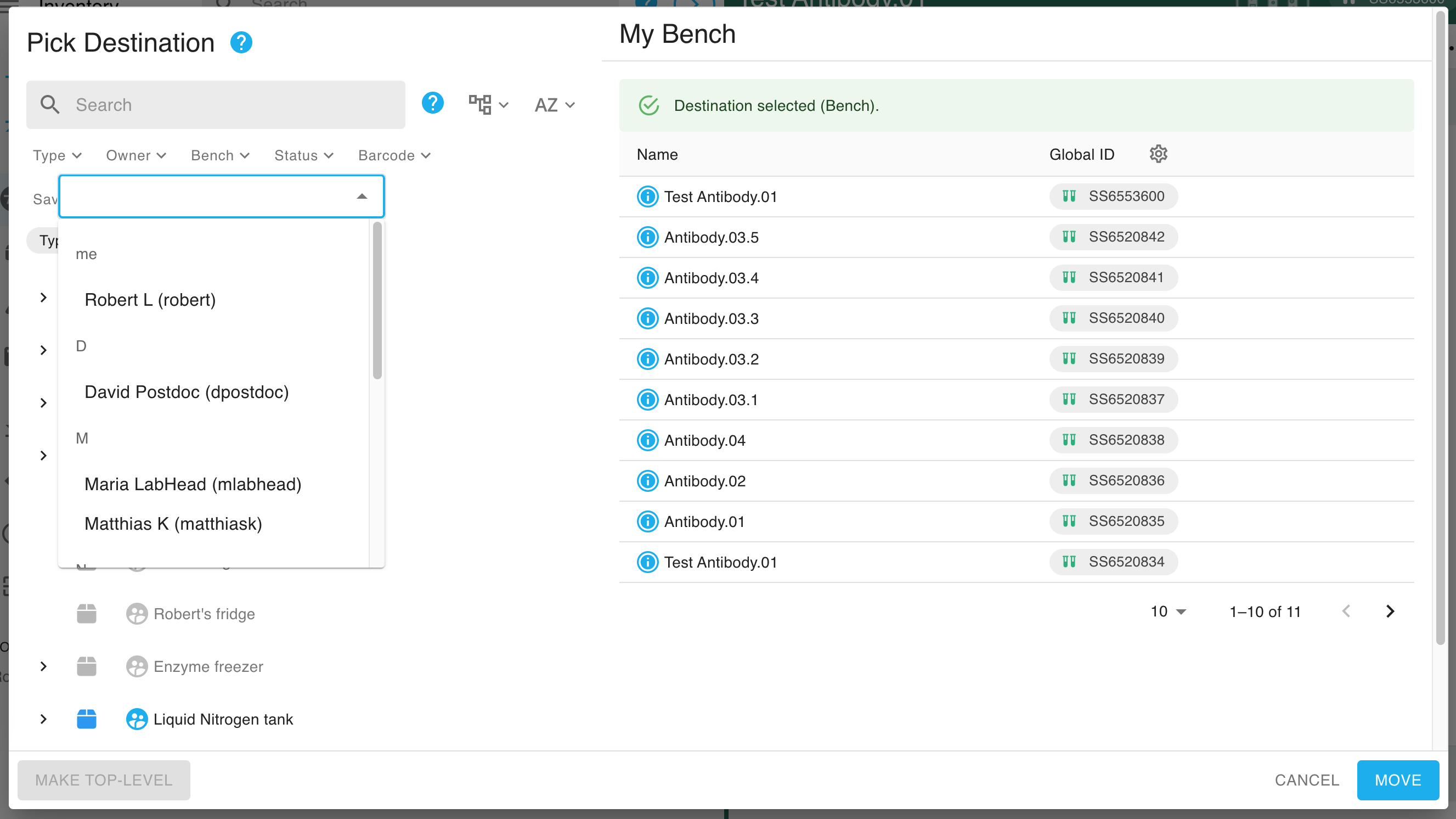
- Um einen Gegenstand in deine Bench zu verschieben , wähle im Dialogfeld „Verschieben“ einen Namen aus. Du kannst den Gegenstand auch in einen bestimmten Behälter verschieben, der sich bereits in deiner Werkbank befindet; andernfalls wird er einfach in deine Werkbank verschoben.
- Um einen Gegenstand von deiner Bench zu entfernen , lege ihn an einen neuen Ort: entweder auf die Werkbank einer anderen Person oder in einen Behälter. Du kannst Gegenstände auf diese Weise auch zwischen verschiedenen Werkbänken verschieben.
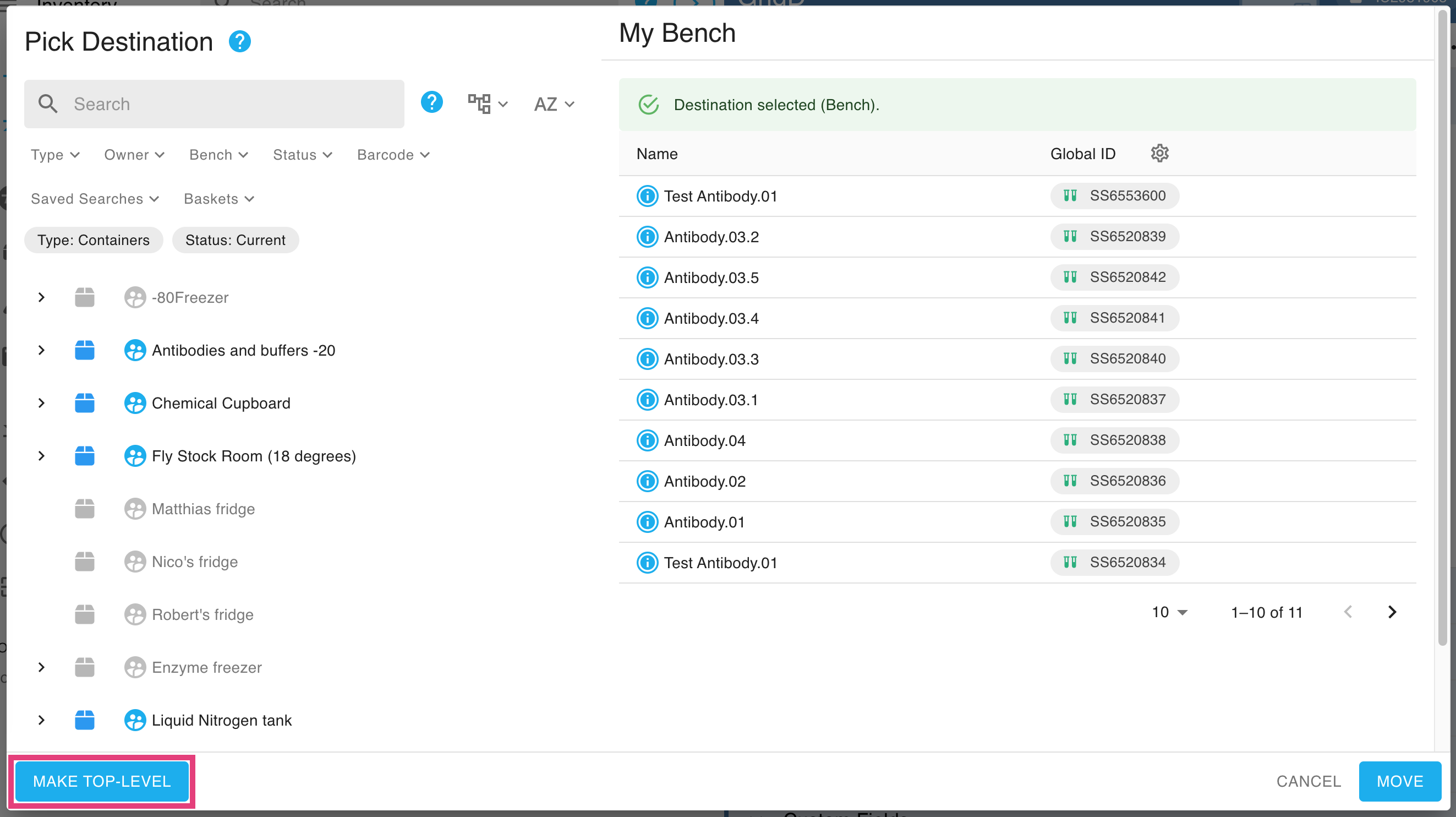
- Um einen Container als obersten Container in die Liste der Container aufzunehmen , wählen Sie „Als obersten Container festlegen“ .
Im folgenden Screenshot hat das Labor einen neuen Kühlschrank angeschafft und einen Container namens „Neuer Kühlschrank“ erstellt. Dieser wird zunächst auf der Arbeitsfläche des Benutzers platziert, der ihn erstellt. Dieser Benutzer hat „Neuer Kühlschrank“ ausgewählt, dann im Kontextmenü auf „Verschieben“ geklickt und anschließend die Schaltfläche „Auf oberste Ebene stellen“ aktiviert, um den Kühlschrank über die Hauptseitenleiste leicht zugänglich zu machen.
Vorherige Position von Gegenständen auf einer Bench anzeigen
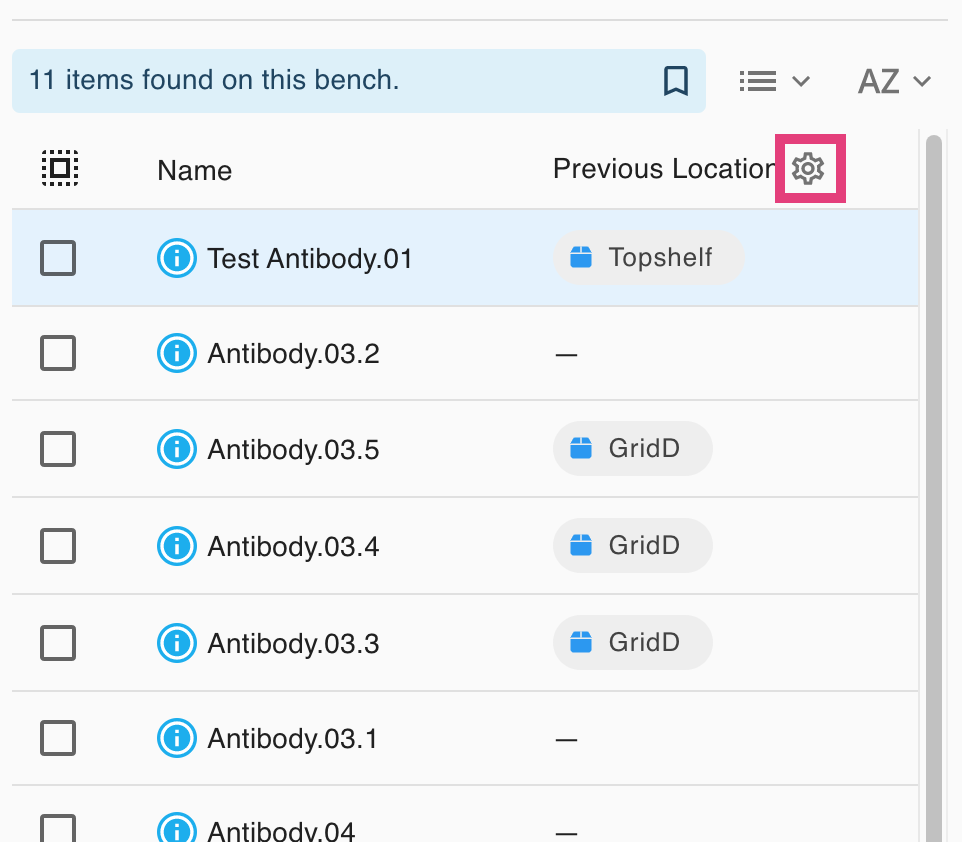
In der Listenansicht können Sie die zweite Spalte so ändern, dass der letzte Lagerort eines Artikels außerhalb der Werkbank angezeigt wird (sieheInventory durchsuchen ). Dies ist hilfreich, wenn Sie Artikel wieder in die Behälter einchecken möchten, in denen sie zuvor gelagert waren.
Sie können die zweite Spalte mithilfe des Zahnradsymbols rechts auf „Vorheriger Standort“ ändern:
How did we do?
Mengen in Materiallisten bearbeiten 🧪
Körbe herstellen und verwenden 🧪
