Überblick. Es gibt drei Arten von Behältern: Listencontainer sind der flexibelste Containertyp und zeigen den Inhalt einfach als Liste an. Sie können beliebig viele Elemente in einem Listencontainer…
Überblick
Es gibt drei Arten von Behältern:
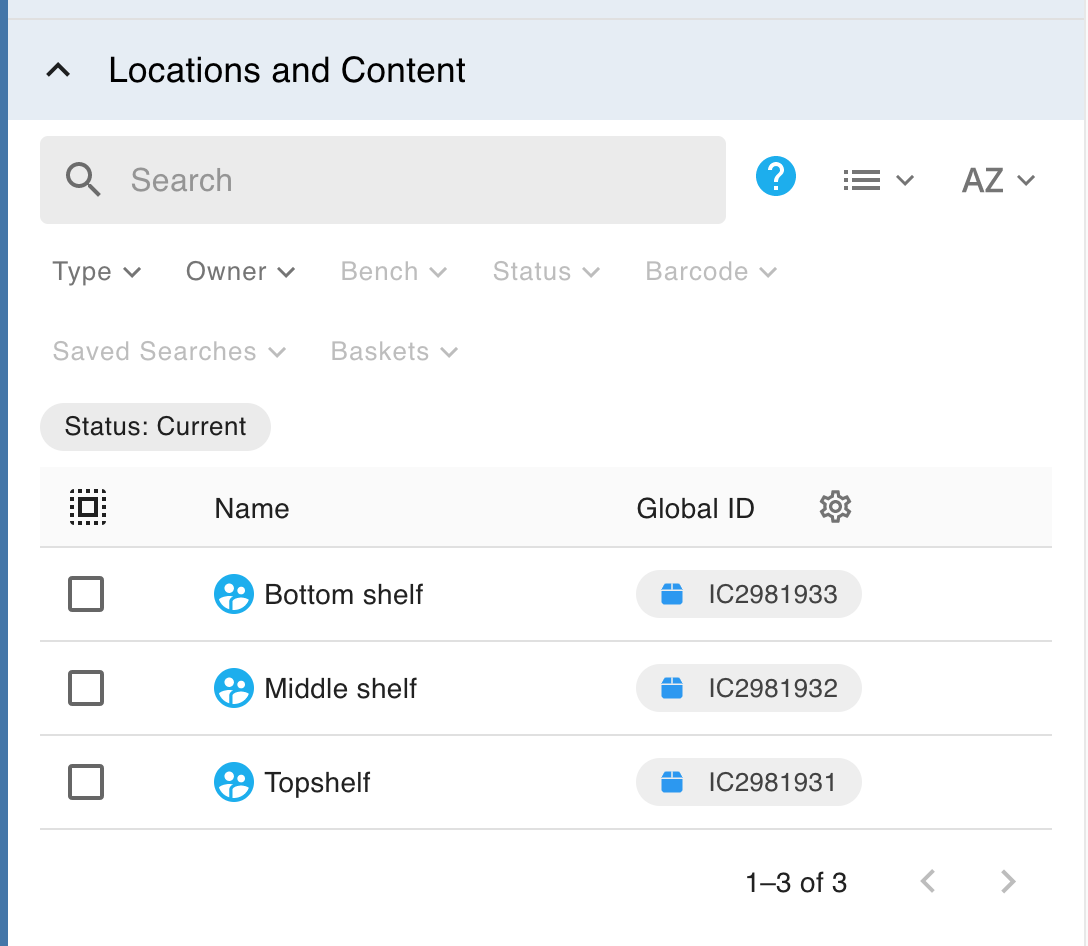
Listencontainer sind der flexibelste Containertyp und zeigen den Inhalt einfach als Liste an . Sie können beliebig viele Elemente in einem Listencontainer speichern.
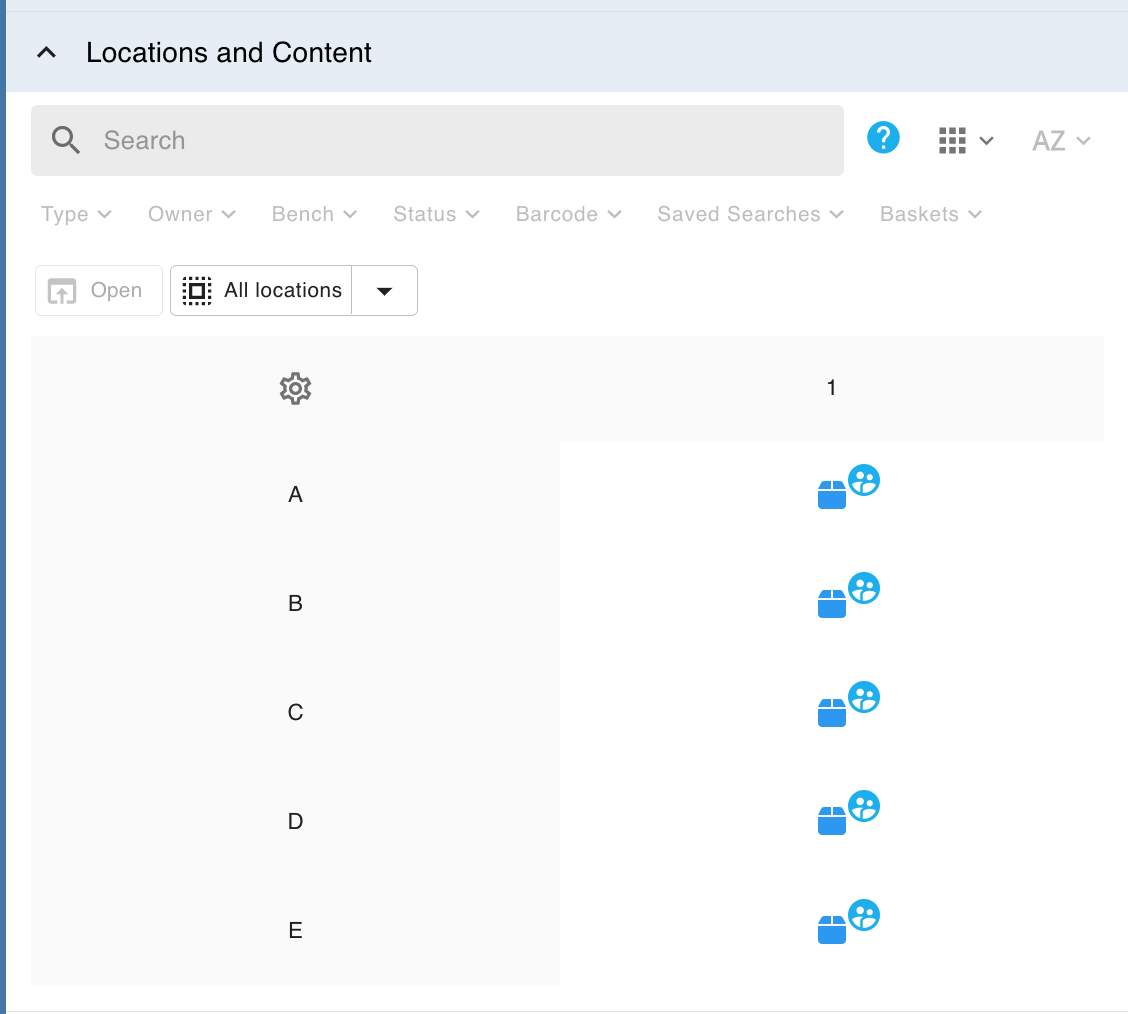
Bei Rasterbehältern handelt es sich um Behälter mit einer definierten Struktur, zum Beispiel 96-Well-Platten oder -70-Gefrierboxen, die den Inhalt in einem Raster mit einer festgelegten Größe anzeigen.
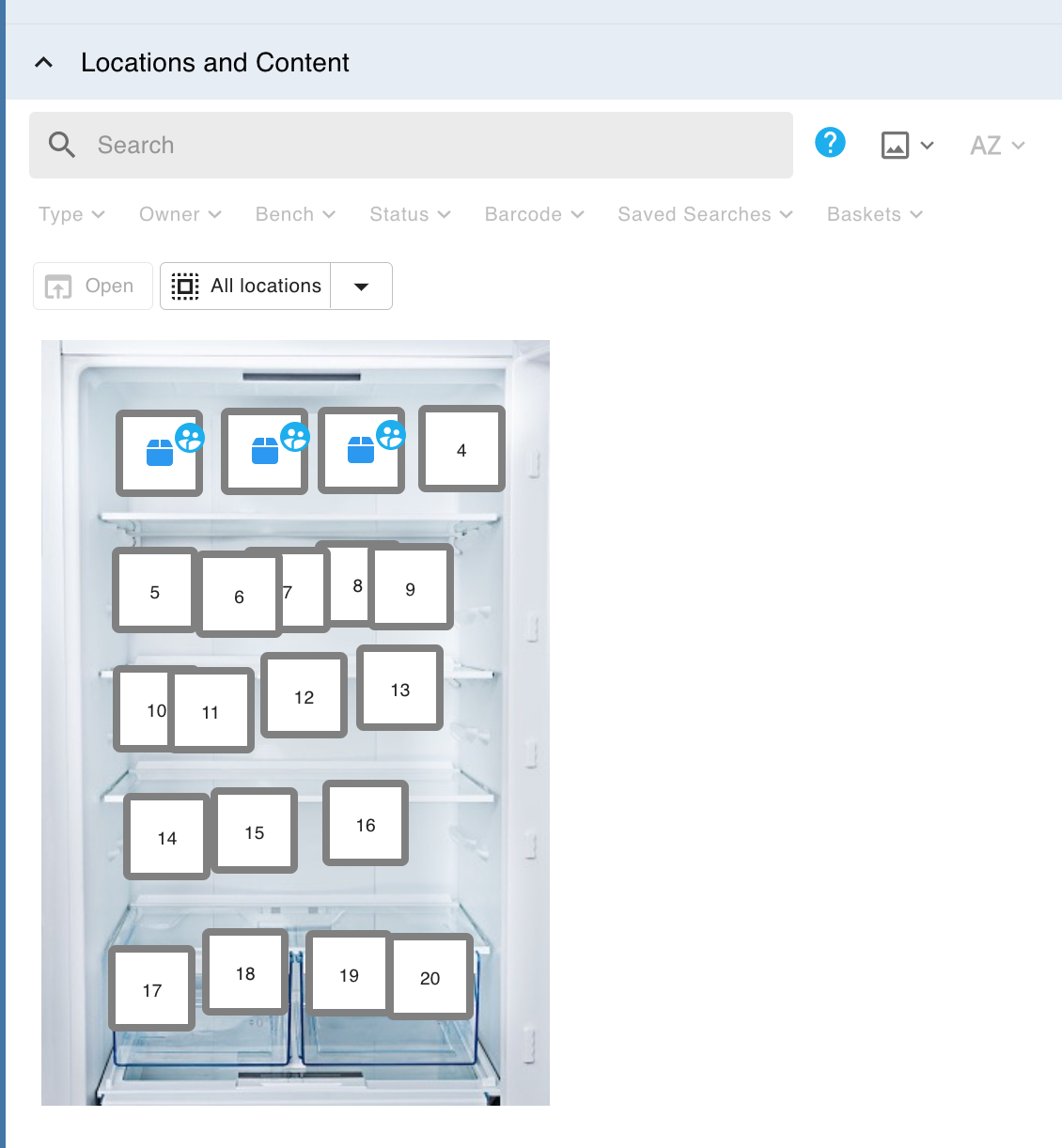
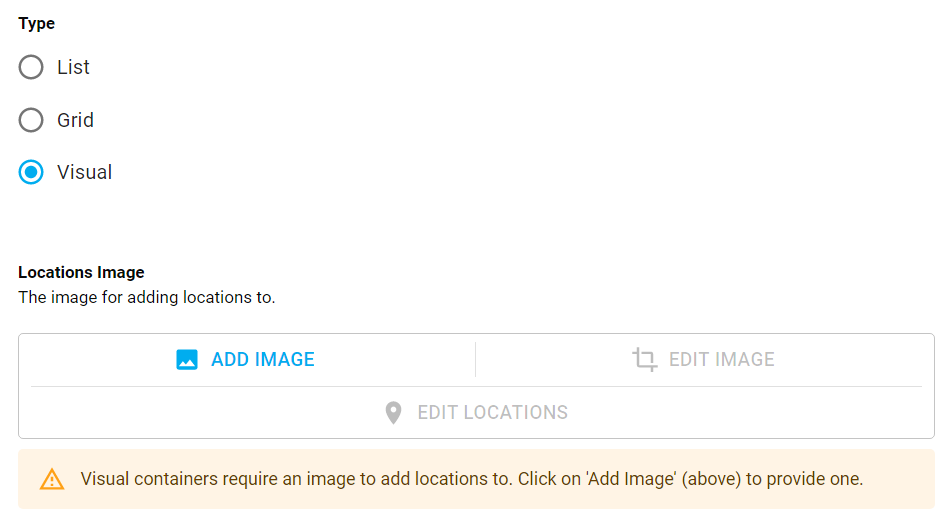
Mit visuellen Containern können Sie Positionen auf einem hochgeladenen Bild festlegen.
Sie können den Inhalt aller Container auch als Baumstruktur, Karten oder Liste anzeigen lassen. Details dazu finden Sie unter „Inventar- und Containeransicht umschalten“ . Sie können den Containerinhalt auch durchsuchen: siehe „Inventar durchsuchen“ . Beachten Sie, dass die erweiterte Suche in Raster-/Visualansichten nicht verfügbar ist.
Erstellen eines Containers
So erstellen Sie einen Container:
Es gibt zwei Möglichkeiten, die Erstellung eines Containers zu starten:
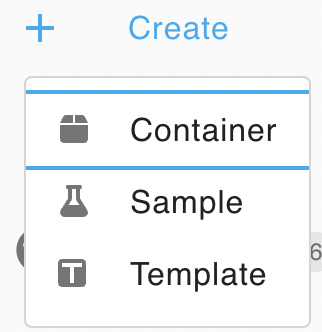
Um einen Container auf der Bench zu erstellen. Klicken Sie in der Seitenleiste auf Erstellen > Container . Auf Mobilgeräten können Sie die Seitenleiste über das Menüsymbol oben links öffnen.
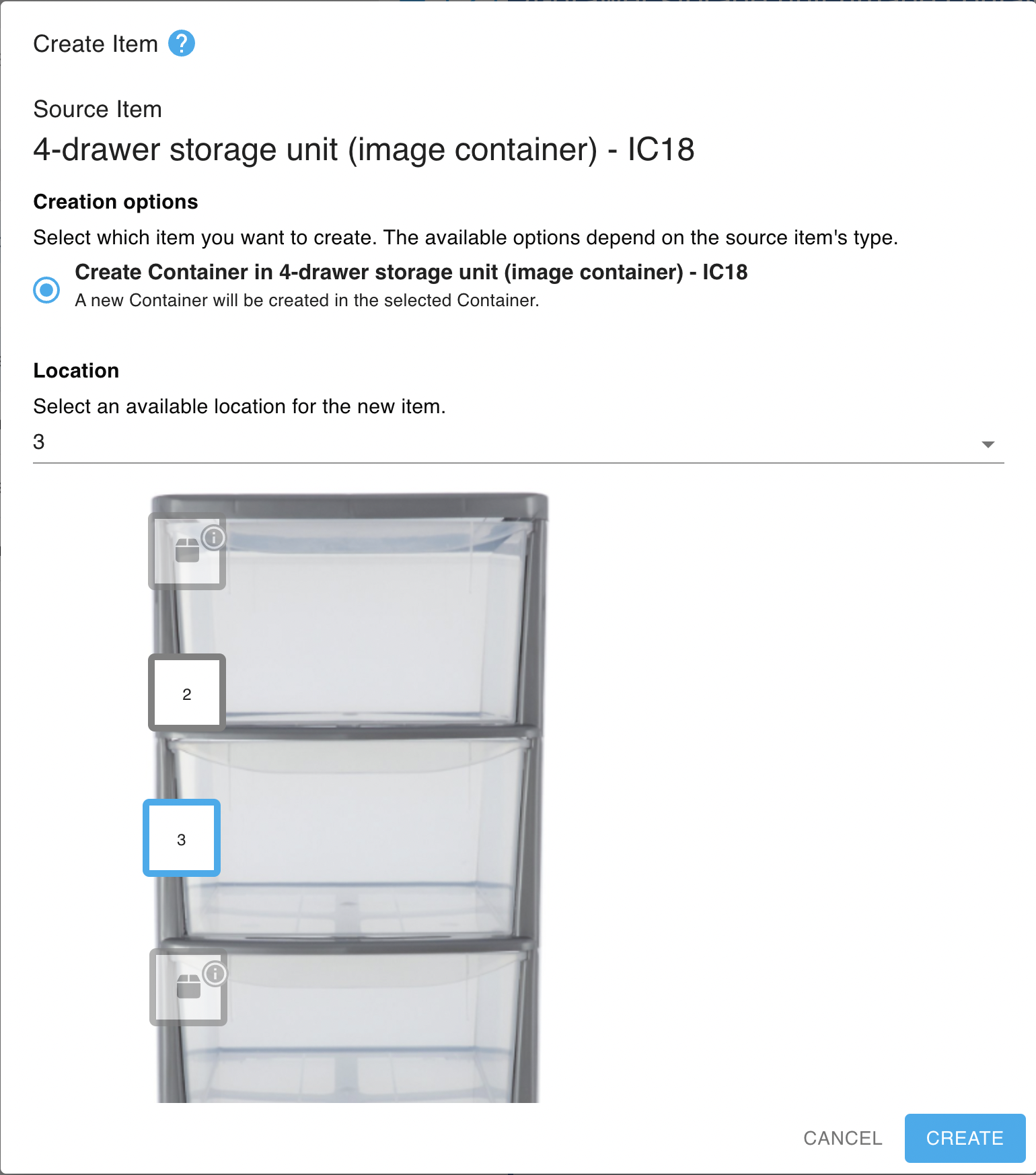
Um einen Container innerhalb eines bestehenden Containers zu erstellen. Wenn Sie einen vorhandenen Container anzeigen, klicken Sie im Kontextmenü auf die Schaltfläche „ Erstellen “. Oder (bei Raster- und visuellen Containern) klicken Sie direkt in eine der leeren Positionen des Containers. Der Dialog „Erstellen“ wird geöffnet: Wählen Sie eine leere Position aus und klicken Sie dann unten im Dialog auf die Schaltfläche „Erstellen“.
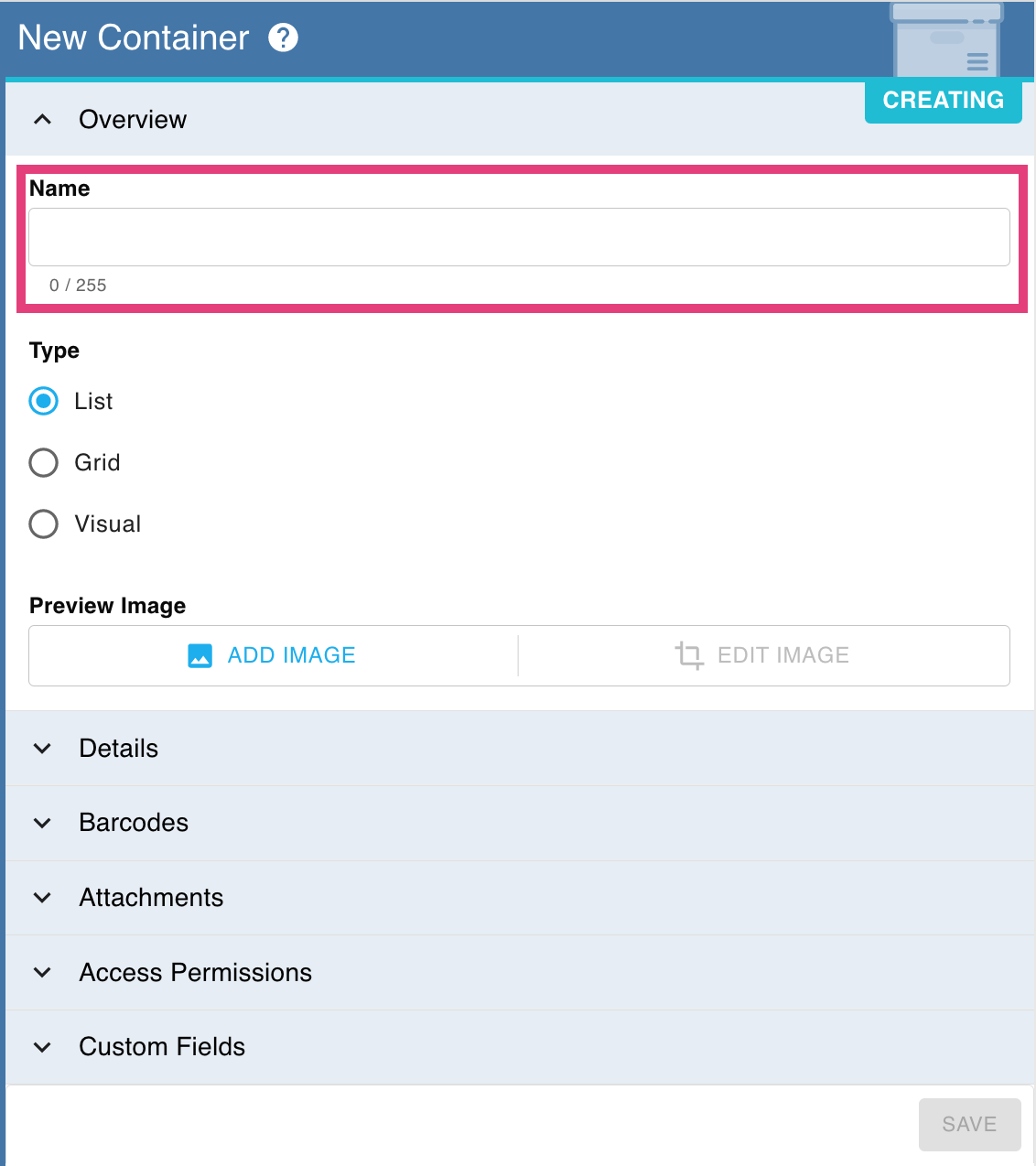
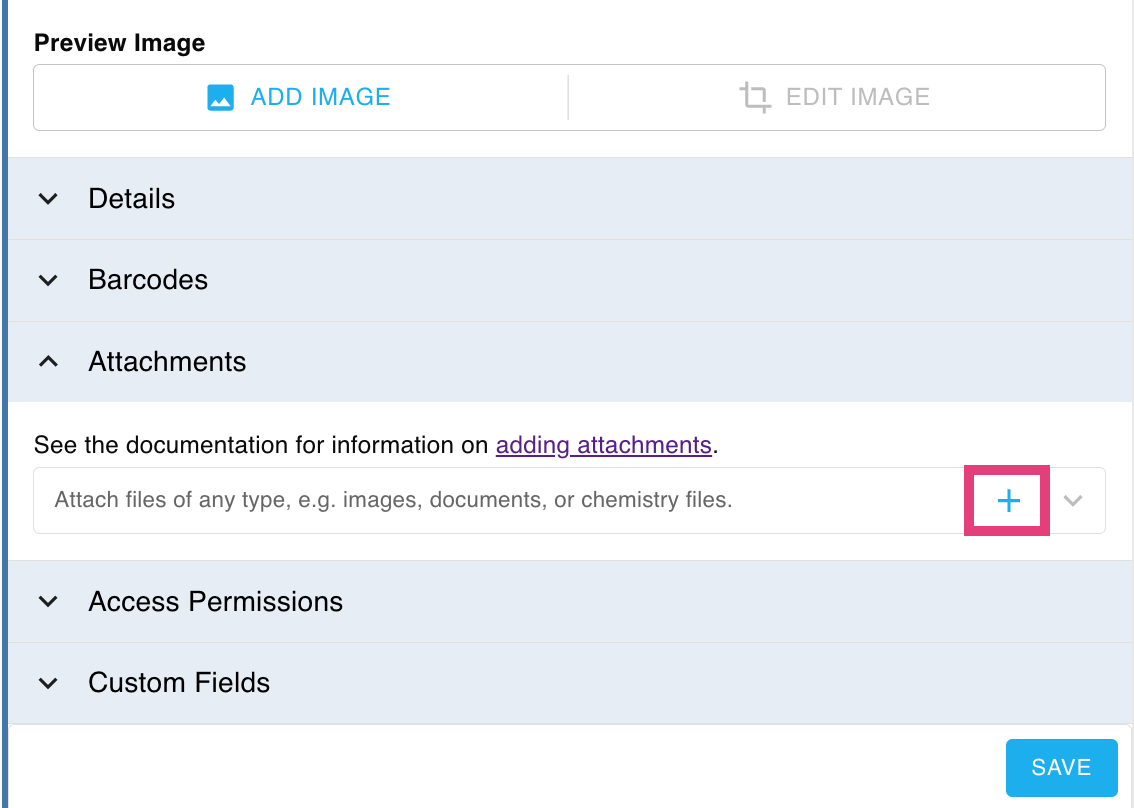
Im rechten Bereich wird das Menü zum Erstellen von Containern angezeigt. Füllen Sie die entsprechenden Felder aus, z. B. indem Sie einen Namen und alle optionalen Felder hinzufügen.
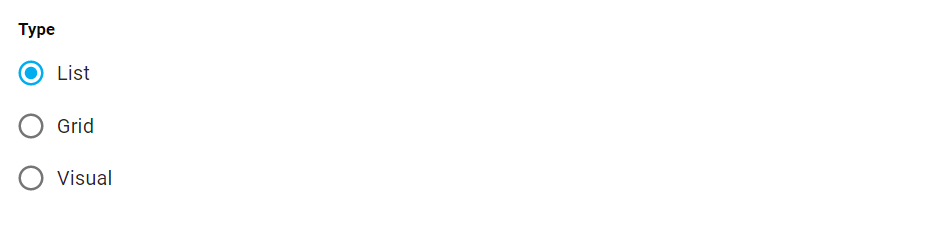
Geben Sie den Containertyp an und ob er Proben und/oder Container aufnehmen kann. Der Containertyp kann nach der Auswahl nicht mehr geändert werden.
Für einen Listencontainer müssen keine zusätzlichen Eigenschaften angegeben werden.
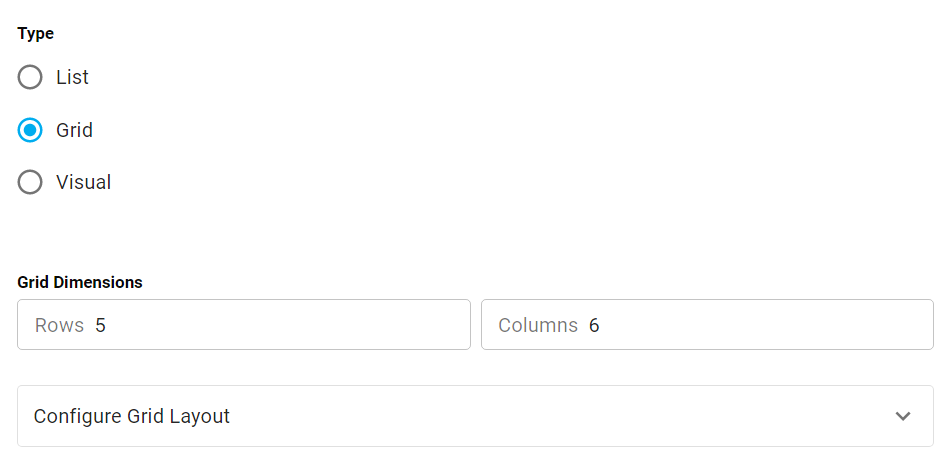
Geben Sie für einen Grid-Container die Anzahl der Spalten und Zeilen im Grid an. Die maximalen Abmessungen betragen 24x24. Sie können auch auf „Grid-Layout konfigurieren“ klicken, um die Zeilen- und Spaltenbeschriftungen zu bearbeiten; standardmäßig sind die Zeilen alphabetisch und die Spalten numerisch (siehe Anpassen der Achsenbeschriftungen für Grid-Container ).
Fügen Sie für einen visuellen Container ein Bild hinzu und bearbeiten Sie es bei Bedarf. Um den Container nutzen zu können, müssen Sie die Positionen der Elemente innerhalb dieses Containers entweder während oder nach der Erstellung über die Funktion „Positionen bearbeiten“ festlegen (siehe „Positionen in visuellen Containern bearbeiten “).
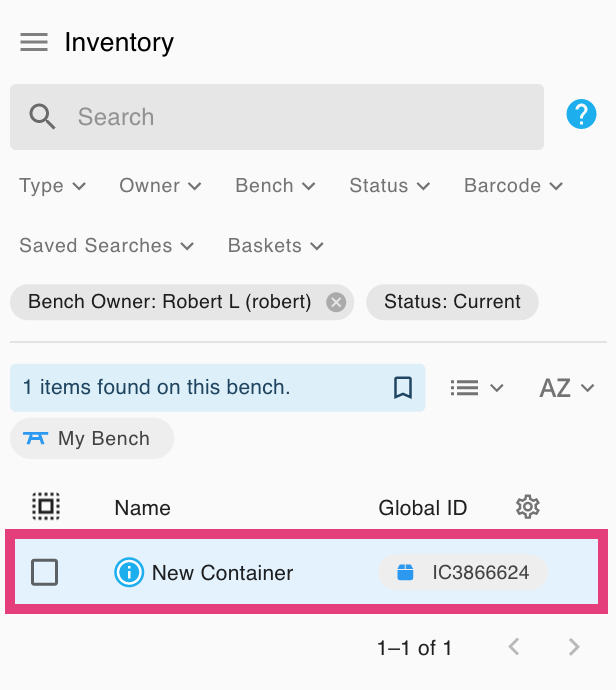
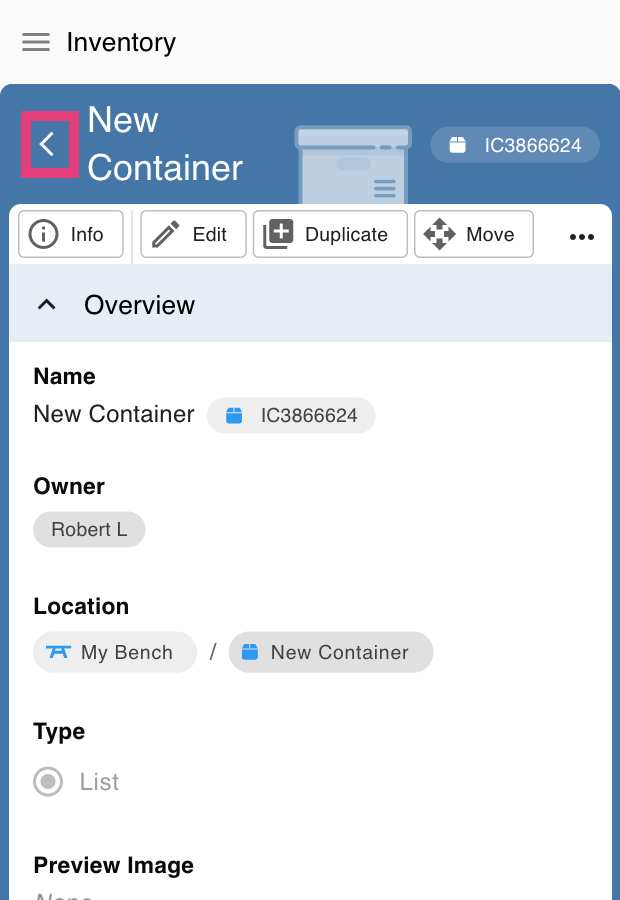
Das linke Bedienfeld wird aktualisiert, sodass Sie Ihren neu erstellten Container sehen können. Auf Mobilgeräten gelangen Sie durch Klicken auf den Pfeil nach links zurück zur Containerliste. Der Behälter wird auf Ihrer Werkbank platziert. Möglicherweise möchten Sie Gegenstände in den Behälter legen oder den Behälter selbst verschieben: Informationen dazu finden Sie unter Proben und Behälter verschieben . Sie können auch auf diesen Container verlinken: siehe Link zu einem Beispiel oder Container (Globale ID) .