Sie können einzelne Proben auf Basis von Vorlagen erstellen oder Proben per Massenimport über eine CSV-Datei importieren (siehe Muster in das Inventar importieren ). Siehe auch „Proben vs. Unterprobe…
Sie können einzelne Proben auf Basis von Vorlagen erstellen oder Proben per Massenimport über eine CSV-Datei importieren (siehe Muster in das Inventar importieren ).
Siehe auch „Proben vs. Unterproben“ für eine Einführung in die Funktionsweise dieser beiden Arten von Elementen.
So erstellen Sie ein Sample:
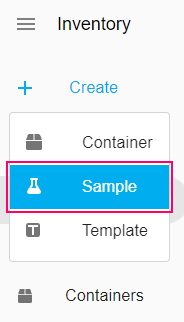
Klicken Sie in der Seitenleiste auf „Erstellen“ > „Beispiel“ . Auf Mobilgeräten können Sie die Seitenleiste über das Menüsymbol oben links öffnen.
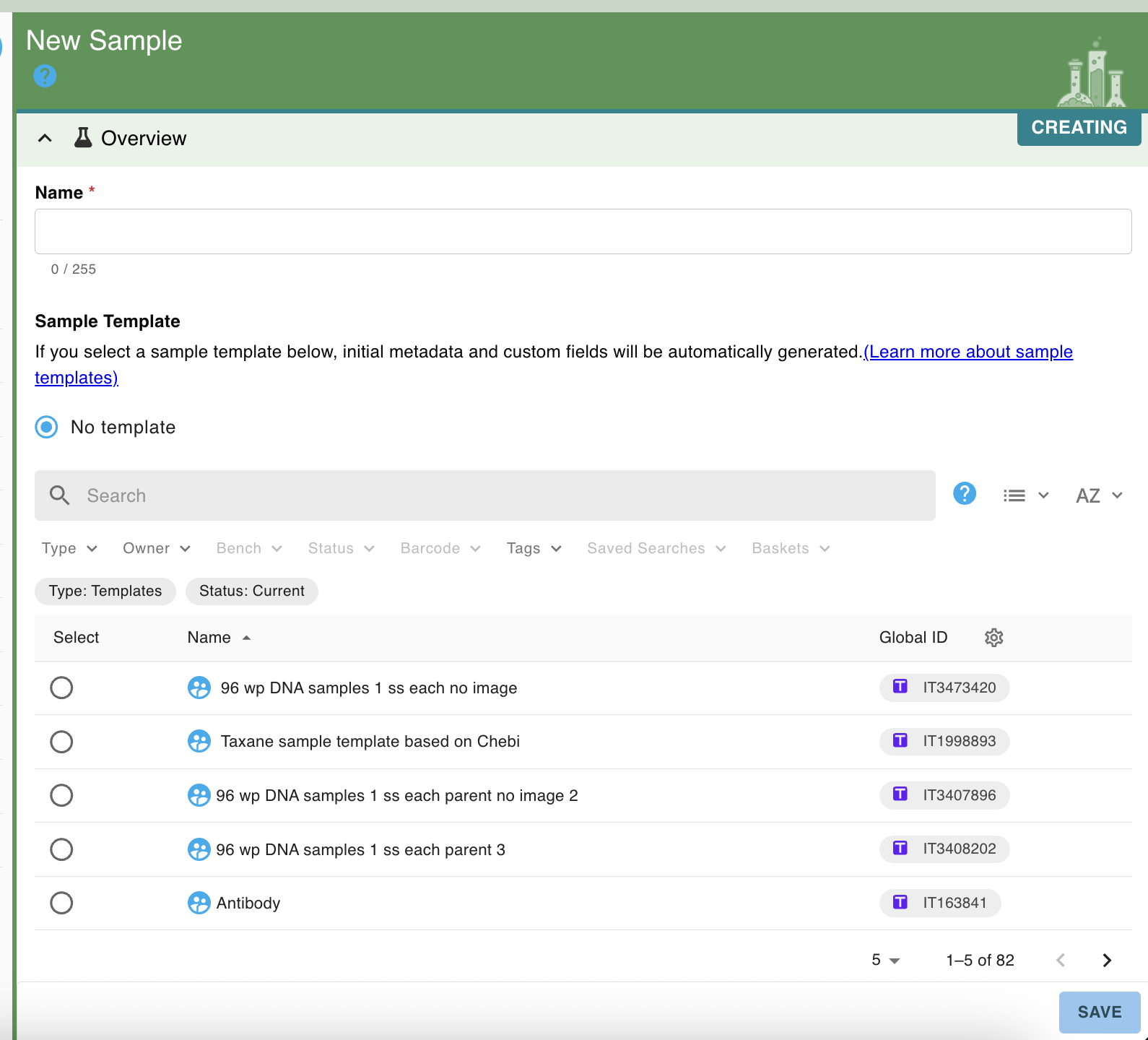
Im rechten Bereich wird der Assistent zur Erstellung von Beispielen geöffnet, durch den Sie scrollen können. Geben Sie Ihrem Beispiel einen Namen und wählen Sie eine Beispielvorlage aus. Optional können Sie ein Vorschaubild, ein Ablaufdatum und die Quelle des Beispiels hinzufügen. Sie können auch eigene Beispielvorlagen erstellen: siehe „Beispielvorlagen erstellen und verwenden“ .
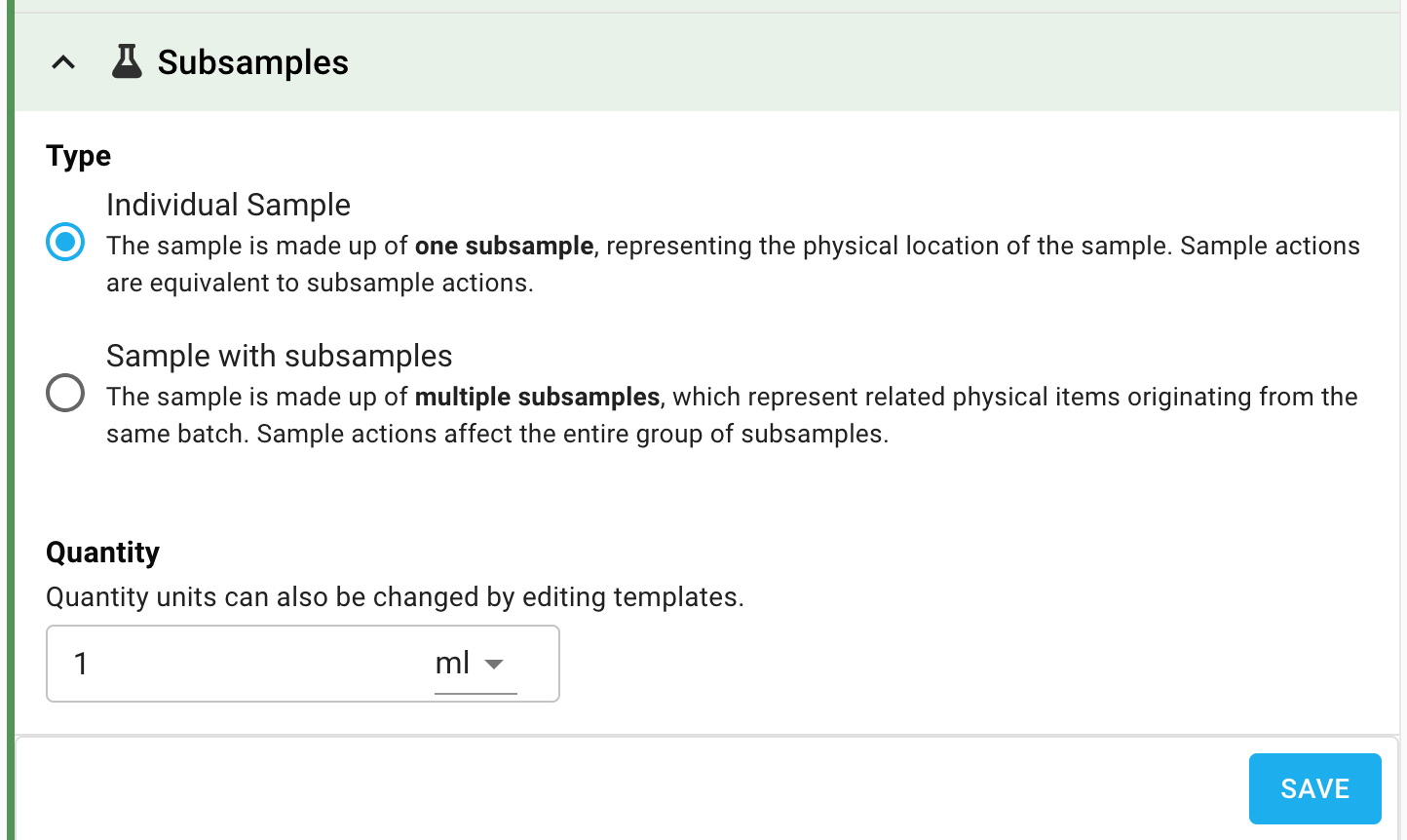
Eine Probe besteht stets aus einer oder mehreren Teilproben. Beim Anlegen einer Probe kann diese als Einzelprobe mit nur einer Teilprobe oder als Teilprobe mit einer festgelegten Anzahl von Teilproben erstellt werden. Einzelproben eignen sich für unteilbare Gegenstände, von denen immer nur eine einzige Menge an einem einzigen Ort vorhanden ist. Teilproben sind eher für Flüssigkeiten, Substanzen und andere Forschungsmaterialien geeignet, die häufig unterteilt werden. Die Menge pro Teilprobe kann ebenfalls angegeben werden; die Gesamtmenge für die gesamte Probe wird automatisch berechnet.
Wenn Sie Vorlagen erstellen , können Sie Ihre „Teilproben“ mit einem beliebigen Namen versehen, indem Sie einen Teilproben-Alias verwenden: „Portion“, „Stücke“, „Aliquote“, „Abschnitte“, „Blöcke“, „Flaschen“, „Artikel“, „Tiere“ oder alles, was Sie in Ihrer spezifischen Forschung verwenden.
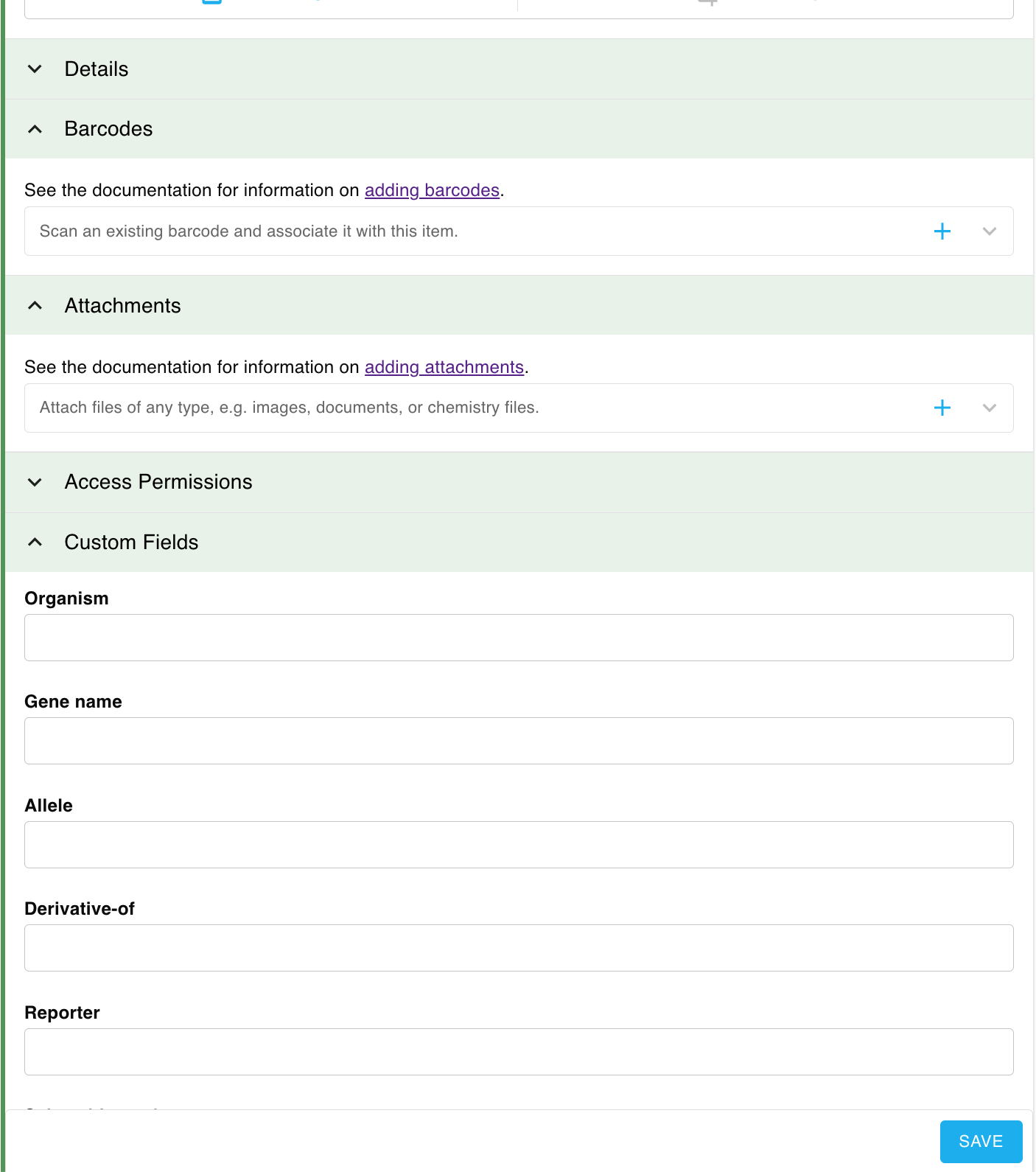
Optional können Sie eine Beschreibung, die Lagertemperatur, das Verfallsdatum und gegebenenfalls Tags hinzufügen. Klicken Sie anschließend auf Speichern .
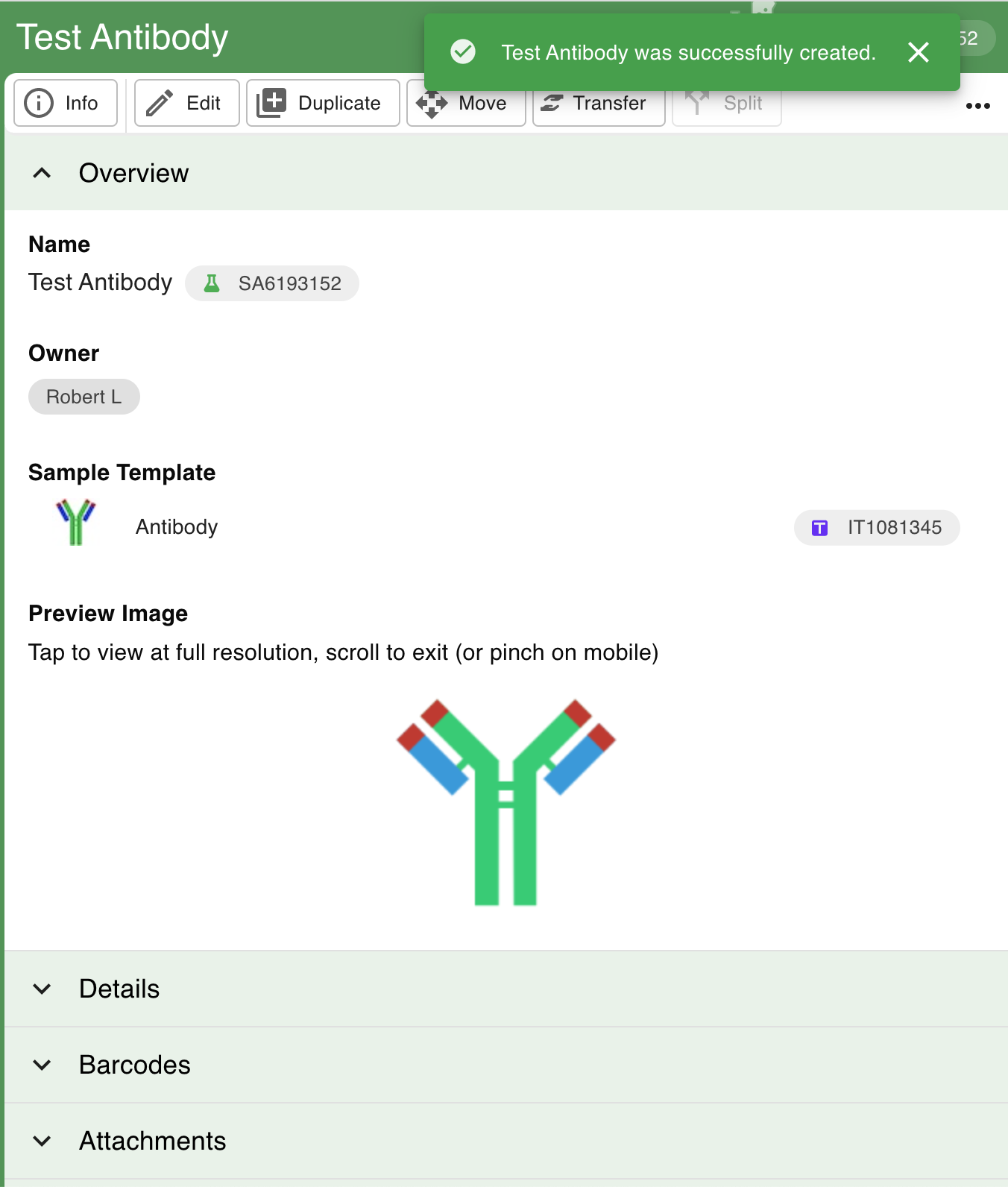
Sie erhalten eine Bestätigung, dass Ihre Probe erstellt wurde.
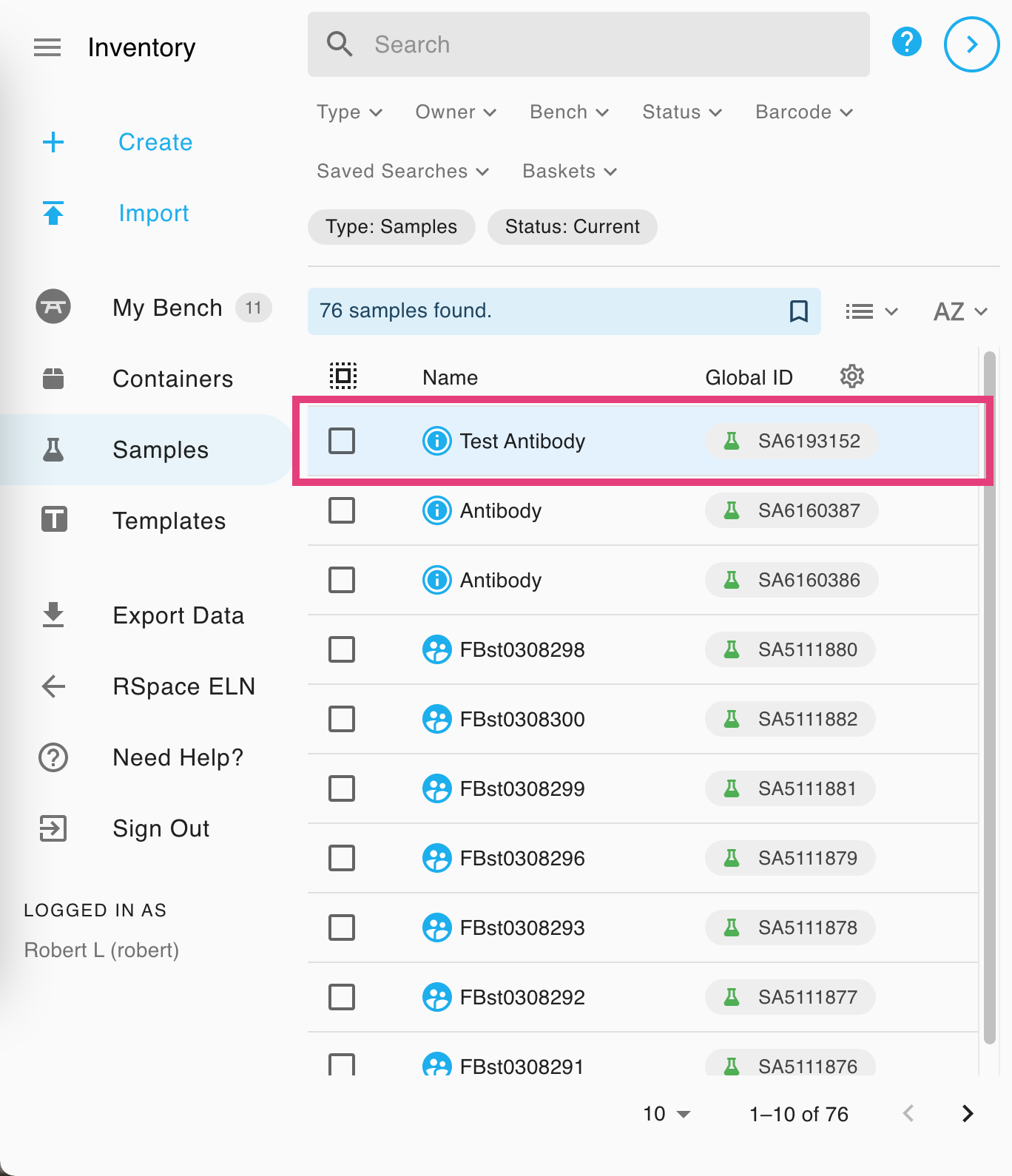
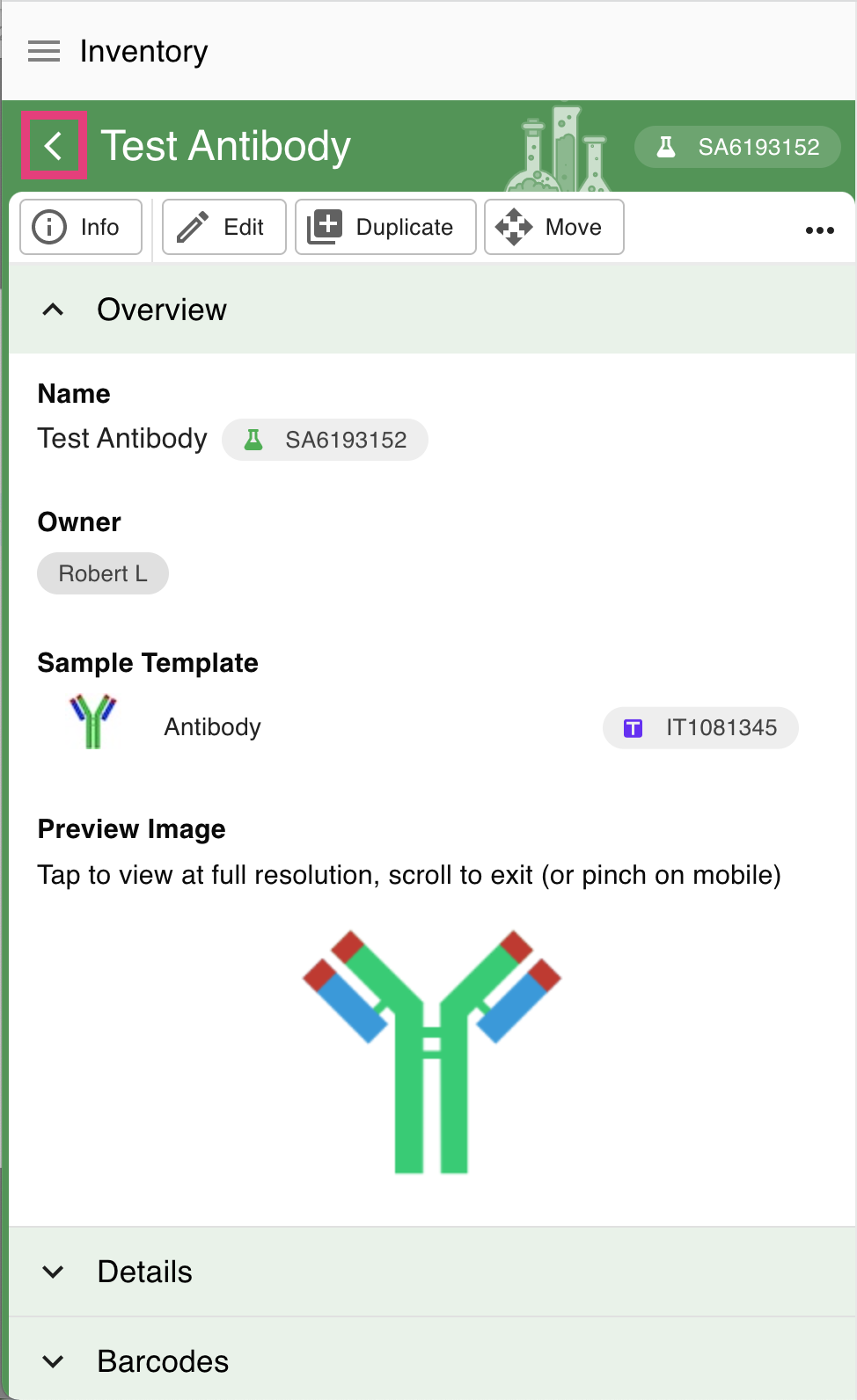
Das Navigationsfeld wird aktualisiert, sodass Sie Ihr neu erstelltes Beispiel sehen können. Falls es dort nicht angezeigt wird, vergewissern Sie sich, dass in der Seitenleiste die Kategorie „Beispiele“ ausgewählt ist. Auf einem Mobilgerät müssen Sie möglicherweise auf den Pfeil nach links klicken, um zum Navigationsbereich zurückzukehren und Ihre Beispiele anzuzeigen.
Wenn Sie keinen Speicherort für die neue Probe und ihre Unterproben angegeben haben, finden Sie die Unterproben (d. h. die physischen Objekte) der neu erstellten Probe auf Ihrer Werkbank . Sie können einige oder alle dieser Unterproben in einen geeigneten Behälter verschieben. Informationen dazu finden Sie unter „Proben und Behälter verschieben“ .
Sie können auch Proben direkt vor Ort erstellen, indem Sie zu einem bestimmten Container navigieren und die Schaltfläche „Erstellen“ verwenden, um die Probenerstellung von dort aus zu starten. Die neuen Teilproben werden dann automatisch direkt dem ausgewählten Container hinzugefügt:
Nachdem Sie Proben erstellt haben, können Sie den eindeutigen Identifikationslink der Probe oder Teilprobe in ein RSpace ELN-Dokument kopieren. Siehe Link zu einer Probe oder einem Container (Globale ID) . Eine bessere Methode, um Artikelgruppen zu erstellen und deren Verwendung in RSpace-Dokumenten darzustellen, ist die Erstellung einer Materialliste (List Of Materials, LOM). Diese ermöglicht es Ihnen, die in Ihren Experimenten oder Verfahren verwendeten Artikel zu finden und zu spezifizieren. Der Vorteil einer LOM besteht darin, dass automatisch wechselseitige Verknüpfungen im Infobereich Ihrer Artikel erstellt werden, die anzeigen, welche Inventarartikel in welchen RSpace ELN-Dokumenten verwendet wurden.