Table of Contents
- Überblick
- Fügen Sie einem ELN-Dokumentfeld eine Materialliste hinzu
- Materialienliste
- Verschiebe Gegenstände aus einer Materialliste auf deine Werkbank.
- Gegenstände aus einer Materialliste entfernen
- Bearbeiten Sie die Verbrauchs- und Inventory eines Artikels.
- Liste in neuem Fenster öffnen
- Materialliste löschen
- Drucken Sie ein Dokument mit Materiallisten aus
- Eine Materialliste kann separat ausgedruckt oder heruntergeladen werden.
- Materialliste als CSV exportieren
- Anzeigen von Dokumenten, die einem Artikel im Inventory zugeordnet sind
Verwendung von Inventory im ELN 🧪
Überblick. Durch das Hinzufügen von Materiallisten zu Dokumenten im ELN können Sie Inventory einfach dem jeweiligen Versuchsbericht zuordnen. Die Funktion „Materiallisten“ ermöglicht eine enge Integr…
Table of Contents
- Überblick
- Fügen Sie einem ELN-Dokumentfeld eine Materialliste hinzu
- Materialienliste
- Verschiebe Gegenstände aus einer Materialliste auf deine Werkbank.
- Gegenstände aus einer Materialliste entfernen
- Bearbeiten Sie die Verbrauchs- und Inventory eines Artikels.
- Liste in neuem Fenster öffnen
- Materialliste löschen
- Drucken Sie ein Dokument mit Materiallisten aus
- Eine Materialliste kann separat ausgedruckt oder heruntergeladen werden.
- Materialliste als CSV exportieren
- Anzeigen von Dokumenten, die einem Artikel im Inventory zugeordnet sind
- Überblick
- Fügen Sie einem ELN-Dokumentfeld eine Materialliste hinzu
- Materialienliste
- Verschiebe Gegenstände aus einer Materialliste auf deine Werkbank.
- Gegenstände aus einer Materialliste entfernen
- Bearbeiten Sie die Verbrauchs- und Inventory eines Artikels.
- Liste in neuem Fenster öffnen
- Materialliste löschen
- Drucken Sie ein Dokument mit Materiallisten aus
- Eine Materialliste kann separat ausgedruckt oder heruntergeladen werden.
- Materialliste als CSV exportieren
- Anzeigen von Dokumenten, die einem Artikel im Inventory zugeordnet sind
Überblick
Durch das Hinzufügen von Materiallisten zu Dokumenten im ELN können Sie Inventory einfach dem jeweiligen Versuchsbericht zuordnen. Die Funktion „Materiallisten“ ermöglicht eine enge Integration zwischen ELN und Inventory und verbessert so die Nachvollziehbarkeit und Reproduzierbarkeit Ihrer Arbeit. Darüber hinaus werden Materiallisten beim Drucken von ELN-Dokumenten automatisch mitgedruckt und können auch separat ausgedruckt werden.
Der Zweck einer Materialliste ist zweifach:
- Um Experimente mit Proben zu verknüpfen und so die Reproduzierbarkeit und Herkunft der Experimente zu verbessern.
- Um die Mengen von Inventory beim Bearbeiten eines ELN-Dokuments einfach zu aktualisieren.
Beachten Sie, dass:
- Materiallisten sind mit Dokumentfeldern verknüpft, und jedes Feld kann mehrere verknüpfte Listen haben.
- Personen mit reinen Leseberechtigungen für ein Dokument können die Liste nur ansehen, aber nicht bearbeiten.
Fügen Sie einem ELN-Dokumentfeld eine Materialliste hinzu
So fügen Sie einem Dokument eine Materialliste hinzu:
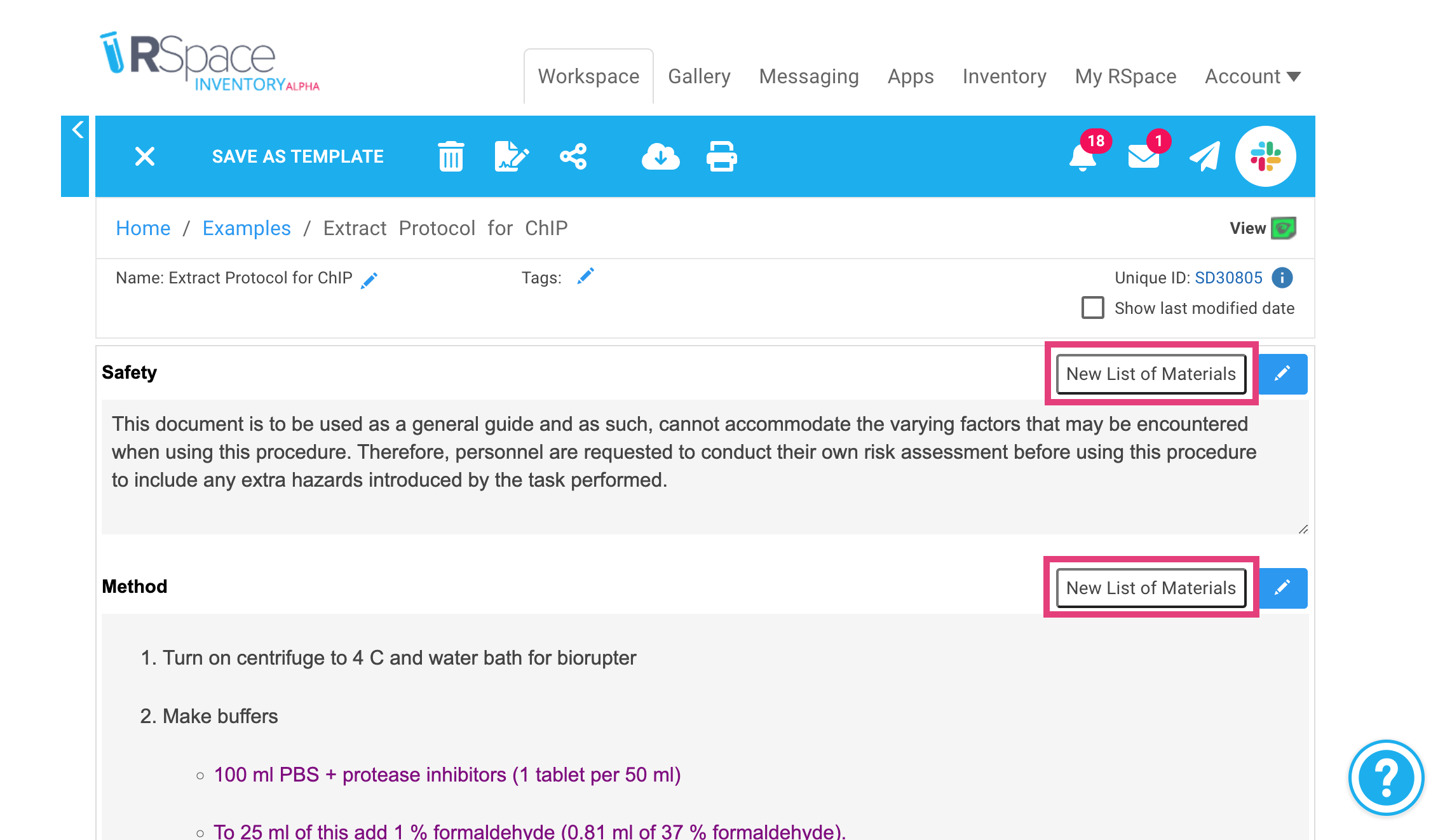
- Öffnen Sie ein Dokument in RSpace ELN. Jedes Textfeld verfügt über eine Schaltfläche zum Hinzufügen einer Materialliste. Jedes Feld eines Dokuments kann mehrere Listen enthalten, wodurch Sie die Listen im Dokument flexibel organisieren können.
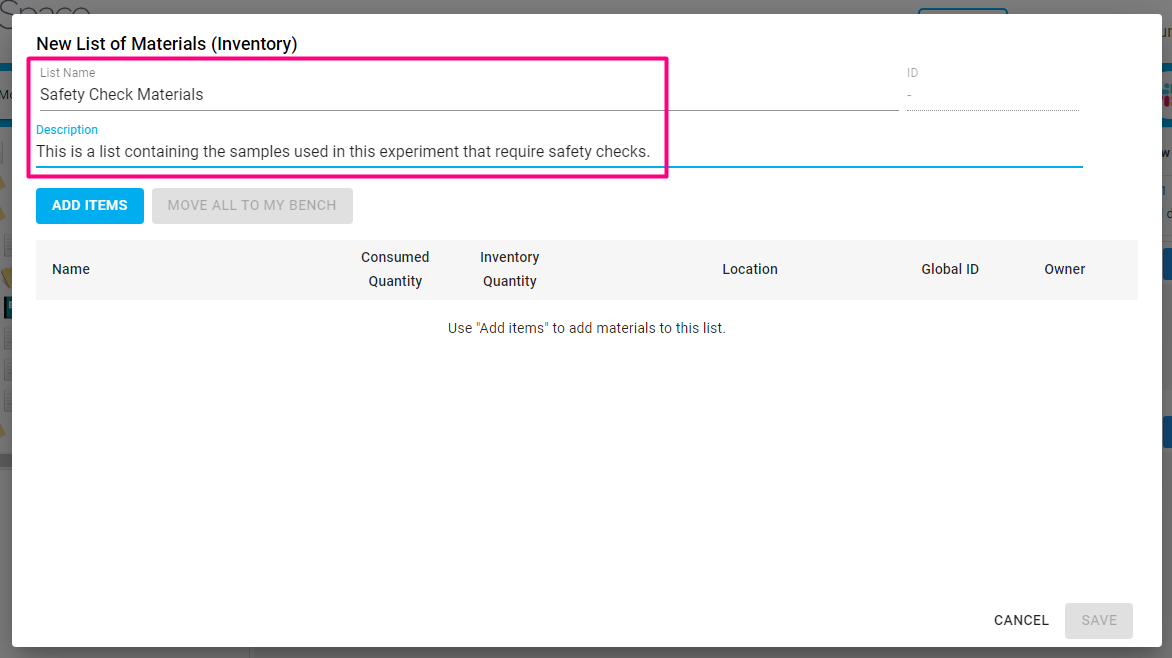
- Sie können der Liste einen individuellen Namen und eine individuelle Beschreibung geben, um die verschiedenen Listen besser unterscheiden zu können.
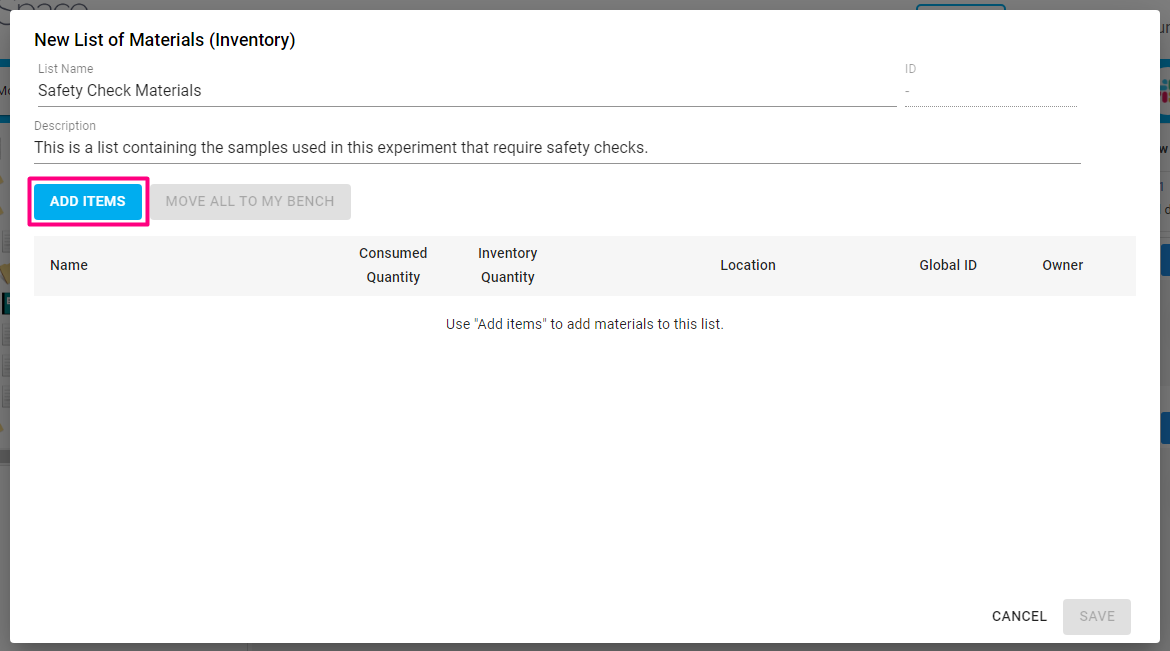
- Klicken Sie auf „Elemente hinzufügen“ , um die Liste zu füllen.
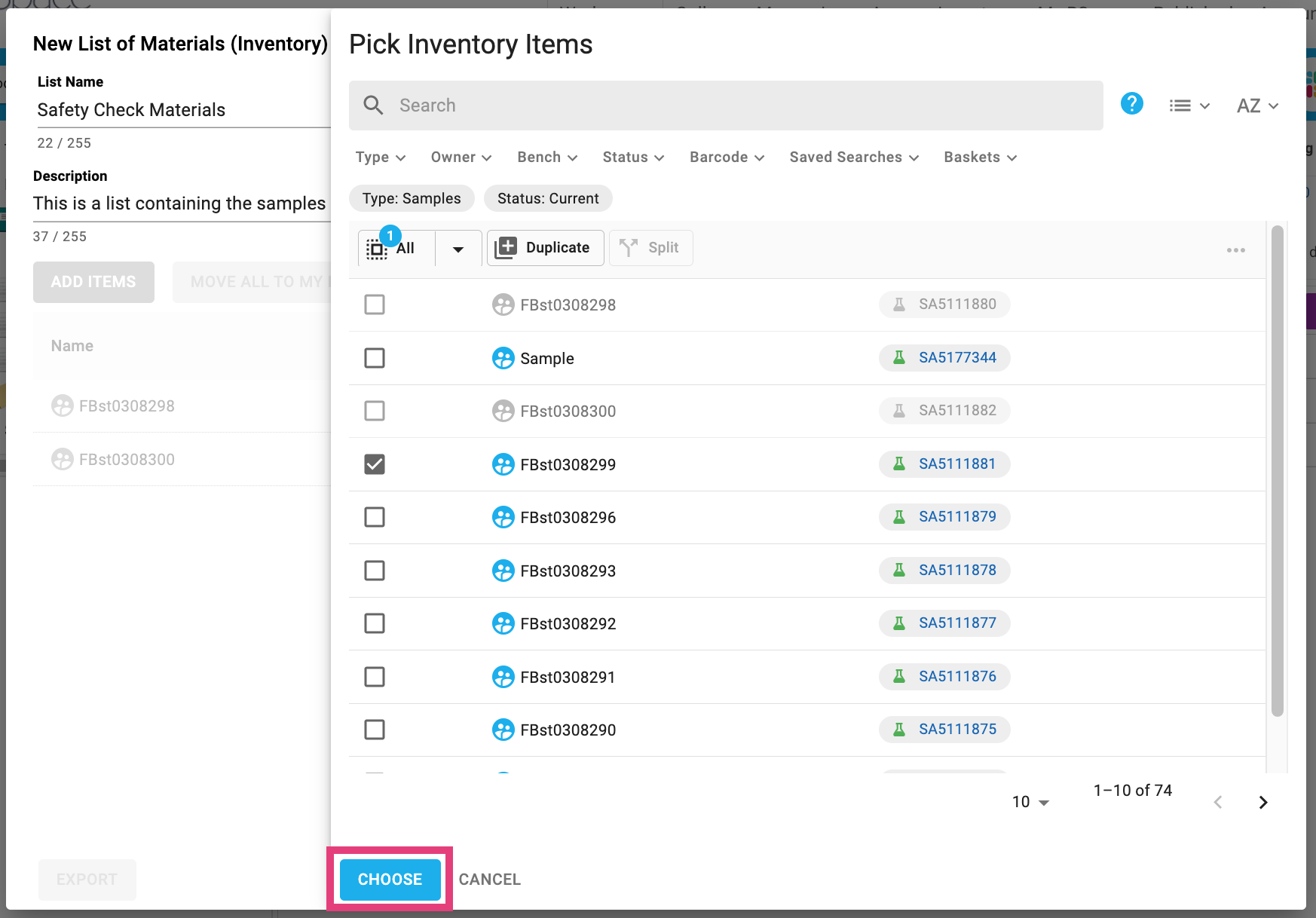
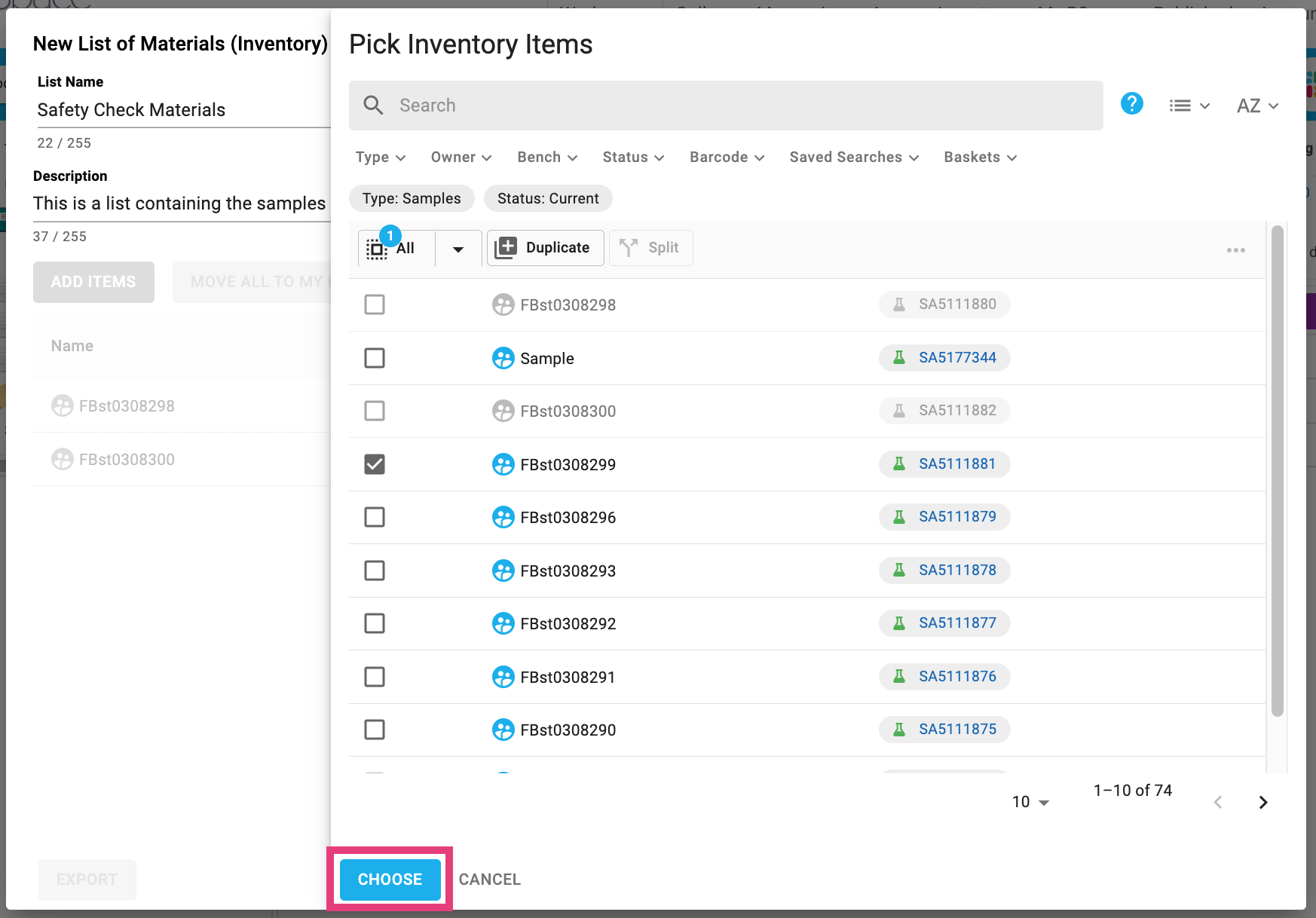
- Dadurch wird die Bestandsauswahl geöffnet. Sie können nun Samples, Subsamples und Behälter durchsuchen und Artikel auswählen, die Sie dieser Liste hinzufügen möchten. Die Suche und Auswahl funktioniert genau wie im Bestand: siehe Inventory und Artikel im Inventory auswählen . Wenn Sie mit Ihrer Auswahl zufrieden sind, klicken Sie auf „Auswählen“ . Sie können jederzeit Artikel hinzufügen oder entfernen.Um die Bänke anderer Nutzer anzuzeigen, verwenden Sie die Suchoption für Bänke .
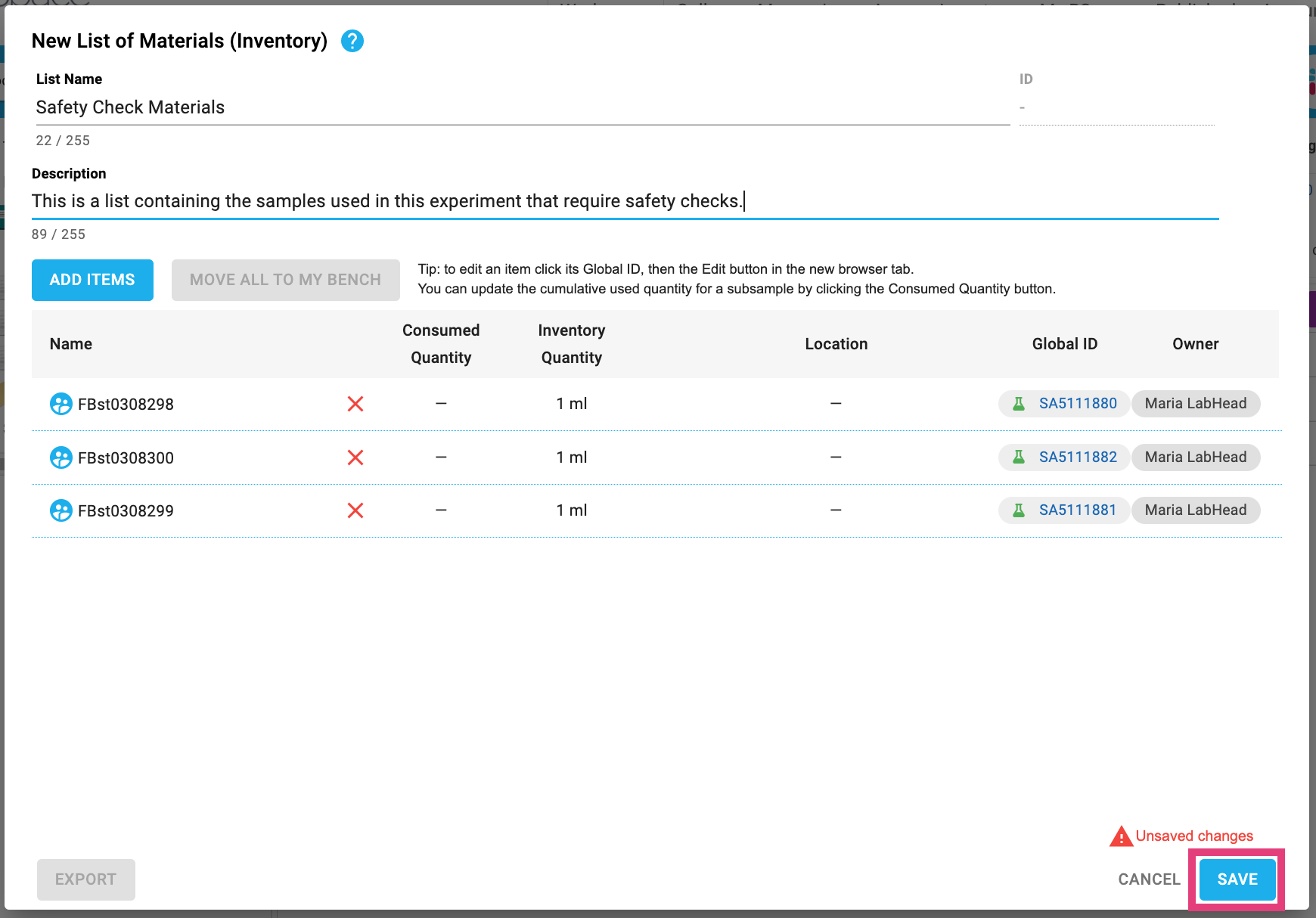
- Die ausgewählten Artikel wurden der Materialliste hinzugefügt. Diese enthält grundlegende Informationen wie Lagerort, globale ID, Eigentümer sowie Verbrauchs- und Lagerbestandsmenge. Klicken Sie auf „Speichern“ , um die Erstellung der Liste zu bestätigen.
- Das Inventarsymbol wird aktualisiert und zeigt an, wie viele Listen einem Feld hinzugefügt wurden.

- Um die Liste zum Anzeigen oder Bearbeiten zu öffnen, klicken Sie einfach auf das Inventarsymbol und anschließend auf die Liste.

Materialienliste
- Klicken Sie auf das Inventory neben dem Feld, zu dem die Liste gehört, und wählen Sie dann die Liste aus, die Sie aktualisieren möchten.

- Klicken Sie auf „Elemente hinzufügen“.
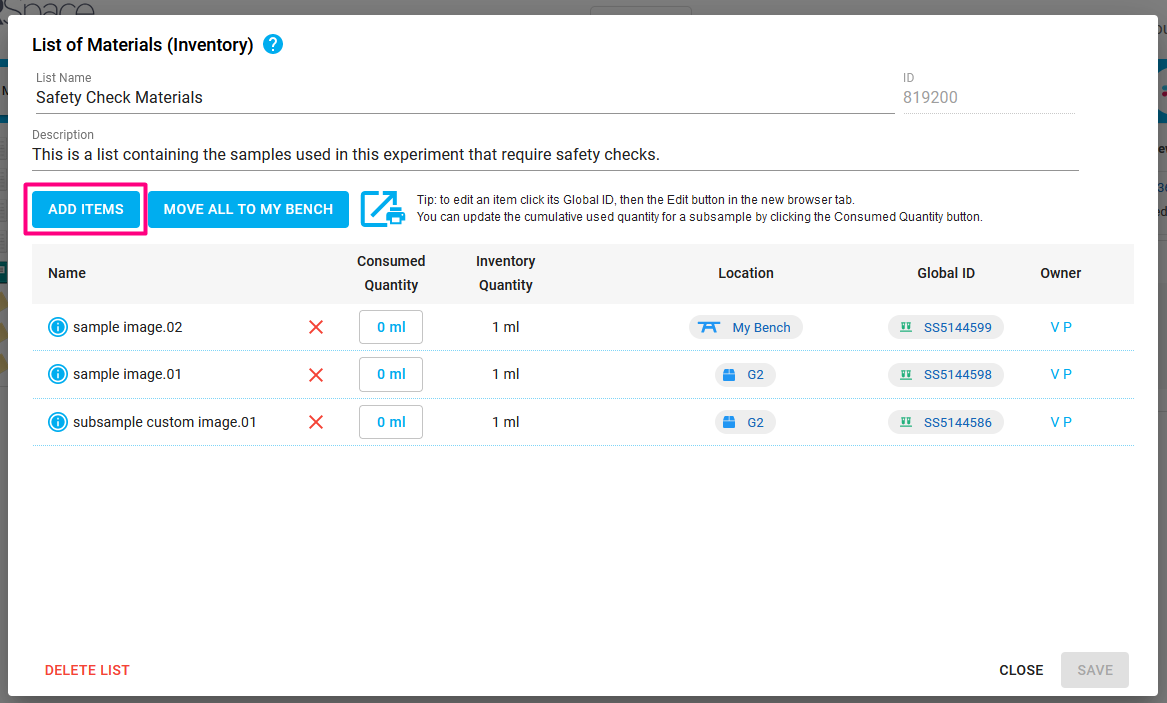
- Dadurch wird die Bestandsauswahl geöffnet. Sie können nun Ihre Sample, Subsamples und Behälter durchsuchen und Artikel auswählen, die Sie dieser Liste hinzufügen möchten. Die Suche und Auswahl funktioniert genau wie im Inventar: siehe Inventory und Artikel im Inventory auswählen . Wenn Sie mit Ihrer Auswahl zufrieden sind, klicken Sie auf „Auswählen“ . Sie können jederzeit Artikel hinzufügen oder entfernen.
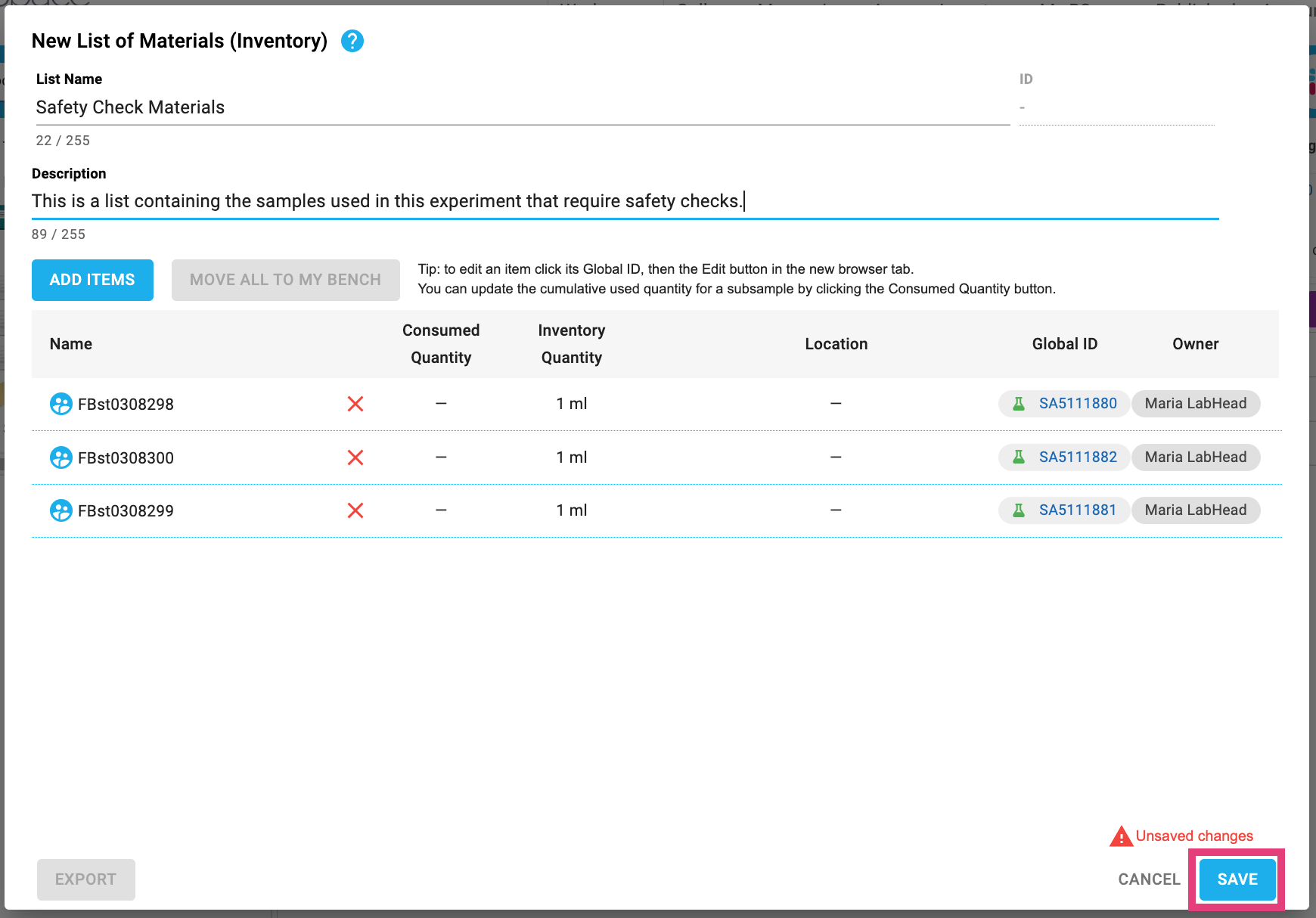
- Die ausgewählten Elemente werden der Liste hinzugefügt. Klicken Sie auf „Speichern“, um die Änderungen an dieser Liste zu bestätigen.
Verschiebe Gegenstände aus einer Materialliste auf deine Werkbank.
Sobald Sie eine Materialliste zusammengestellt haben, können Sie alle Elemente der Liste automatisch auf Ihre Werkbank verschieben, um anzuzeigen, dass Sie gerade mit diesen Elementen arbeiten.
Klicken Sie einfach auf „Alle auf meine Bank verschieben“ :
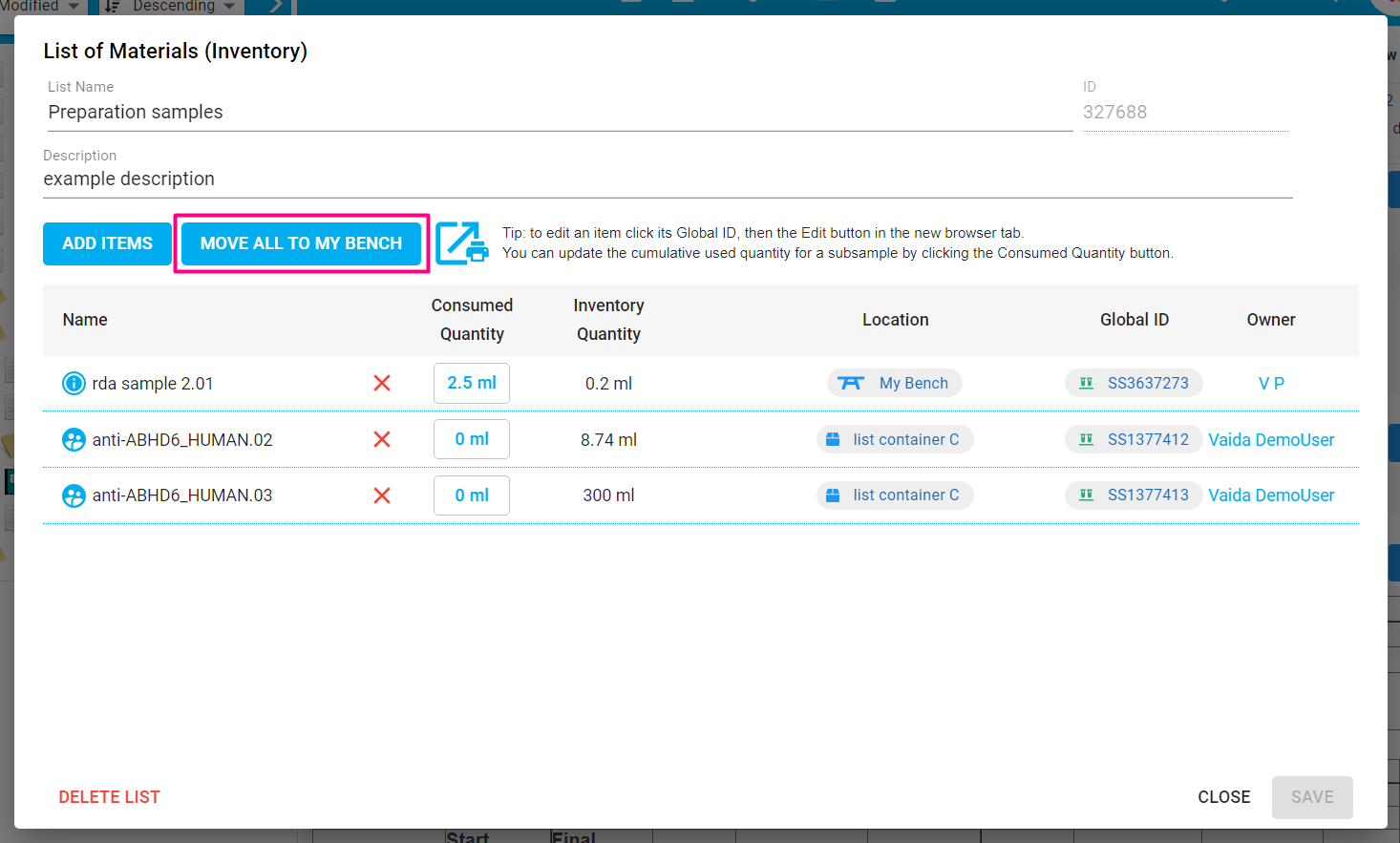
Möglicherweise erscheint ein zusätzliches Popup, in dem Sie gefragt werden, ob Gegenstände, die sich in Behältern befinden, die sich bereits auf Ihrer Werkbank befinden, direkt auf Ihre Werkbank platziert werden sollen oder ob die Verschiebeaktion diese Gegenstände in ihren Behältern belassen soll.
Nach Abschluss der Aktion wird angezeigt, dass der Standort der Gegenstände sowohl in der Materialliste als auch im Inventory aktualisiert wurde:
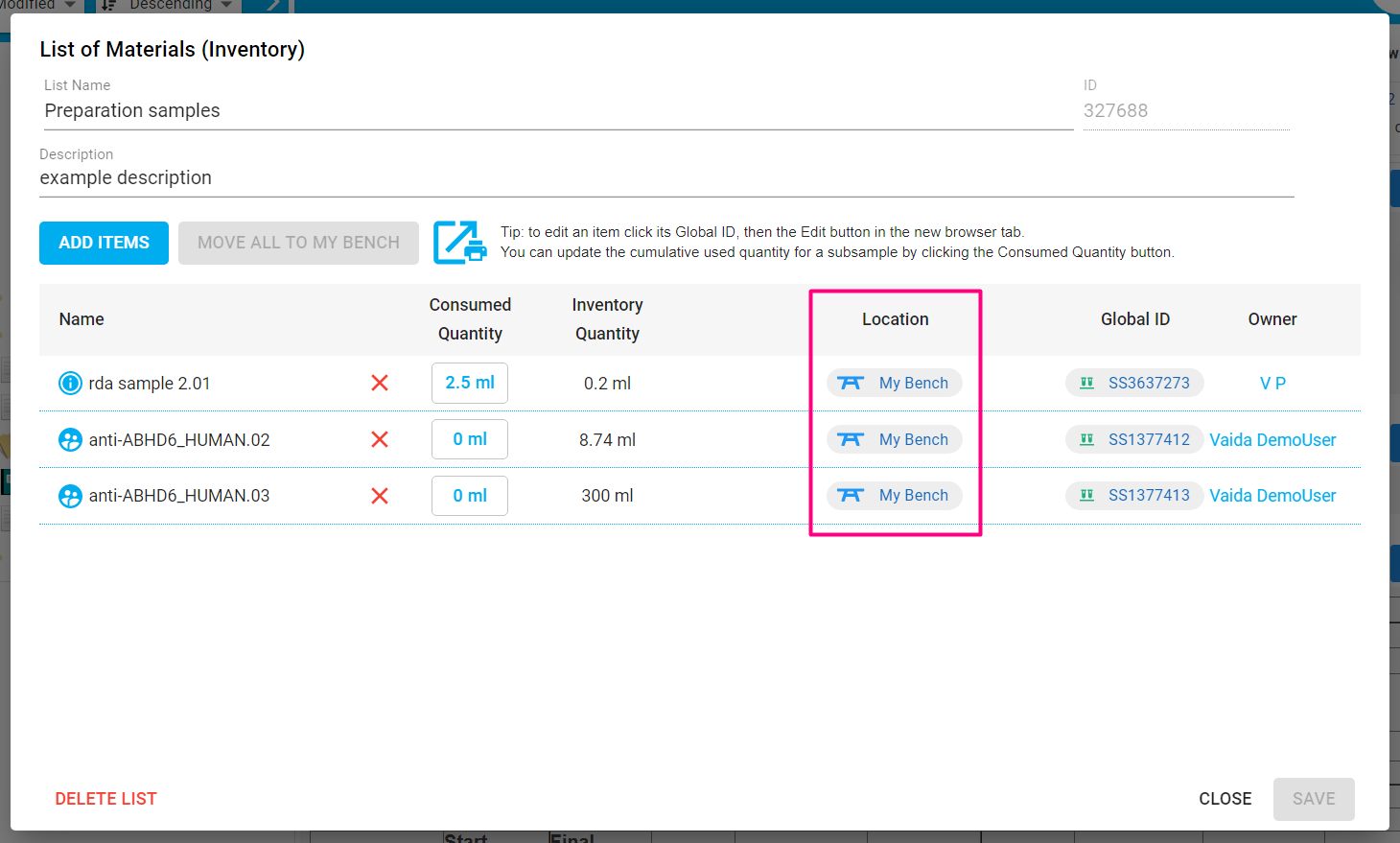
Gegenstände aus einer Materialliste entfernen
Um einen Artikel zu entfernen, klicken Sie einfach auf das Kreuz „Aus Liste entfernen“ neben dem Artikel in der Liste und speichern Sie anschließend die Liste. Beachten Sie, dass dadurch nur der Artikel aus der Liste entfernt wird und der Artikel selbst im Inventar nicht betroffen ist.

Bearbeiten Sie die Verbrauchs- und Inventory eines Artikels.
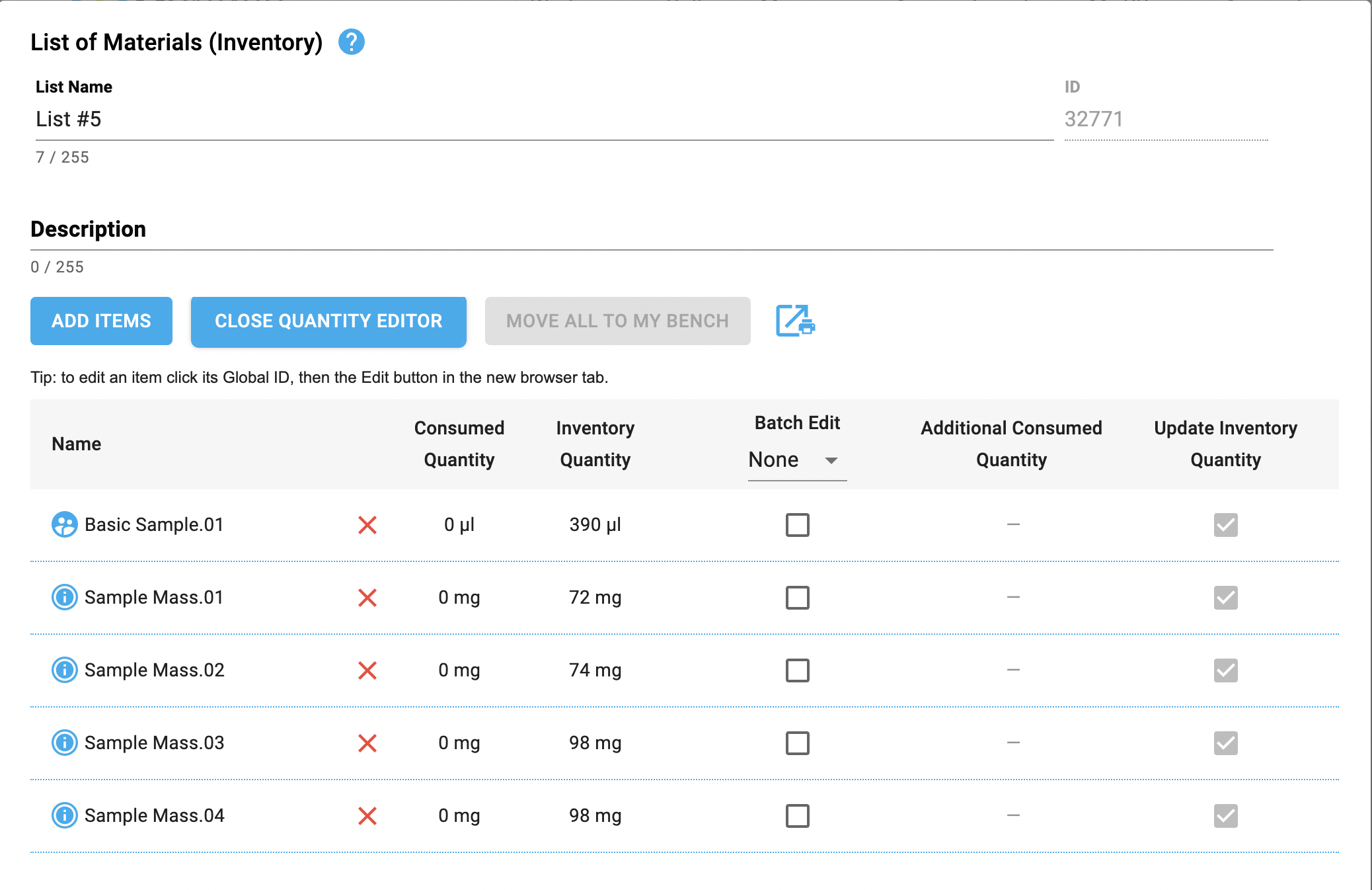
Um den Verbrauch eines Artikels zu verfolgen, können Sie die verbrauchte Menge und die Lagerbestandsmenge eines Artikels in der Materialliste bearbeiten. Dies wird im Abschnitt „Mengen in Materiallisten bearbeiten“ ausführlich erklärt.
Liste in neuem Fenster öffnen
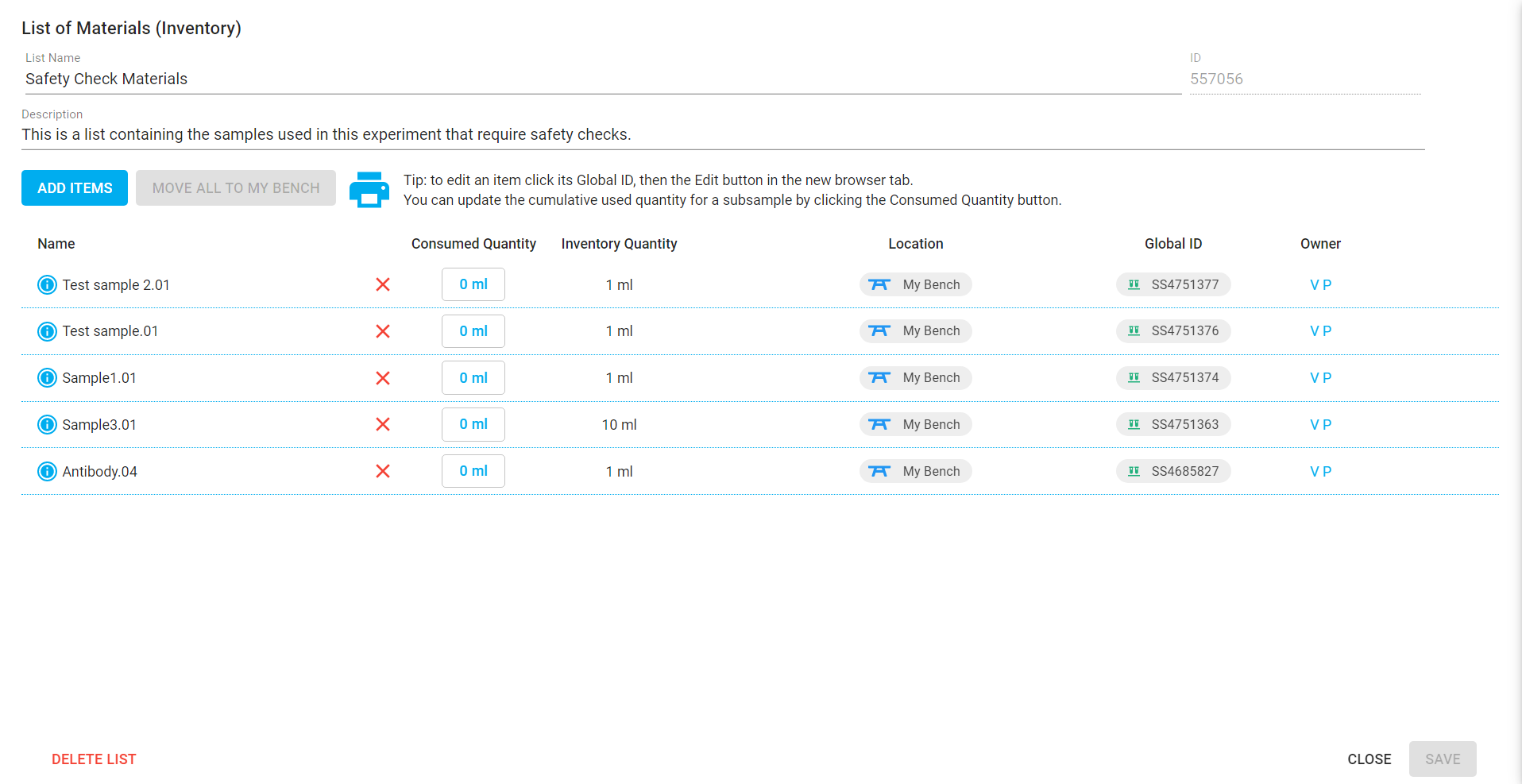
Zur einfacheren Ansicht/Bearbeitung können Sie die Liste in einem neuen Fenster öffnen, wodurch sich die Liste auf die volle Größe des Fensters ausdehnt.
- Klicken Sie auf das Symbol „In neuem Fenster anzeigen“ .
- Sie können die Liste wie gewohnt in diesem Fenster bearbeiten.
Materialliste löschen
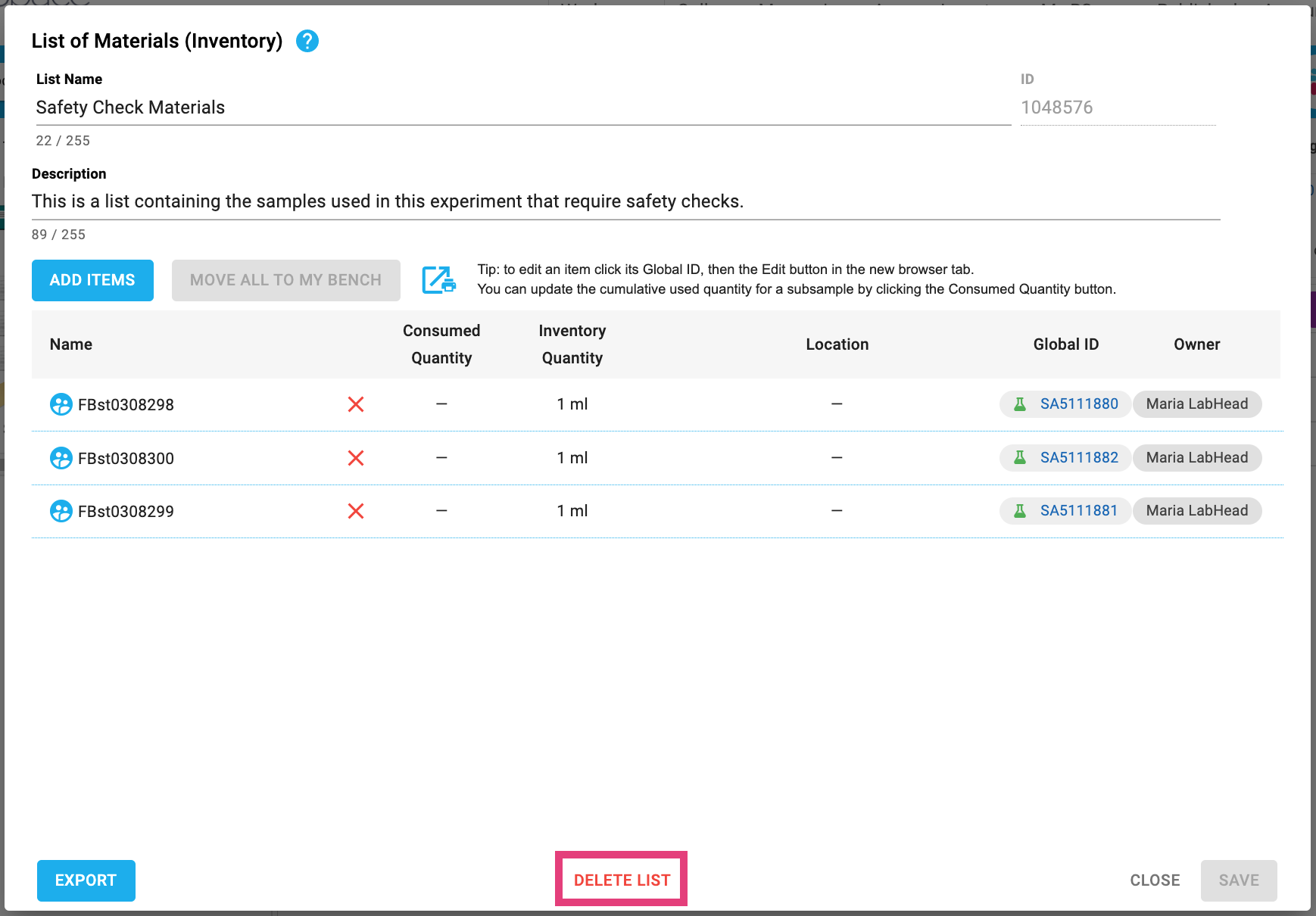
Um eine Liste zu löschen, klicken Sie unten in der Liste auf die Schaltfläche „Liste löschen“ und bestätigen Sie anschließend die Aktion. Die Liste und die Informationen zu den verwendeten Mengen werden gelöscht. Dieser Vorgang kann nicht rückgängig gemacht werden. Beachten Sie, dass die Inventarartikel von dieser Aktion nicht betroffen sind.
Drucken Sie ein Dokument mit Materiallisten aus
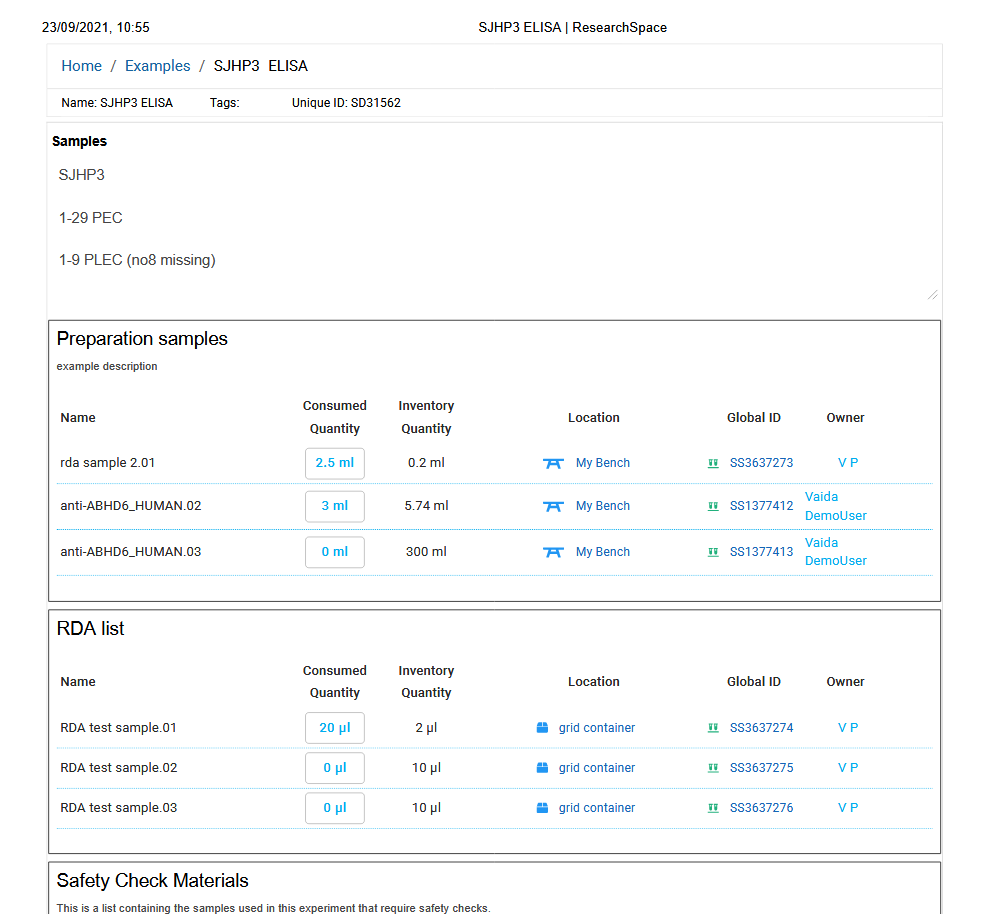
So drucken Sie ein Dokument oder speichern es als PDF, einschließlich der Materiallisten:
- Klicken Sie in der Dokumentsymbolleiste auf das Drucksymbol .

- Im resultierenden Dokument werden die Listen automatisch an die entsprechenden Felder angehängt.
Eine Materialliste kann separat ausgedruckt oder heruntergeladen werden.
So drucken Sie eine Liste oder speichern sie als PDF:
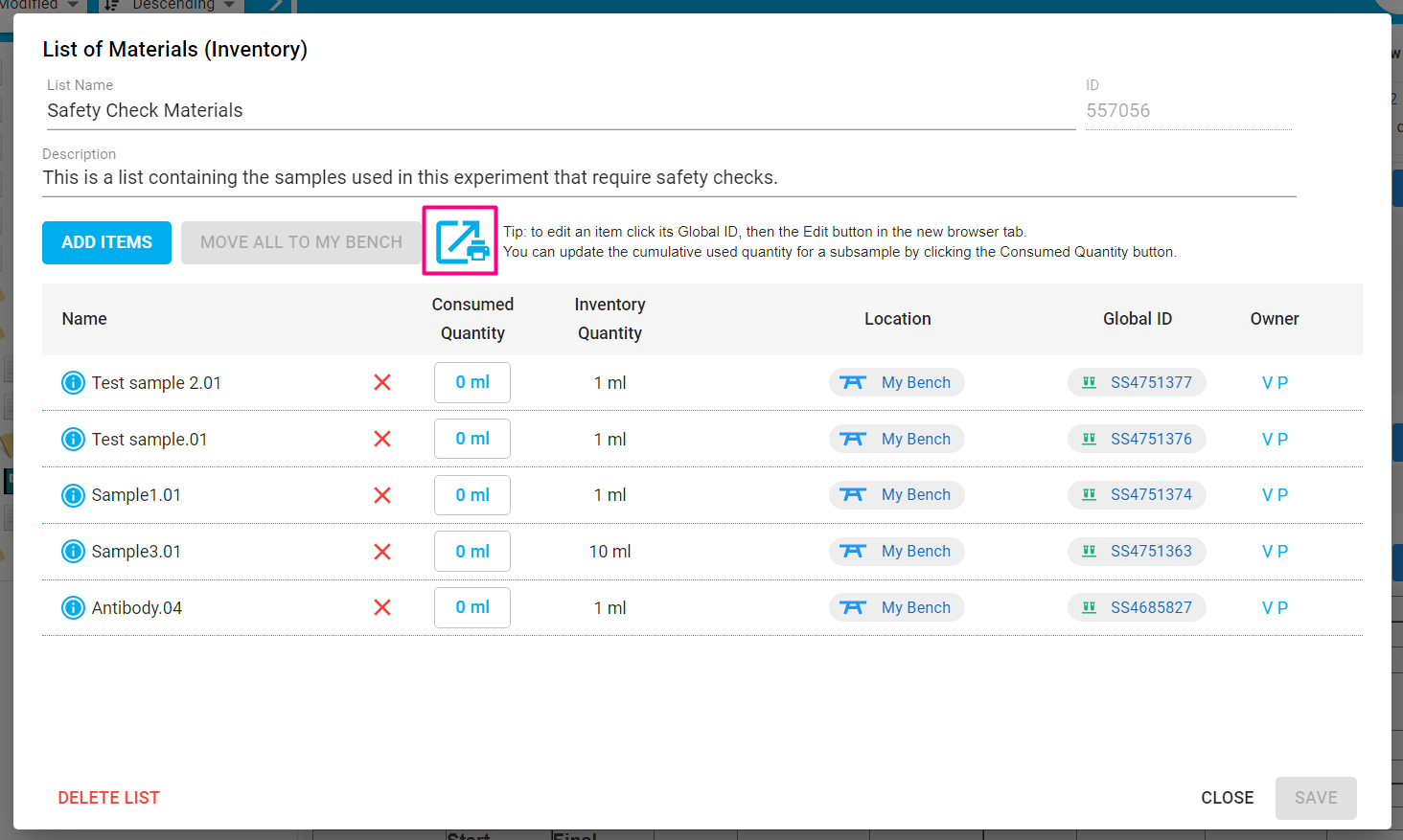
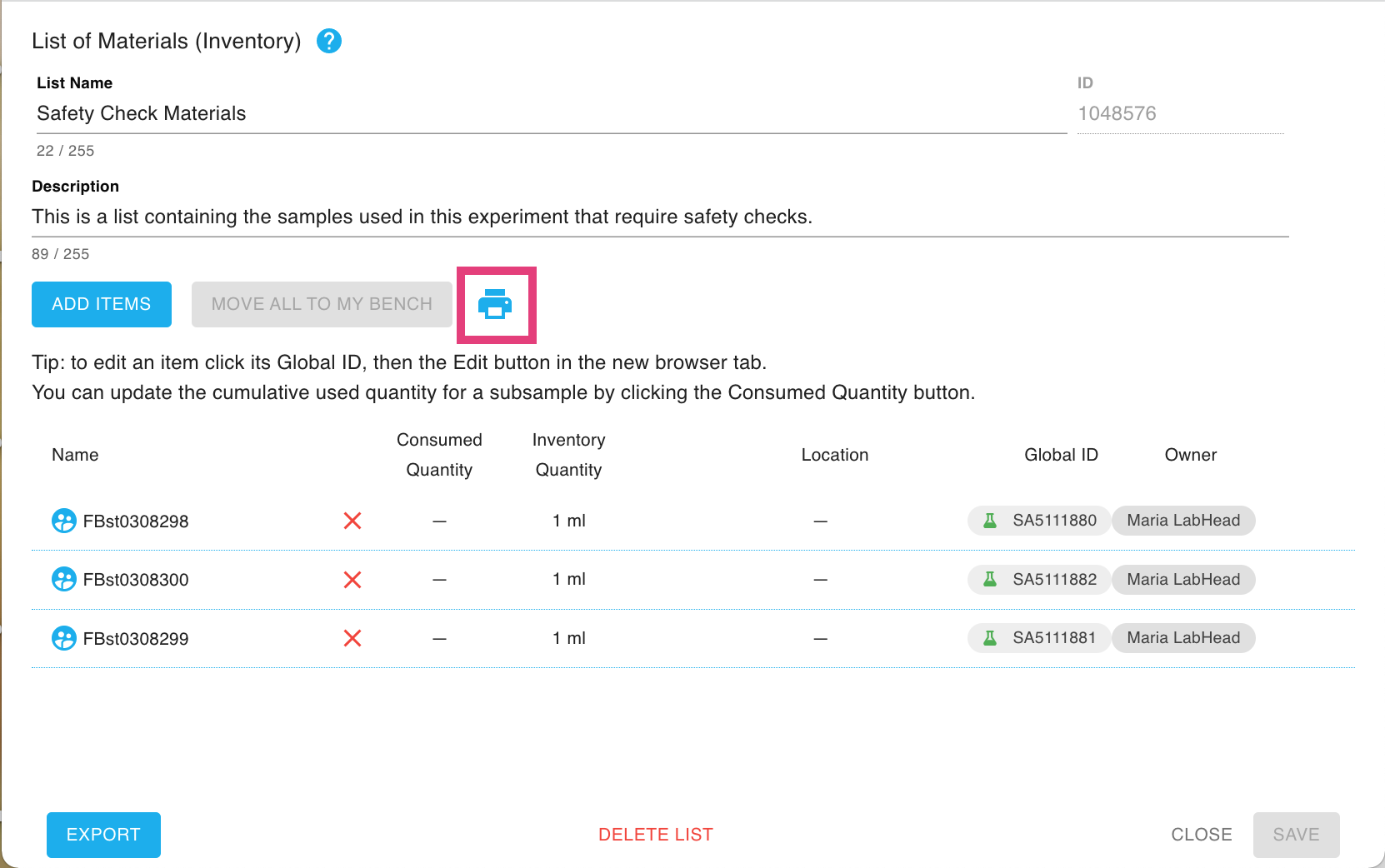
- Klicken Sie auf das Symbol „In neuem Fenster anzeigen“ .
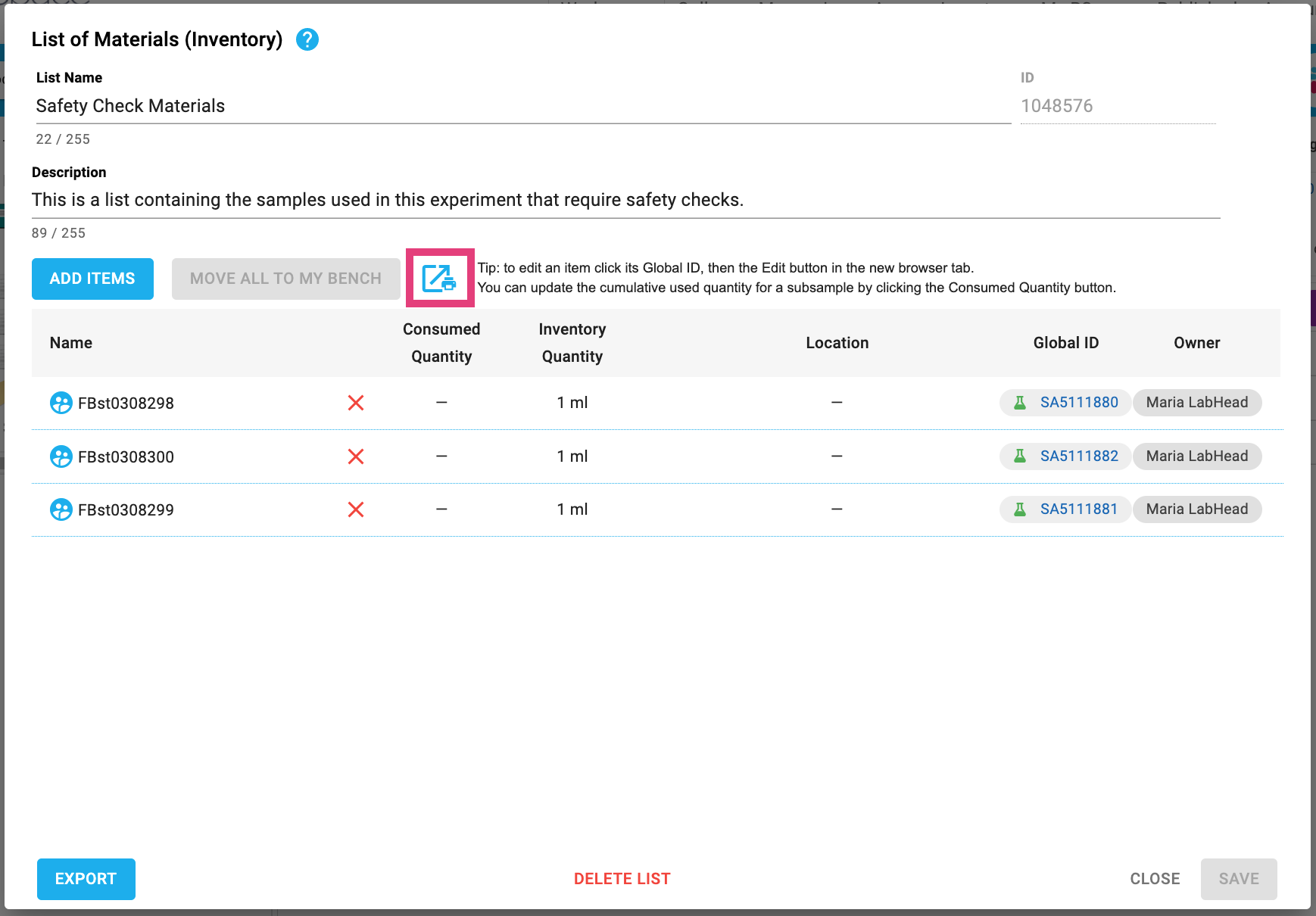
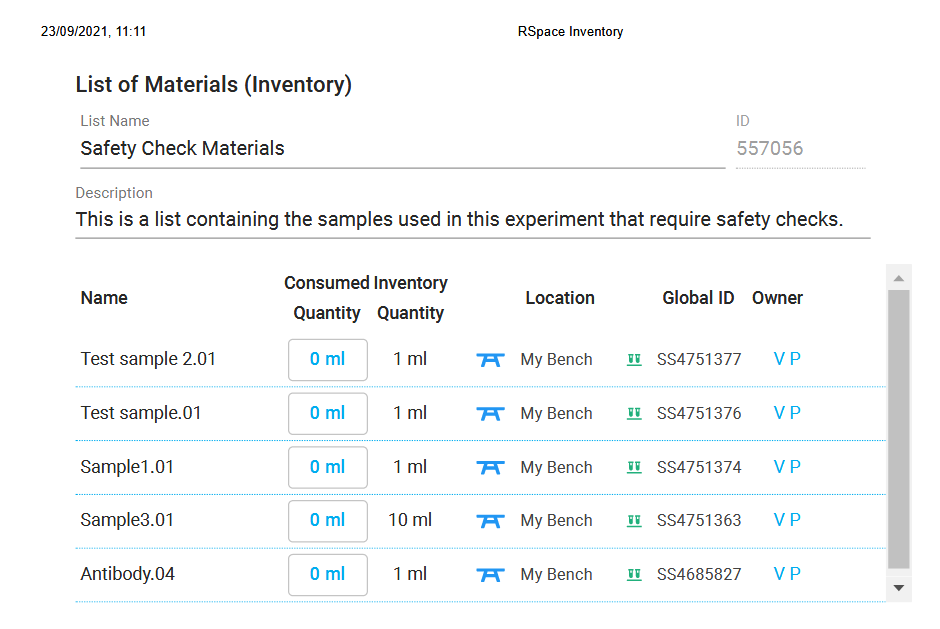
- Dadurch wird die Liste in einem eigenen Fenster geöffnet. Klicken Sie auf das Drucksymbol, um den Druckdialog zu öffnen.
- Der resultierende Ausdruck/die PDF-Datei enthält nur die von Ihnen ausgewählte Liste.
Materialliste als CSV exportieren
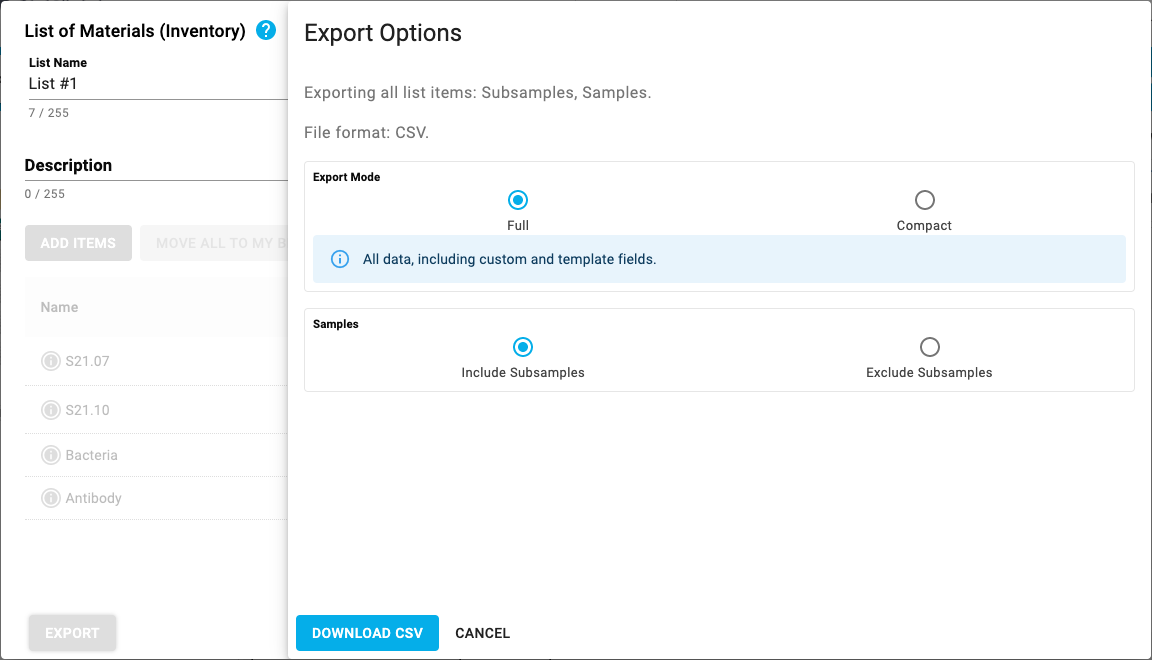
Um alle in einer Liste enthaltenen Daten zu exportieren, klicken Sie auf die Schaltfläche „Exportieren“ unten links in der Liste.
Wenn die Liste nach dem Öffnen des Dialogfelds bearbeitet wurde, werden die Änderungen durch Klicken auf „Exportieren“ gespeichert. Anschließend öffnet sich das Exportfenster. Wählen Sie die Exportoptionen und bestätigen Sie die Aktion. Die Liste wird als CSV-Datei auf Ihr Gerät heruntergeladen.
Anzeigen von Dokumenten, die einem Artikel im Inventory zugeordnet sind
Zusätzlich zur Verknüpfung einer Reihe von Samples und anderen Inventory items mit einem Dokument stellt eine Materialliste auch eine Verbindung zwischen diesen Gegenständen und dem Dokument her, das die Liste enthält.
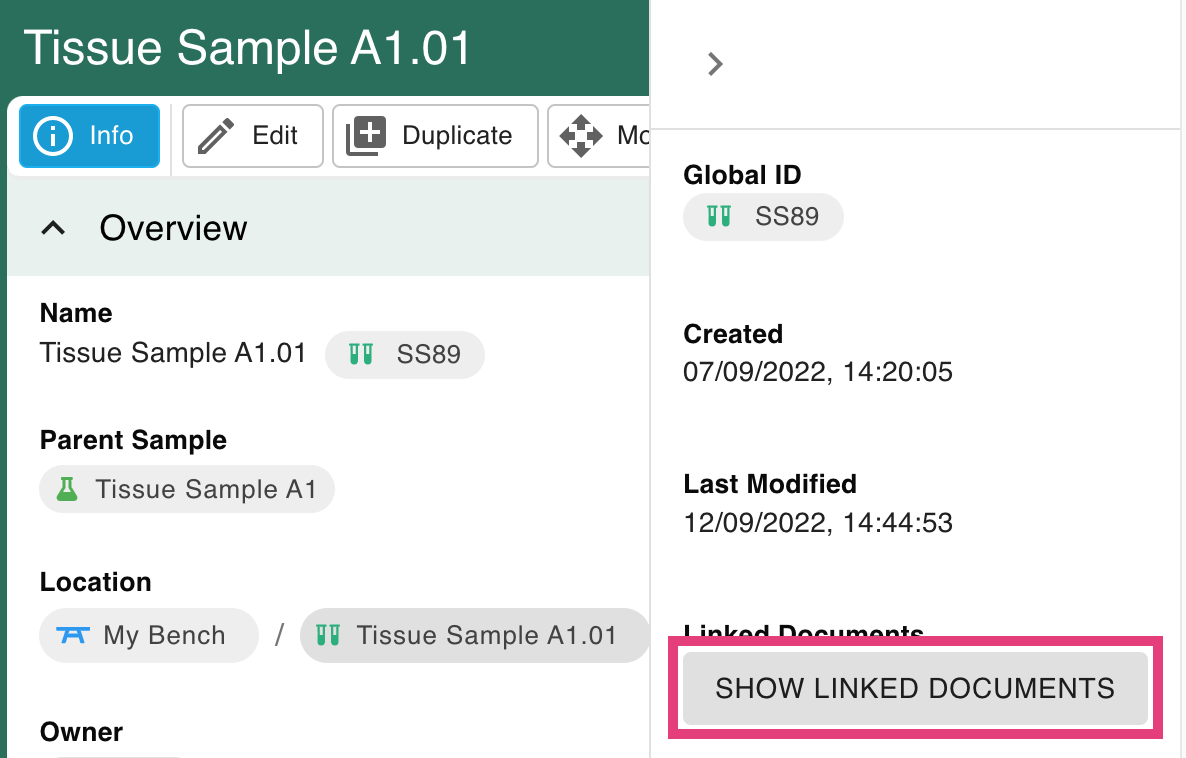
Im Inventory öffnet ein Tippen auf die Kontextschaltfläche „Info“ beim Anzeigen einer Probe, Teilprobe oder eines Behälters die Seitenleiste.
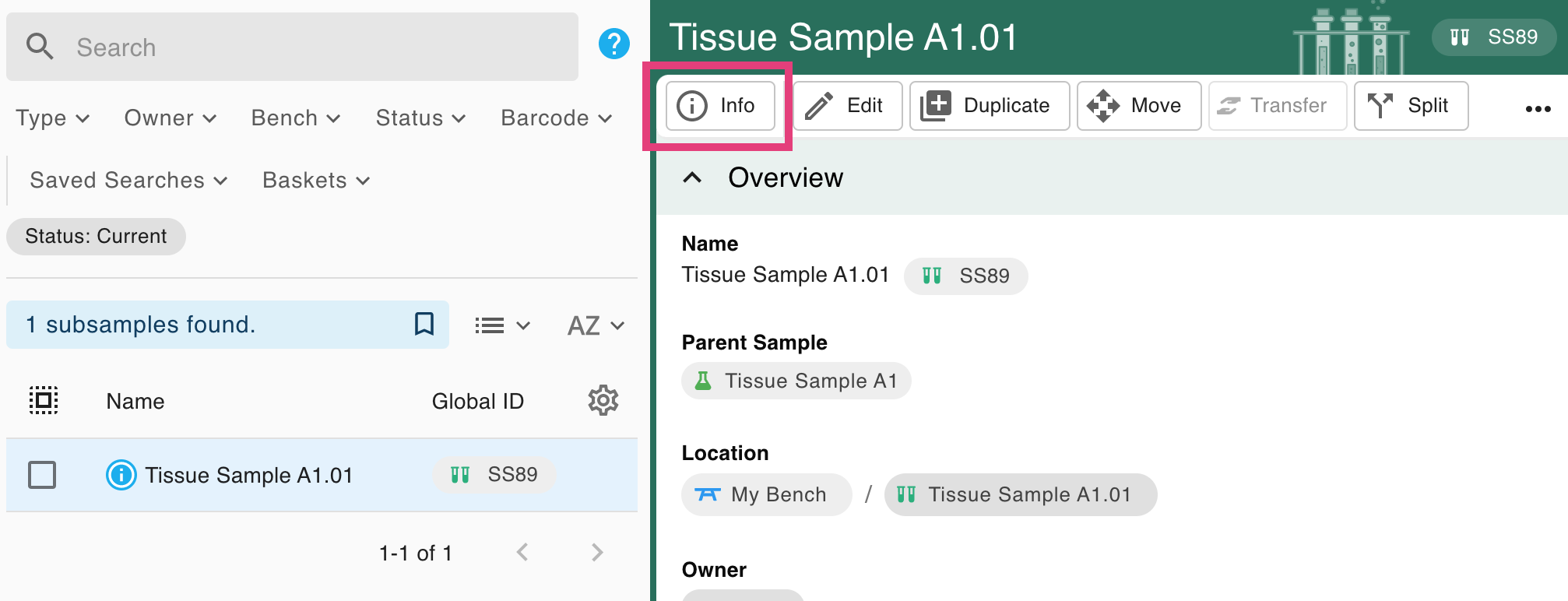
Durch Tippen auf „Verknüpfte Dokumente anzeigen“ öffnet sich ein Dialogfeld mit einer Tabelle aller Dokumente, die Materiallisten enthalten, welche auf dieses Element verweisen. Enthält ein Dokument mehrere Listen, die dasselbe Element mehrfach referenzieren, wird es in der Tabelle nur einmal angezeigt.
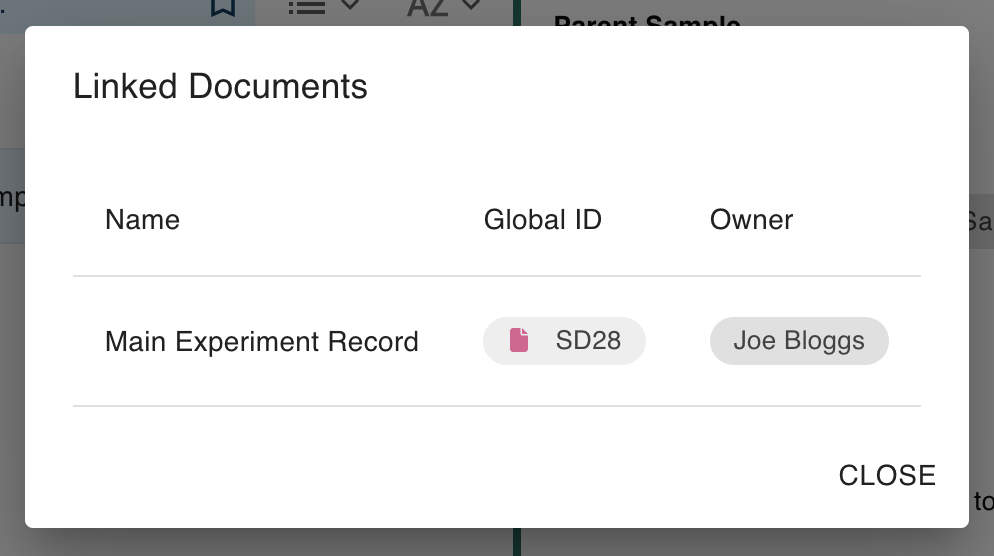
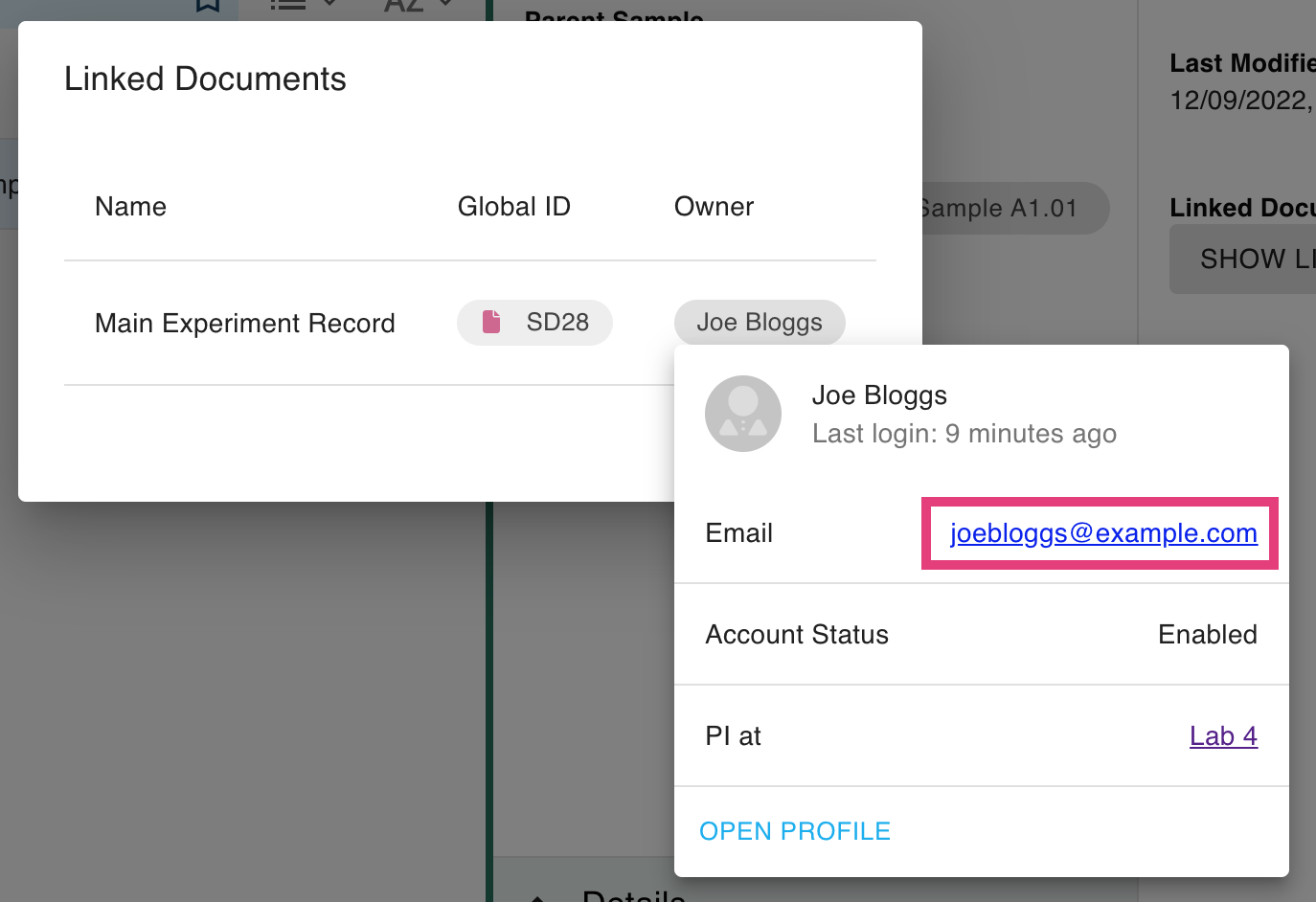
Wenn Sie keine Berechtigung zum Anzeigen des Dokuments haben, wird durch Antippen der Schaltfläche in der Spalte „Besitzer“ die E-Mail-Adresse des Dokumentbesitzers angezeigt, der das Dokument mit Ihnen teilen kann.
How did we do?
Erstellen und Verwenden von Beispielvorlagen 🧪
Proben und Container bewegen 🧪
