Table of Contents
Berechtigungen und Freigabe im Inventory 🧪
Einführung. Inventory unterstützt derzeit eine „Open Lab“-Freigabekonfiguration innerhalb von LabGroups. Standardmäßig wird ein Element mit allen LabGroups geteilt, denen der Eigentümer des Elements…
Table of Contents
Einführung
Inventory unterstützt derzeit eine „Open Lab“-Freigabekonfiguration innerhalb von LabGroups . Standardmäßig wird ein Element mit allen LabGroups geteilt, denen der Eigentümer des Elements angehört. Die Freigabe jedes Elements kann jedoch auch so konfiguriert werden, dass sie eine beliebige Kombination von LabGroups umfasst (einschließlich solcher, denen der Benutzer nicht angehört).
Die standardmäßigen Freigabeberechtigungen (nachfolgend „Besitzergruppen“ genannt):
- Alle Inventory , die Mitgliedern der LabGroup gehören, sind für alle Mitglieder der LabGroup sichtbar.
- Elemente können von jedem Mitglied der LabGroup bearbeitet, verschoben und gelöscht werden.
- Sie können Ihre eigenen Elemente an einen anderen Benutzer übertragen, der jeder im System sein kann. Projektleiter und Laboradministratoren können Elemente anderer Mitglieder ihrer Laborgruppe übertragen.
- Der Zugriff innerhalb von Kollaborationsgruppen ist auf Projektleiter beschränkt, die Zugriff auf die Elemente der anderen Projektleiter haben (weitere Details finden Sie im Abschnitt Kollaborationsgruppen ).
Andererseits können Elemente in einen Freigabemodus versetzt werden, in dem nur bestimmte LabGroups Zugriff haben (im Folgenden „Explizite Zugriffsliste“ genannt):
- Nur Mitglieder von Laborgruppen, die in der Zugriffsliste eines Elements aufgeführt sind, haben Zugriff auf das Element.
- Elemente können von jedem Mitglied der angegebenen LabGroups bearbeitet, verschoben und gelöscht werden.
- Mitglieder von Laborgruppen, denen der Eigentümer des Artikels angehört, die aber nicht in der Zugriffsliste des Artikels aufgeführt sind, haben keinen Zugriff auf den Artikel.
- Die Übertragung bleibt ausschließlich dem Eigentümer des Artikels vorbehalten.
- Der Zugriff innerhalb von Kollaborationsgruppen bleibt unverändert.
- Um ein Element privat zu machen, d.h. nur für den Eigentümer und den Projektleiter des Elements sichtbar zu sein, kann ein Benutzer einfach alle LabGroups aus der Liste entfernen.
Weitere Details zu den Freigabe- und Berechtigungsfunktionen werden in den folgenden Abschnitten erläutert.
Detaillierte Berechtigungen
Jeder kann das:
- Eigentumsartikel ansehen/bearbeiten/übertragen
- Gegenstände in eigenen Containern ansehen
- Einen Container anzeigen, in dem eigene Gegenstände aufbewahrt werden
- template anzeigen/kopieren
- Nach dem Scannen des Barcodes können die grundlegendsten Informationen (Name und Besitzer) eines jeden Inventarartikels angezeigt werden.
Gruppenmitglieder können:
- Inventargegenstände anzeigen/bearbeiten, auf die ihre Gruppe Zugriff hat
Der Gruppenleiter/Laboradministrator kann:
- Inventargegenstände von Mitgliedern ihrer Gruppe anzeigen/bearbeiten/übertragen
Der Community-Administrator kann:
- Gegenstände ansehen, die Mitgliedern ihrer Community gehören.
Der Systemadministrator kann:
- Alle Artikel ansehen
Ändern des Zugriffs auf ein Element
Der aktuelle Freigabemodus eines Elements wird im Abschnitt „Zugriffsberechtigungen“ detailliert beschrieben.
Standardmäßig startet jedes Element im Modus „Gruppen des Besitzers“ , wodurch alle Mitglieder aller Gruppen, denen der Besitzer angehört, Zugriff auf das Element erhalten.
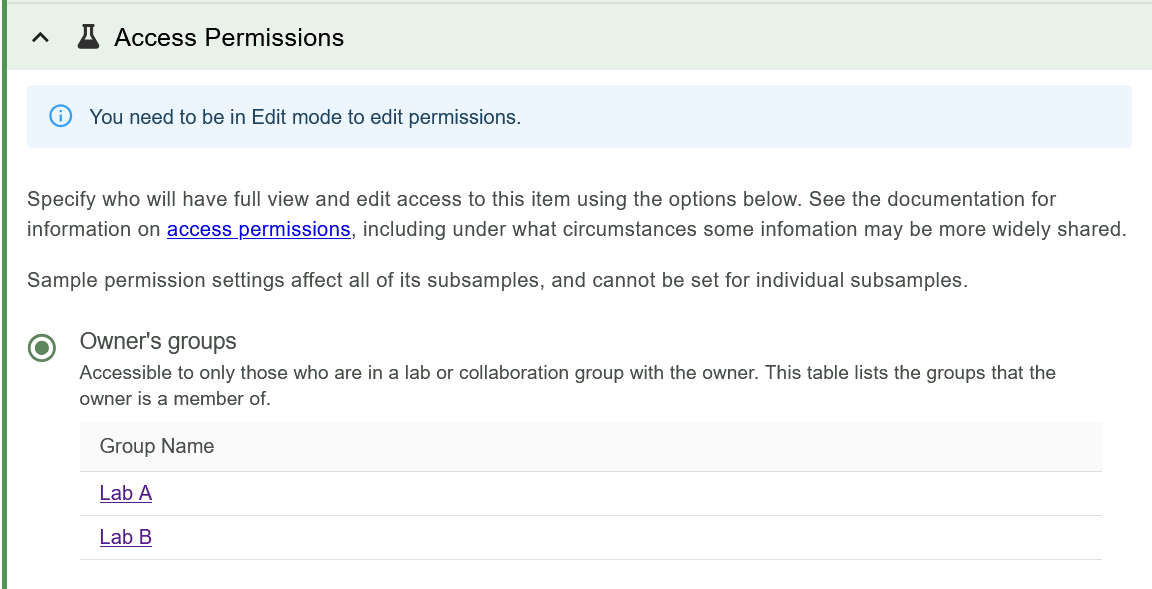
Um den Zugriffsmodus zu ändern, tippen Sie auf die Schaltfläche „Bearbeiten“ des Elements. Daraufhin werden weitere Optionen angezeigt:
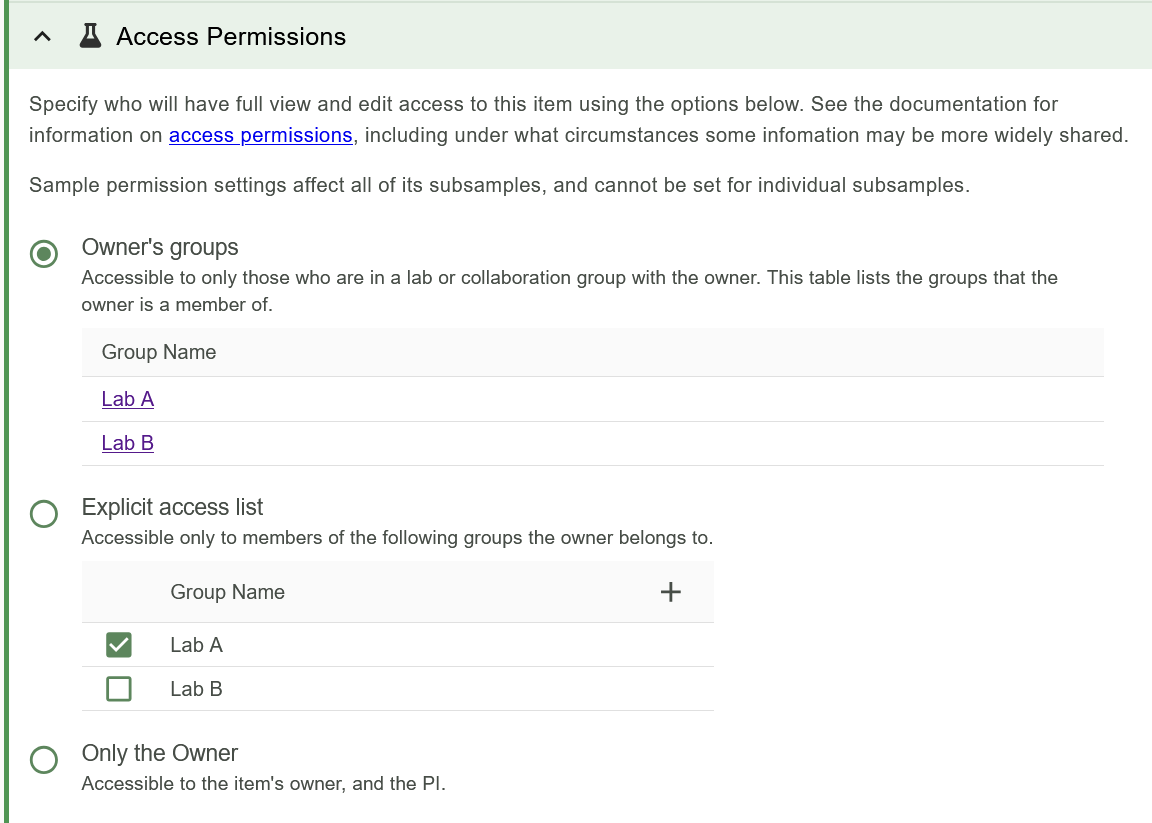
Klicken Sie auf das Optionsfeld eines Modus, um ihn auszuwählen. Im Modus „Explizite Zugriffsliste“ wird standardmäßig auch eine Liste der Gruppen des Besitzers angezeigt. Diese Liste kann jedoch erweitert werden, um weitere LabGroups (Gruppen, denen der Benutzer nicht angehört, z. B. für die Zusammenarbeit) einzuschließen. Außerdem können Gruppen, denen der Besitzer angehört, ausgeschlossen werden.
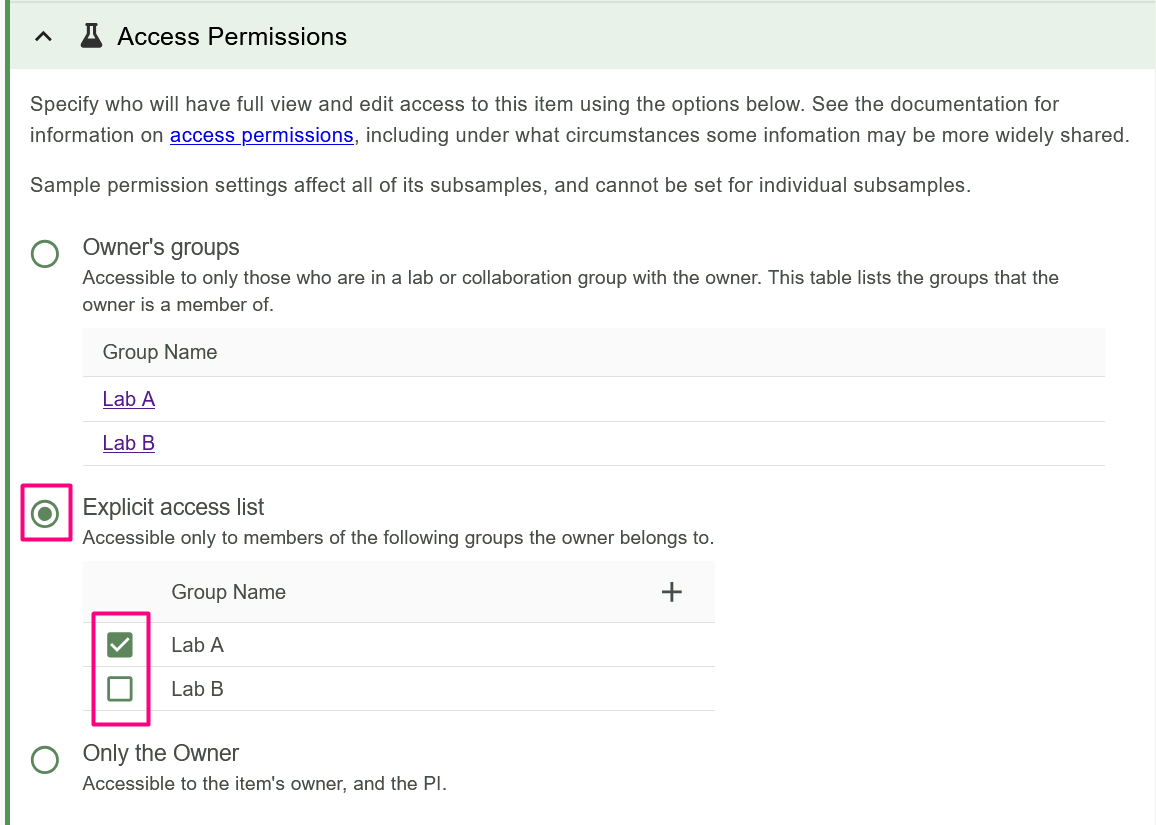
Im obigen Screenshot ist zu sehen, dass Labor A Zugriff auf diese sample erhalten hat, Labor B hingegen, obwohl der Eigentümer Mitglied ist, keinen Zugriff erhält.
Wenn in der Zugriffsliste keine Gruppen ausgewählt sind oder nur der Modus „Nur Eigentümer“ ausgewählt ist, haben nur der Eigentümer und sein Projektleiter Zugriff.
Zwischen diesen drei Modi kann jederzeit umgeschaltet werden, indem der entsprechende Optionsknopf ausgewählt wird.
Objekte eines bestimmten Benutzers anzeigen
Sie können die Suche so einschränken, dass nur Artikel angezeigt werden, die einer bestimmten Person gehören, die Mitglied einer Ihrer LabGroups ist. Klicken Sie dazu im Suchmenü auf das Dropdown-Menü „Besitzer“ und wählen Sie die gewünschte Person aus.
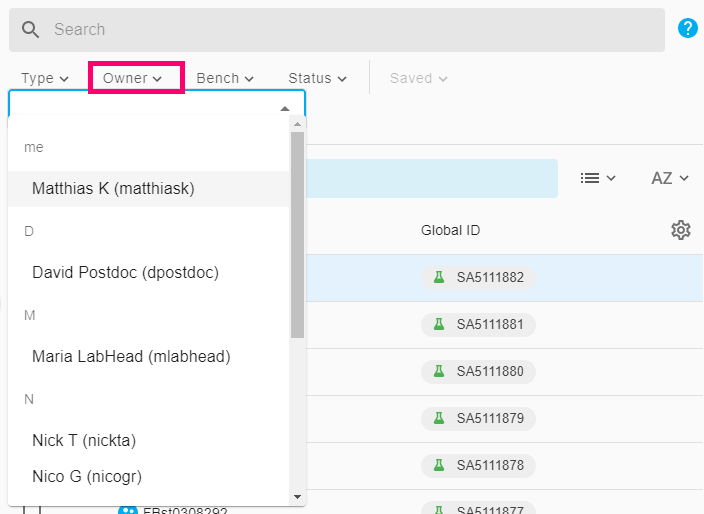
Filtern Sie nach Artikeln, die Sie besitzen
Gegenstände, die Ihnen gehören, werden standardmäßig mit dem „Info“-Symbol angezeigt. Gehört Ihnen ein Gegenstand nicht, wird ein „Personen“-Symbol angezeigt, um zu verdeutlichen, dass es sich um einen mit Ihnen geteilten Gegenstand handelt.

Sie können nach Artikeln filtern, die Ihnen gehören, indem Sie auf das Dropdown-Menü „Besitzer“ klicken und Ihren Benutzernamen unter „Ich“ auswählen.
Eigentumsübertragung
Die Übertragung des Eigentums an einem Element an eine andere Person gewährt dem neuen Eigentümer die volle Kontrolle darüber. Ist die Zugriffsberechtigung des Elements auf „Eigentümergruppen“ eingestellt, werden dadurch auch die Gruppen geändert, die Zugriff auf das Element haben. Nur der aktuelle Eigentümer eines Elements oder ein Projektleiter/Laboradministrator der Laborgruppe kann das Eigentum an einem Element übertragen. Empfänger der Übertragung kann jeder andere RSpace Benutzer sein.
- Klicken Sie bei einem Element auf „Übertragen “.

- Wählen Sie eine Person aus, an die der Gegenstand übertragen werden soll. Sie können über die Dropdown-Liste eine Person aus Ihren LabGroups auswählen oder den Namen oder Benutzernamen einer beliebigen Person im System eingeben und anschließend aus den Autovervollständigungsoptionen auswählen.
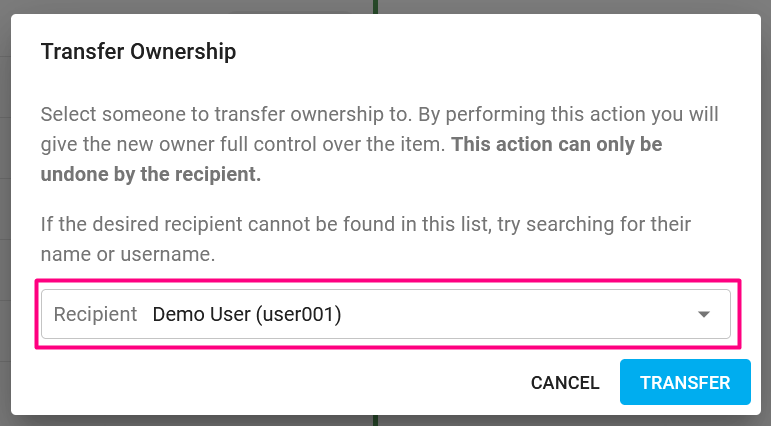
- Klicken Sie auf „Überweisen“ , um die Überweisung zu bestätigen.
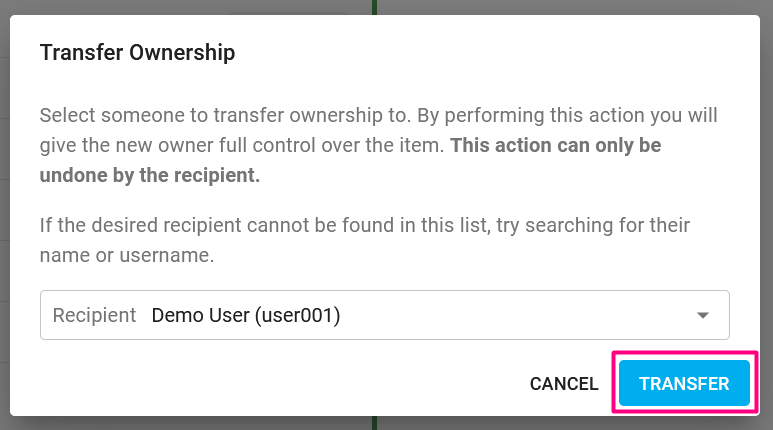
- Sie erhalten eine Erfolgsmeldung. Beachten Sie, dass, falls Sie durch die Übertragung des Elements den Zugriff darauf verlieren, eine Benachrichtigung darüber ausgelöst wird, dass das Element nicht mehr sichtbar ist.

- Hinweis: Wenn Sie Gegenstände von Ihrem Arbeitsplatz verschieben, werden diese auf den Arbeitsplatz des Empfängers übertragen (und sind daher auf Ihrem Arbeitsplatz nicht mehr sichtbar). Sie können die Gegenstände über die Benutzersuche auf einem Arbeitsplatz wiederfinden, sofern der Empfänger Mitglied einer Ihrer Laborgruppen ist.
Gemeinsames Element bearbeiten – Sperren bearbeiten
Ein Bearbeitungssperrsystem verhindert, dass mehrere Personen versehentlich gleichzeitig dasselbe Element bearbeiten. Sobald Sie mit der Bearbeitung eines Elements beginnen, können andere dieses Element nicht mehr bearbeiten. Die Bearbeitungssperre wird aufgehoben, sobald Sie die Bearbeitung beenden, indem Sie speichern, abbrechen oder die Zeit abläuft.
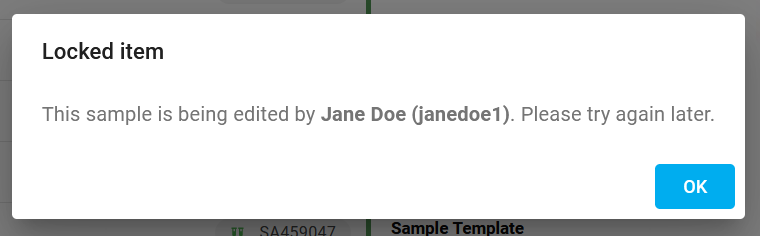
Um zu verhindern, dass Elemente über einen längeren Zeitraum gesperrt bleiben, wird die Bearbeitungssperre nach 5 Minuten Inaktivität automatisch aufgehoben . Wenn Sie gerade bearbeiten, erhalten Sie nach 4 Minuten Inaktivität eine Warnung, dass Ihre Bearbeitungssitzung bald abläuft, und Sie können die Sperre verlängern.
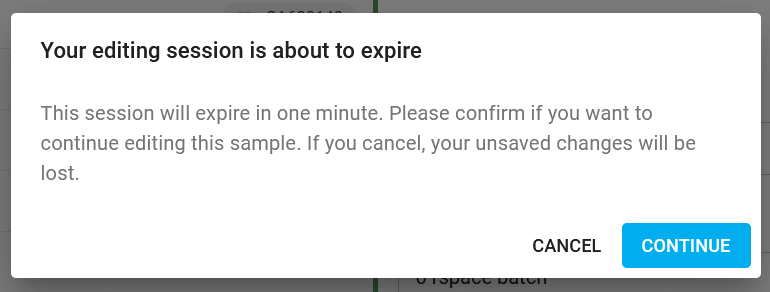
Wenn Sie die Sperre nicht erneuern, erlischt sie und jeder andere mit Zugriff kann den Eintrag bearbeiten.
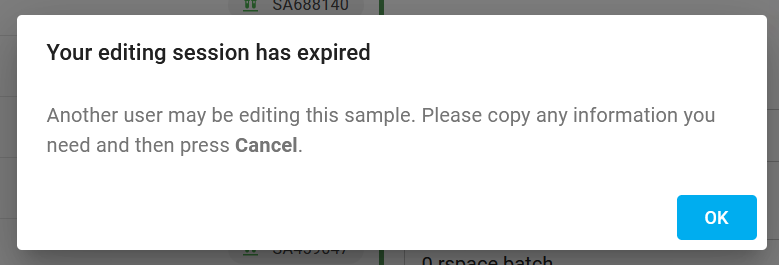
Wenn Sie die Sperre verlieren, können Sie Ihre Änderungen nicht speichern, um zu verhindern, dass diese überschrieben werden. Ihre nicht gespeicherten Änderungen bleiben jedoch sichtbar. Um diese Änderungen dem Element hinzuzufügen, müssen Sie dies manuell tun. Wir empfehlen, das Element in einem neuen Browsertab zu öffnen, erneut auf „Bearbeiten“ zu klicken, um die Sperre wiederherzustellen, und anschließend die gewünschten Inhalte von einem Tab in den anderen zu kopieren.
Kollaborationsgruppen
Die Berechtigungsregeln für das Inventar „Offenes Labor“ gelten derzeit für Standard -Laborgruppen , nicht für Kollaborationsgruppen . Der Zugriff auf Elemente zwischen Mitgliedern von Kollaborationsgruppen ist derzeit auf PI-Benutzer beschränkt:
- Projektleiter, die an einer Kooperation beteiligt sind, können die Inventargegenstände anderer an der Kooperation beteiligter Projektleiter einsehen und bearbeiten.
- Die Projektleiter erhalten keine neuen Berechtigungen, um Elemente einzusehen, die Mitgliedern der Kollaborationsgruppe gehören (sie können aber weiterhin Elemente einsehen, die Mitgliedern ihrer eigenen Laborgruppe gehören).
- Mitglieder der Kollaborationsgruppe erhalten keine neuen Berechtigungen, um Elemente anderer Mitglieder der Kollaborationsgruppe einzusehen (sie können aber weiterhin Elemente einsehen, die Mitgliedern ihrer eigenen LabGroup gehören).
Dieses Verhalten dürfte sich ändern, sobald wir die Möglichkeiten zum Teilen erweitern.
How did we do?
Standorte in visuellen Container bearbeiten 🧪
Inventory und Container umschalten 🧪
