Table of Contents
- Überblick
- Der freigegebene Ordner
- Auffinden freigegebener Ordner
- Teilen eines Dokuments oder Notizbuchs
- Automatisches Teilen
- Anzeigen eines freigegebenen Dokuments
- Bearbeiten eines freigegebenen Dokuments
- Feststellen, welche Benutzer oder Gruppen Zugriff auf ein RSpace-Dokument haben
- Einen Ordner oder Inhalte aus der Galerie freigeben
- Erfahren Sie mehr über verschiedene Freigabeszenarien für Einzelpersonen, Projekte und Laborgruppen.
Inhalte teilen
Überblick. Das Teilen und die Zusammenarbeit an Dokumenten werden in RSpace umfassend unterstützt. Dieser Artikel behandelt das Teilen von Dokumenten , Notizbüchern , Ordnern und Galerieelementen. De…
Table of Contents
- Überblick
- Der freigegebene Ordner
- Auffinden freigegebener Ordner
- Teilen eines Dokuments oder Notizbuchs
- Automatisches Teilen
- Anzeigen eines freigegebenen Dokuments
- Bearbeiten eines freigegebenen Dokuments
- Feststellen, welche Benutzer oder Gruppen Zugriff auf ein RSpace-Dokument haben
- Einen Ordner oder Inhalte aus der Galerie freigeben
- Erfahren Sie mehr über verschiedene Freigabeszenarien für Einzelpersonen, Projekte und Laborgruppen.
- Überblick
- Der freigegebene Ordner
- Auffinden freigegebener Ordner
- Teilen eines Dokuments oder Notizbuchs
- Automatisches Teilen
- Anzeigen eines freigegebenen Dokuments
- Bearbeiten eines freigegebenen Dokuments
- Feststellen, welche Benutzer oder Gruppen Zugriff auf ein RSpace-Dokument haben
- Einen Ordner oder Inhalte aus der Galerie freigeben
- Erfahren Sie mehr über verschiedene Freigabeszenarien für Einzelpersonen, Projekte und Laborgruppen.
Überblick
Das Teilen und die Zusammenarbeit an Dokumenten werden in RSpace umfassend unterstützt. Dieser Artikel behandelt das Teilen von Dokumenten , Notizbüchern , Ordnern und Galerieelementen .
Der freigegebene Ordner
Um anderen Zugriff auf Ihre Arbeit zu ermöglichen, müssen Sie Ihre Inhalte freigeben. Wenn Sie Inhalte mit einer LabGroup, einer Kollaborationsgruppe oder einer Projektgruppe teilen, können Sie außerdem festlegen, wo die Inhalte innerhalb der Ordnerhierarchie der freigegebenen LabGroup abgelegt werden sollen.
In RSpace werden alle Arbeitsdaten eines Benutzers als RSpace-Dokumente im Arbeitsbereich des Benutzers angezeigt. Jedes Dokument muss einen eindeutigen Eigentümer haben, und zwar die Person, die das Dokument ursprünglich erstellt hat. Gemeinsam genutzte Dokumente können entweder im Arbeitsbereich erstellt und anschließend manuell oder automatisch in einem gemeinsamen Ordner veröffentlicht werden. Ab Version 1.109 können RSpace-Dokumente und -Notebooks auch direkt in einem gemeinsamen Ordner erstellt werden, wobei automatisch ein Link zum neuen Dokument im Stammverzeichnis des Arbeitsbereichs des Eigentümers erscheint. Neue gemeinsam genutzte Arbeiten können nicht ausschließlich in einem gemeinsamen Ordner erstellt oder einfach aus dem Arbeitsbereich des Eigentümers in einen gemeinsamen Ordner verschoben werden. Gemeinsam genutzte Arbeiten sind immer an mindestens zwei Orten sichtbar: im gemeinsamen Ordner UND im Arbeitsbereich des Eigentümers. Ein Dokument kann mehrfach für verschiedene Gruppen freigegeben werden, sodass mehrere Links (auch Aliase oder Verknüpfungen genannt) zu diesem Dokument existieren können. Links zu freigegebenen Dokumenten können von Benutzern mit den entsprechenden Zugriffsrechten unabhängig voneinander in ihren jeweiligen Ordnerhierarchien verschoben werden, typischerweise vom Eigentümer (in seinem Arbeitsbereich) oder den Projektleitern bzw. Laboradministratoren (am freigegebenen Speicherort).
Das Erstellen eines freigegebenen Dokuments direkt in einem freigegebenen Notizbuch ist derzeit noch nicht möglich, diese Funktion wird aber in Kürze verfügbar sein. Um ein neues Dokument in einem freigegebenen Notizbuch freizugeben, müssen Sie es aktuell zuerst in Ihrem eigenen Arbeitsbereich erstellen und es dann im Zielnotizbuch freigeben.
Wenn Sie ein RSpace-Dokument oder -Notebook freigeben, wird im entsprechenden freigegebenen Ordner ein neuer Link (eine „Verknüpfung“ oder ein „Alias“) erstellt, über den andere Benutzer auf das Dokument und die zugehörigen Dateien zugreifen können. Die Freigabe eines Dokuments hat keinen Einfluss auf dessen Speicherort im Arbeitsbereich des Eigentümers.
Dieses System ermöglicht es allen Mitgliedern Ihrer LabGroup, beim Betrachten des gemeinsamen Ordners dieselbe Ansicht zu sehen. Gleichzeitig kann jeder seine Dokumente im eigenen Arbeitsbereich nach Belieben organisieren, ohne die Organisation der Elemente im gemeinsamen Ordner zu beeinträchtigen. Das bedeutet auch: Wird die Zusammenarbeit beendet und die Gruppe aufgelöst, hat dies keine Auswirkungen auf die Ansicht des jeweiligen Arbeitsbereichs, und die gemeinsam genutzten Arbeiten gehen nicht verloren.
Vorteile des Ansatzes mit gemeinsam genutzten Ordnern/persönlichen Arbeitsbereichen
Dieser Ansatz ist flexibel, anpassungsfähig und bietet viele Vorteile:
- Gewährleistet, dass Dokumente privat erstellt und anschließend manuell oder automatisch geteilt werden können. Dies verhindert versehentliches oder vorzeitiges Teilen und ermöglicht gleichzeitig bei Bedarf einen kontrollierten Zugriff in Echtzeit.
- Ermöglicht es, ein einzelnes Dokument gleichzeitig als mehrere Links (auch Aliase oder Verknüpfungen genannt) in verschiedenen Organisationskontexten zu speichern, ohne dass zusätzliche, verwirrende Duplikate des Dokuments erstellt werden müssen. Der Dokumentinhaber kann seine Arbeit in seinem eigenen Arbeitsbereich übersichtlich organisieren, während dieselbe Arbeit in den freigegebenen Kontexten anders strukturiert sein kann. Das Suchen und Bearbeiten von Duplikaten in anderen freigegebenen Bereichen entfällt. Änderungen am Dokument, die über einen seiner Links aufgerufen werden, werden automatisch an allen anderen Stellen übernommen, an denen das Dokument vorhanden ist.
- Ermöglicht es, Arbeitsergebnisse mit unterschiedlichen Berechtigungen für verschiedene Gruppen oder Einzelpersonen zu teilen.
- Es wird in allen Fällen eindeutig festgestellt, wer der alleinige Eigentümer des Werkes ist, und es wird dem Eigentümer ermöglicht, die Kontrolle über das Werk zu behalten, auch wenn es aus seinem gemeinsamen Kontext herausgelöst ist.
- Legt das Schicksal der Arbeit im Voraus fest, wenn sich LabGroups ändern oder auflösen oder wenn Gruppenmitglieder ausscheiden oder RSpace nicht mehr nutzen.
- Hilft dabei, Eigentumsstreitigkeiten, Datenfehlplatzierungen, verwirrende Duplikate von Dokumenten und Datenschutzprobleme zu vermeiden.
Berechtigungen
LabGroups , Collaboration Groups , Project Groups und Individual Share Items unterscheiden sich in der Handhabung von Berechtigungen zum Anzeigen, Bearbeiten und Verwalten von Dokumenten. Detaillierte Informationen finden Sie in der jeweiligen Dokumentation.
Für LabGroups, die in RSpace die häufigste Gruppenart darstellen:
- Nur Projektleiter und Laboradministratoren können die freigegebenen Ordner ihrer Laborgruppe organisieren, indem sie Dokumente verschieben und Ordner erstellen. Da der Projektleiter letztendlich die Daten in einer Laborgruppe kontrolliert, ist es angemessen, dass er allein das letzte Wort darüber hat, wie die freigegebenen Daten hierarchisch angeordnet werden und wer (neben ihm) Elemente verschieben darf.
- Mitglieder der LabGroup können Ordner erstellen und einen bestimmten Ordner auswählen, um ein Dokument darin freizugeben, haben aber keine Berechtigung, Elemente innerhalb des freigegebenen Ordners zu organisieren.
- Standardmäßig können Projektleiter und Laboradministratoren mit Leseberechtigung („leitende Laboradministratoren“) den Arbeitsbereich von Benutzern ihrer Laborgruppe direkt einsehen, selbst wenn der Benutzer seine Arbeit nicht explizit freigegeben hat.
- Projektgruppenordner sind etwas flexibler. Jeder kann die Arbeit in einem Projektgruppenordner verschieben.
Auffinden freigegebener Ordner
Freigegebene Ordner können auf drei Arten gefunden werden:
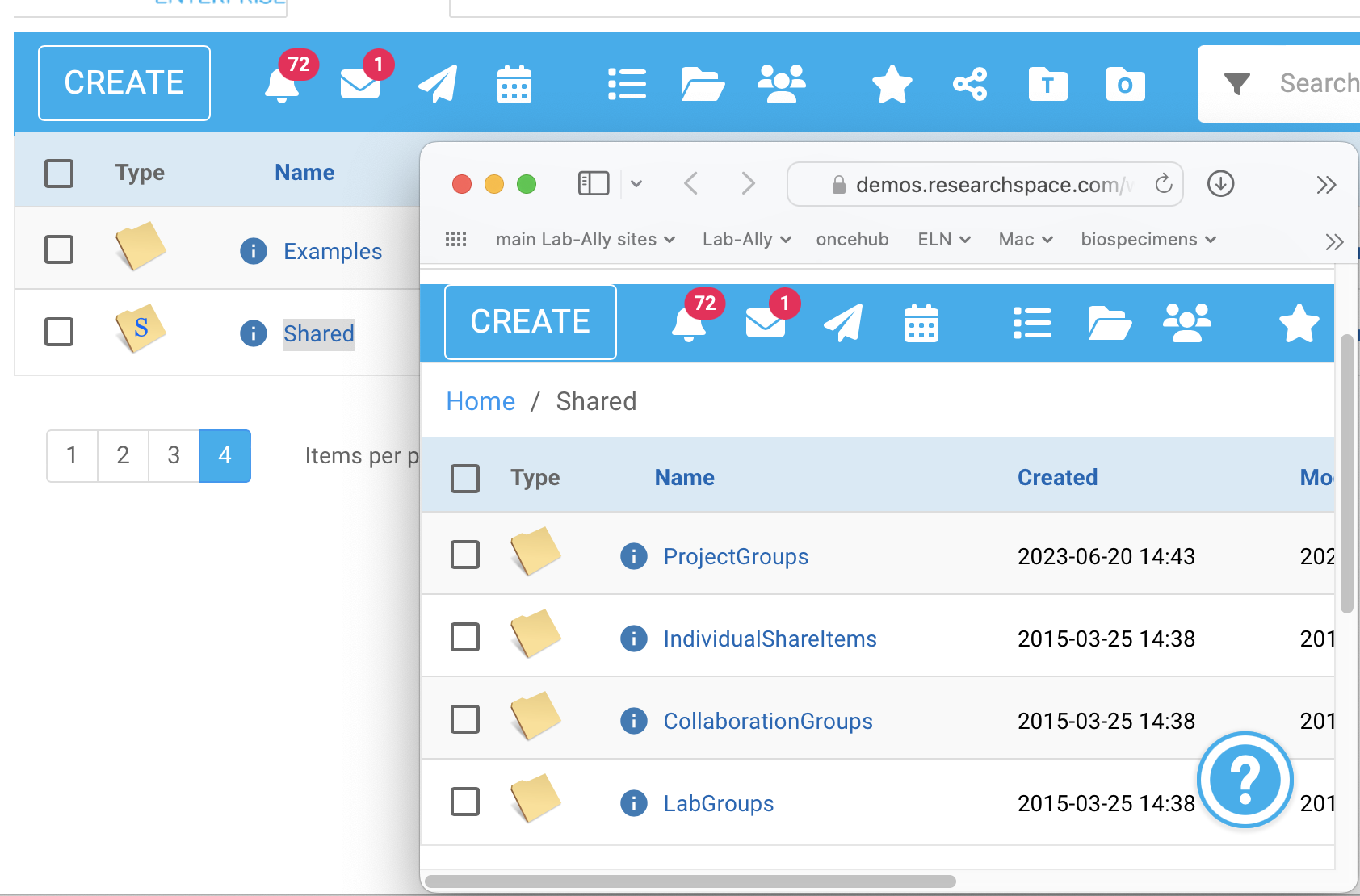
- Öffnen Sie den Ordner „Shared“ . Sie finden ihn unten auf der letzten Seite des Arbeitsbereichs oder indem Sie in der Suchleiste nach „Shared“ suchen. Dieser Ordner enthält bis zu vier Unterordner:
- Laborgruppen
- Kollaborationsgruppen
- Projektgruppen
- Einzelaktien
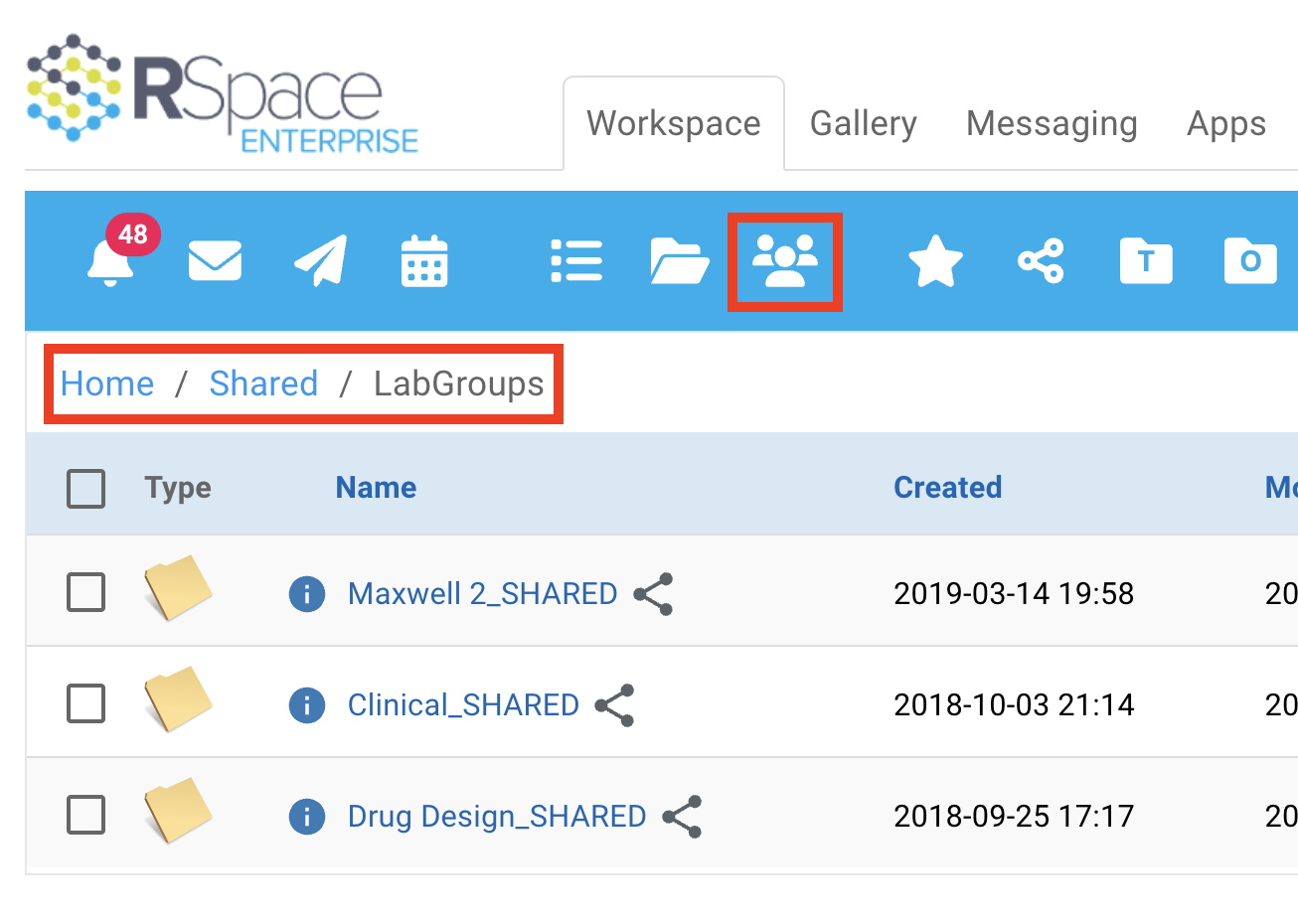
- Klicken Sie auf das Symbol „LabGroup-Datensätze“ in der Workspace-Symbolleiste, um direkt zum Ordner
Shared / LabGroupszu gelangen. Klicken Sie auf eine LabGroup, um die freigegebenen Inhalte anzuzeigen, oder navigieren Sie eine Ebene höher, um andere Gruppentypen anzuzeigen.
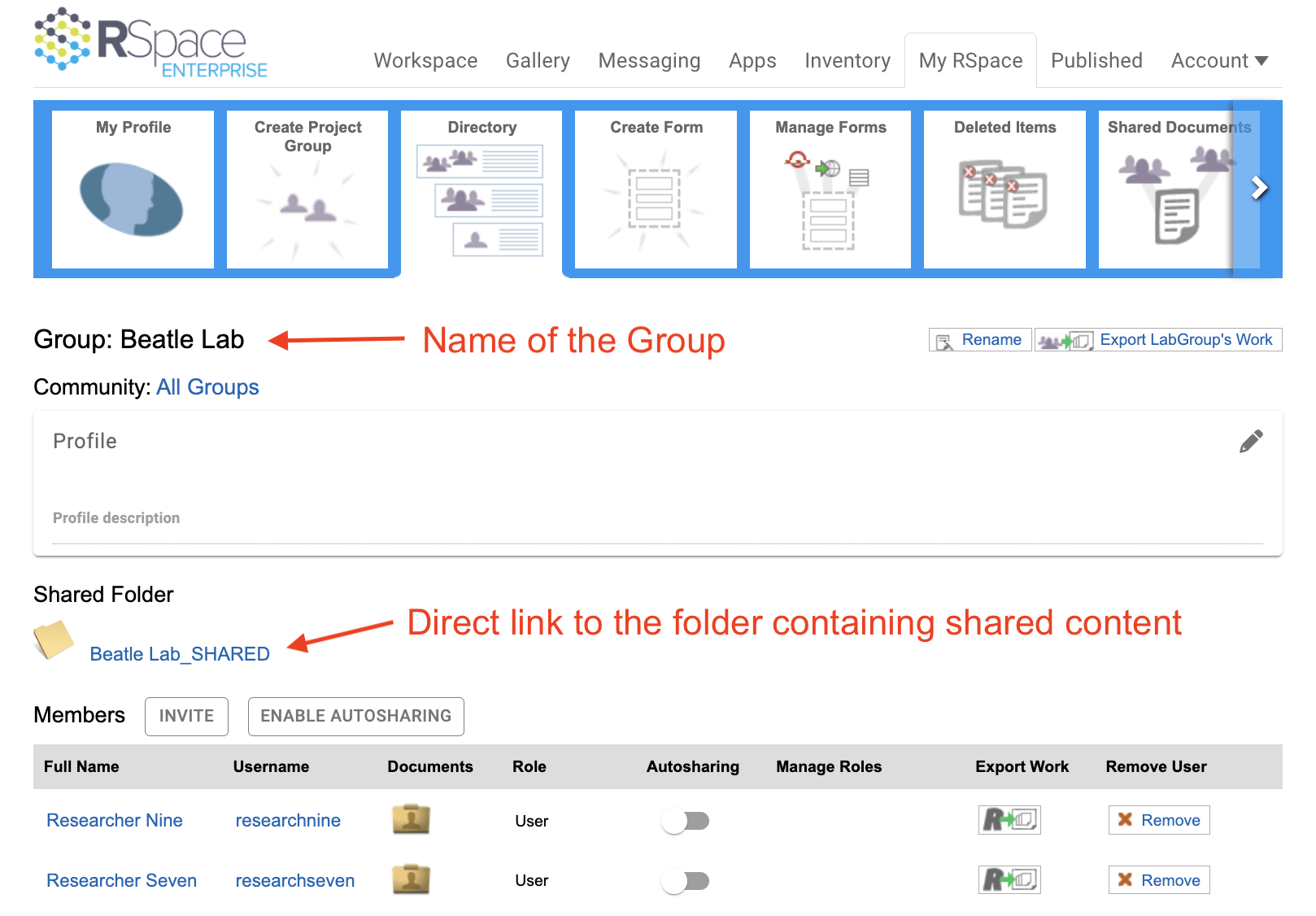
- Klicken Sie unter „Mein RSpace > Mein Profil“ auf den Namen einer beliebigen Gruppe, der Sie angehören, und anschließend auf der Seite mit den Gruppendetails auf das Symbol für den freigegebenen Ordner, um direkt zur Liste der freigegebenen Elemente zu gelangen.
Weitere Beispiele zur Strukturierung des Austauschs finden Sie unter Beispiele für Austauschszenarien und Projektorganisation .
Teilen eines Dokuments oder Notizbuchs
Sie können ein oder mehrere Dokumente auswählen und diese mit Gruppen ( Laborgruppen , Kollaborationsgruppen oder Projektgruppen ) oder einzelnen Gruppenmitgliedern teilen. Verschiedene Gruppentypen unterstützen unterschiedliche Formen der Zusammenarbeit oder des Zugriffs.
Wenn Sie ein Dokument teilen, wird der gesamte Inhalt „mitgesendet“, einschließlich aller im Dokument enthaltenen Anhänge.
Der Prozess der Dokumentenfreigabe ist auch auf Notizbücher anwendbar, die Berechtigungsverwaltung für Notizbücher ist jedoch etwas anders (siehe Berechtigungen in freigegebenen Notizbüchern ).
So teilen Sie ein Dokument:
- Im Arbeitsbereich das Kontrollkästchen eines oder mehrerer Dokumente oder Notizbücher auswählen.
- Klicken Sie im Kontextmenü auf „Teilen“ .
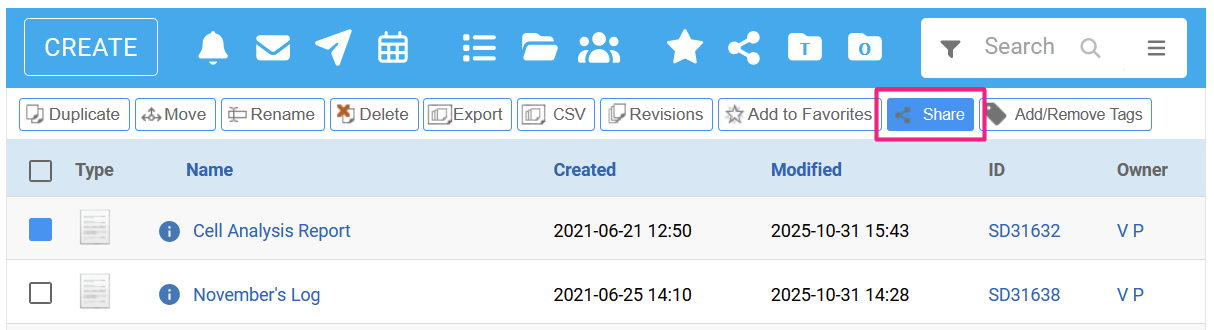
- Im Freigabedialog wird ein Feld zur automatischen Vervollständigung für das Hinzufügen neuer Freigaben angezeigt. Wenn Sie nur ein Dokument oder Notizbuch ausgewählt haben, wird auch dessen vollständiger Freigabestatus angezeigt. Um den Freigabestatus mehrerer Elemente gleichzeitig anzuzeigen und zu bearbeiten, verwenden Sie die Seite „Mein RSpace > Freigegebene Dokumente“ .
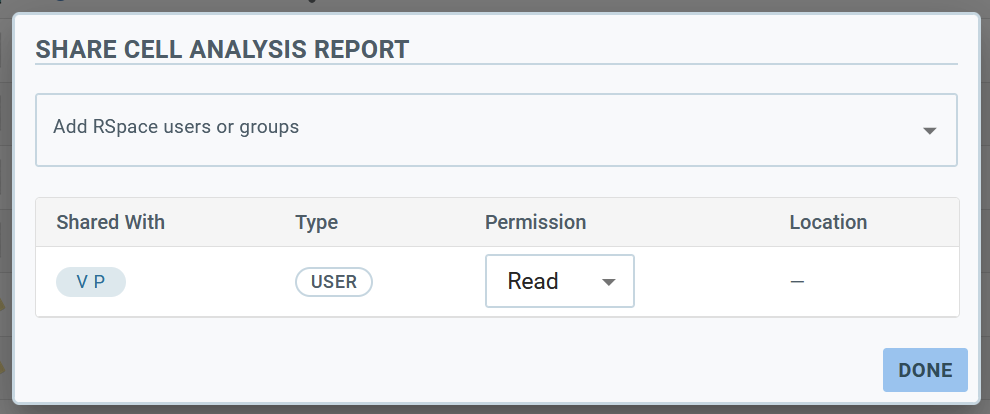
- Sie können Inhalte nur mit Gruppen teilen, denen Sie angehören, sowie mit einzelnen Nutzern dieser Gruppen. Klicken Sie in das Feld, um eine Auswahlliste anzuzeigen, und wählen Sie einen Nutzer oder eine Gruppe aus, mit der Sie die Inhalte teilen möchten.
Sie können auch mit der Eingabe eines Benutzernamens, einer E-Mail-Adresse oder eines Gruppennamens beginnen, um die Liste zu filtern.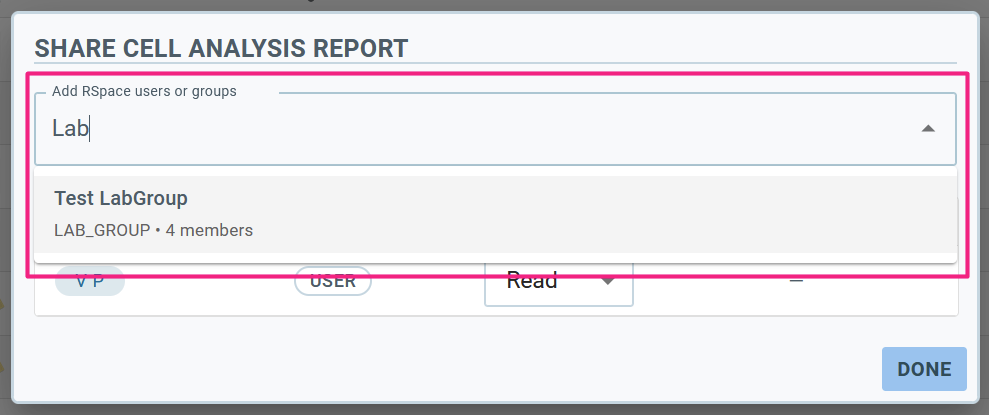
- Durch Klicken auf eine Option im Dropdown-Menü wird dem Freigabedialog eine neue Zeile hinzugefügt. Sie können die Freigabeberechtigungen (Lesen/Bearbeiten) vor der Freigabe anpassen. Beim Teilen mit einer Gruppe können Sie optional den Speicherort für die freigegebenen Elemente ändern, anstatt sie im Stammverzeichnis des freigegebenen Gruppenordners zu speichern. Alternativ können Sie einen bestimmten Ordner oder ein Notizbuch auswählen.
Die Freigabe erfolgt erst, nachdem Sie den Freigabedialog gespeichert haben . So können Sie mehrere Änderungen oder Freigaben gleichzeitig vornehmen oder fehlerhafte Freigaben stornieren, bevor sie veröffentlicht werden.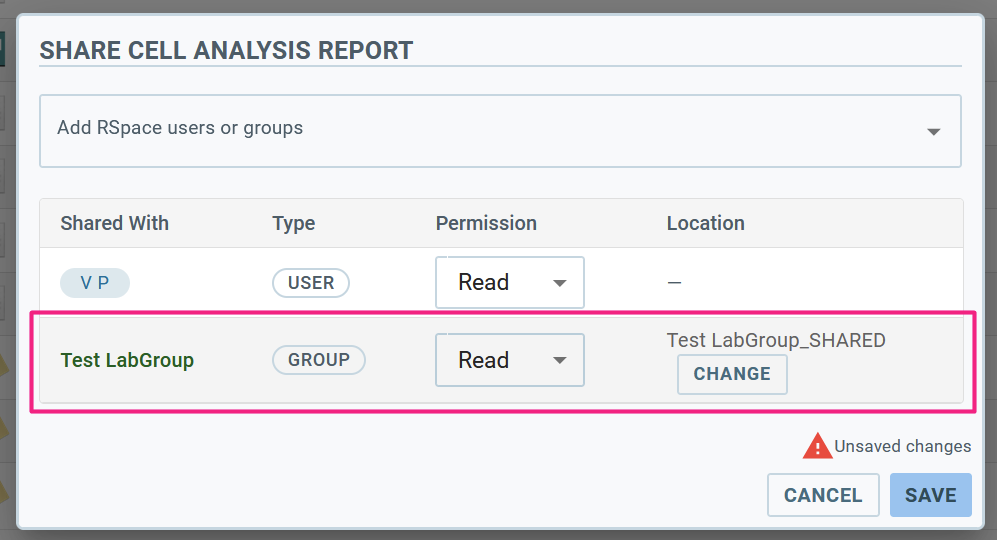
- Wenn Sie ein einzelnes Element auswählen, werden im Freigabedialog auch alle zugehörigen Freigaben angezeigt. Über diesen Dialog können Sie die Berechtigungen (Lesen/Bearbeiten) bestehender Freigaben ändern oder die Freigabe aufheben.

- Werden mehrere Elemente ausgewählt, wird der Freigabestatus nur der Elemente geändert, die noch nicht mit der betreffenden Person oder Gruppe geteilt wurden; bereits geteilte Elemente werden übersprungen. Im Freigabedialog wird angezeigt, wie viele der ausgewählten Elemente betroffen sind.
Im untenstehenden Bild wird 1 von 2 Elementen mit Labor A geteilt, was bedeutet, dass ein Element bereits mit Labor A geteilt wurde. Beide Elemente werden jedoch mit Labor B geteilt, da keines zuvor mit dieser Gruppe geteilt wurde.
Um die Berechtigungen bereits freigegebener Elemente zu bearbeiten (oder die Freigabe aufzuheben), wählen Sie entweder jedes freigegebene Dokument einzeln aus und bearbeiten Sie dessen Freigabedialog oder verwenden Sie die Seite Mein RSpace -> Freigegebene Dokumente für Massenänderungen. Die Berechtigungen und der Freigabeordner werden nur für neu freigegebene Elemente festgelegt, d. h. bereits freigegebene Elemente behalten ihre bestehenden Berechtigungen und ihren Freigabeort.
- Wenn Sie ein einzelnes Element auswählen, werden im Freigabedialog auch alle zugehörigen Freigaben angezeigt. Über diesen Dialog können Sie die Berechtigungen (Lesen/Bearbeiten) bestehender Freigaben ändern oder die Freigabe aufheben.
- Klicken Sie auf Speichern , um die Änderungen zu speichern und neue Freigaben, Berechtigungsänderungen oder Aufhebungen von Freigaben auszulösen.
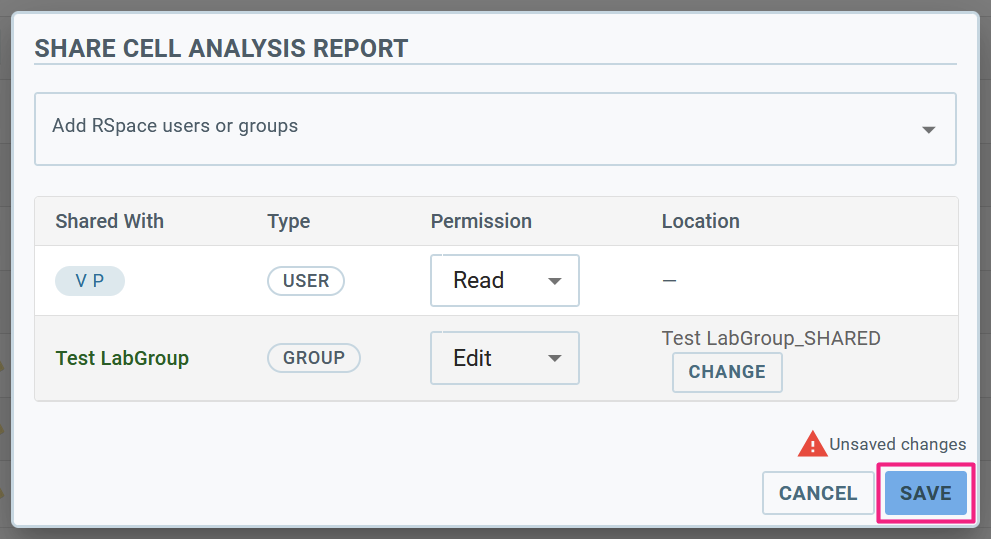
- Sie erhalten eine Benachrichtigung, sobald die Freigaben erfolgreich aktualisiert wurden. Abhängig von den Einstellungen der Nutzer, mit denen Sie geteilt haben (siehe Mein Profil und Authentifizierung ), erhalten diese eine E-Mail-Benachrichtigung und/oder eine RSpace-Benachrichtigung.

Automatisches Teilen
Wenn Ihr Systemadministrator dies aktiviert hat, können Benutzer ihre Arbeit automatisch mit ausgewählten Gruppen teilen. Alternativ kann der Laborleiter diese Option erzwingen, sodass die Arbeit aller Labormitglieder automatisch für alle Mitglieder dieses Labors verfügbar ist. Weitere Informationen finden Sie unter: Automatische Freigabe .
Anzeigen eines freigegebenen Dokuments
Freigegebene Dokumente werden im Hauptarbeitsbereich im Ordner „Freigegeben“ angezeigt. Dieser Ordner enthält die Unterordner „Individuelle Freigabeelemente“, „Kollaborationsgruppen“ und „Laborgruppen“ für Dokumente, die mit Einzelpersonen, Kollaborationsgruppen bzw. Laborgruppen geteilt wurden. Ein Dokument, das beispielsweise mit der Testgruppe geteilt wurde, finden Sie unter „Freigegeben“ / „Laborgruppen“ / „Testgruppe_FREIGABE“.
Freigegebene Dokumente werden mit einem Symbol gekennzeichnet, das anzeigt, dass sie freigegeben sind:

Sie können den Filter „Für mich freigegeben“ in den Optionen der Arbeitsbereichs-Symbolleiste verwenden, um freigegebene Dokumente anzuzeigen.

Sie können auch wie gewohnt nach einem bestimmten freigegebenen Dokument suchen oder mithilfe der erweiterten Suche Dokumente nach Eigentümer filtern.
Weitere Details finden Sie unter Anzeigen und Organisieren gemeinsamer Gruppeninhalte .
Bearbeiten eines freigegebenen Dokuments
Jedes RSpace-Dokument kann jeweils nur von einem Benutzer bearbeitet werden. Sobald ein Benutzer mit der Bearbeitung beginnt, können keine anderen Benutzer das Dokument bearbeiten, bis der bearbeitende Benutzer es speichert und schließt oder seine Sitzung abläuft. Neue Inhalte werden während der Bearbeitung regelmäßig automatisch gespeichert.
Ein freigegebenes Dokument kann von beliebig vielen Benutzern gleichzeitig angezeigt werden. Wird ein Dokument aktualisiert, ändert sich die Ansicht für andere Benutzer nicht. Wenn ein Benutzer jedoch das Dokument bearbeiten möchte, wird die Seite aktualisiert und der Editor mit der neuesten Version des Dokuments geöffnet.
Freigabeinformationen eines Dokuments anzeigen
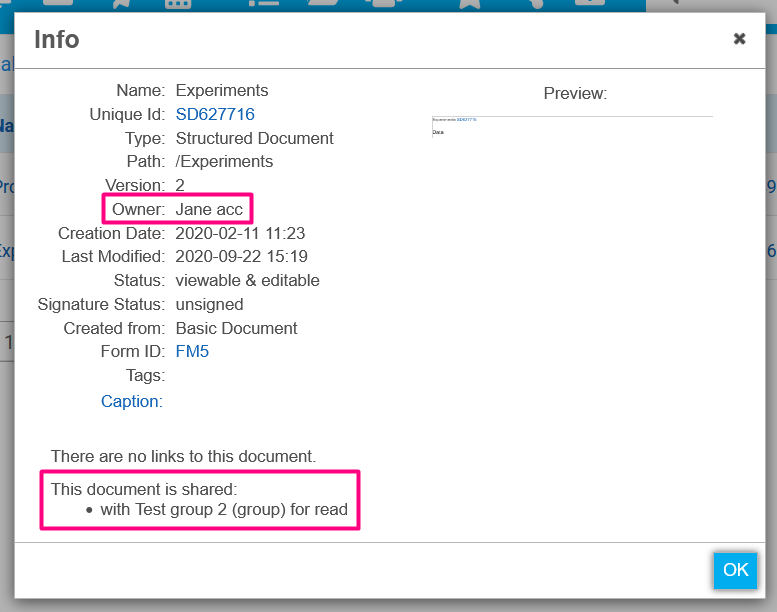
So zeigen Sie die Eigentümer- und Freigabeinformationen eines Dokuments an:
- Klicken Sie auf die Schaltfläche „Dateiinformationen“ eines Dokuments.
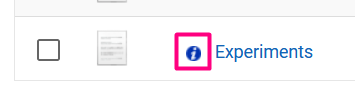
- Im Infofeld können Sie den Eigentümer sowie die Gruppen und Berechtigungen einsehen, mit denen das Dokument geteilt wurde.
Berechtigungen für ein freigegebenes Dokument aufheben oder bearbeiten
- Navigieren Sie zu „Mein RSpace“ .

- Wählen Sie „Freigegebene Dokumente“ (Sie müssen den Pfeil auf der rechten Seite verwenden, um diese Option zu sehen).

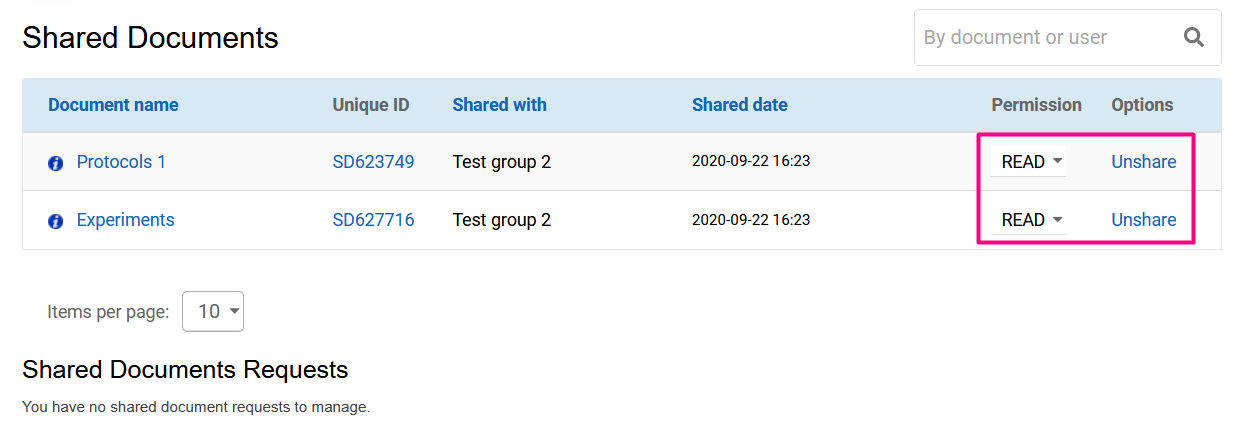
- Sie sehen hier eine Liste Ihrer freigegebenen Dokumente, inklusive der Empfänger und der angewendeten Berechtigungen. Ihre Freigabeanfragen werden unten angezeigt. Über das Dropdown-Menü „Berechtigungen“ rechts können Sie die Berechtigungen bearbeiten oder die Freigabe durch Klicken auf „Freigabe aufheben“ aufheben. Es empfiehlt sich, diesen Bereich regelmäßig zu besuchen, um zu überprüfen, welche Dokumente Sie mit Ihren Kollegen teilen und gegebenenfalls Änderungen vorzunehmen, falls sich Ihre Anforderungen an die Zusammenarbeit geändert haben.
Feststellen, welche Benutzer oder Gruppen Zugriff auf ein RSpace-Dokument haben
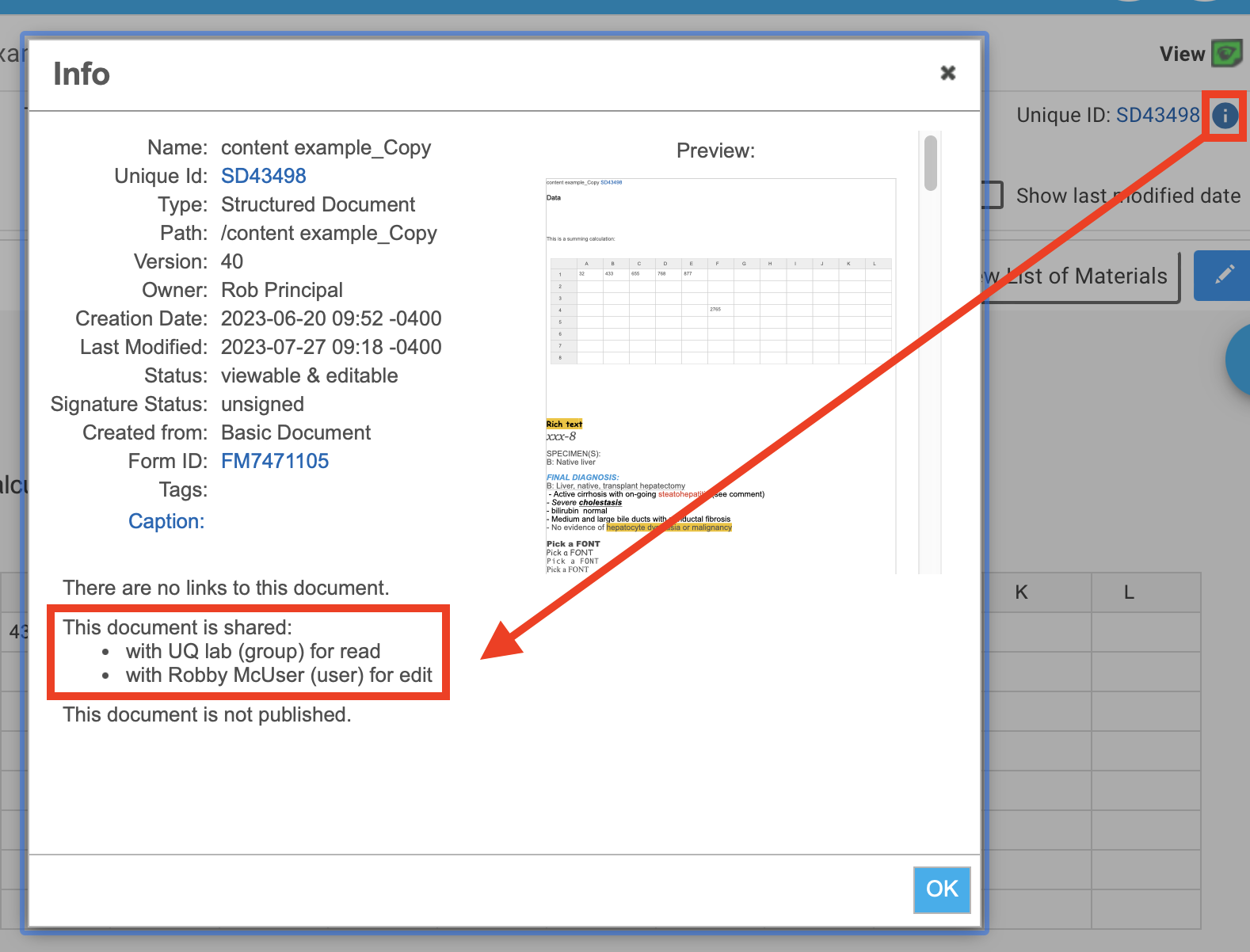
Für ein bestimmtes Dokument können Sie auf die blaue Info-Schaltfläche klicken, um eine Liste der Benutzer oder Gruppen anzuzeigen, mit denen dieses Dokument geteilt wurde:
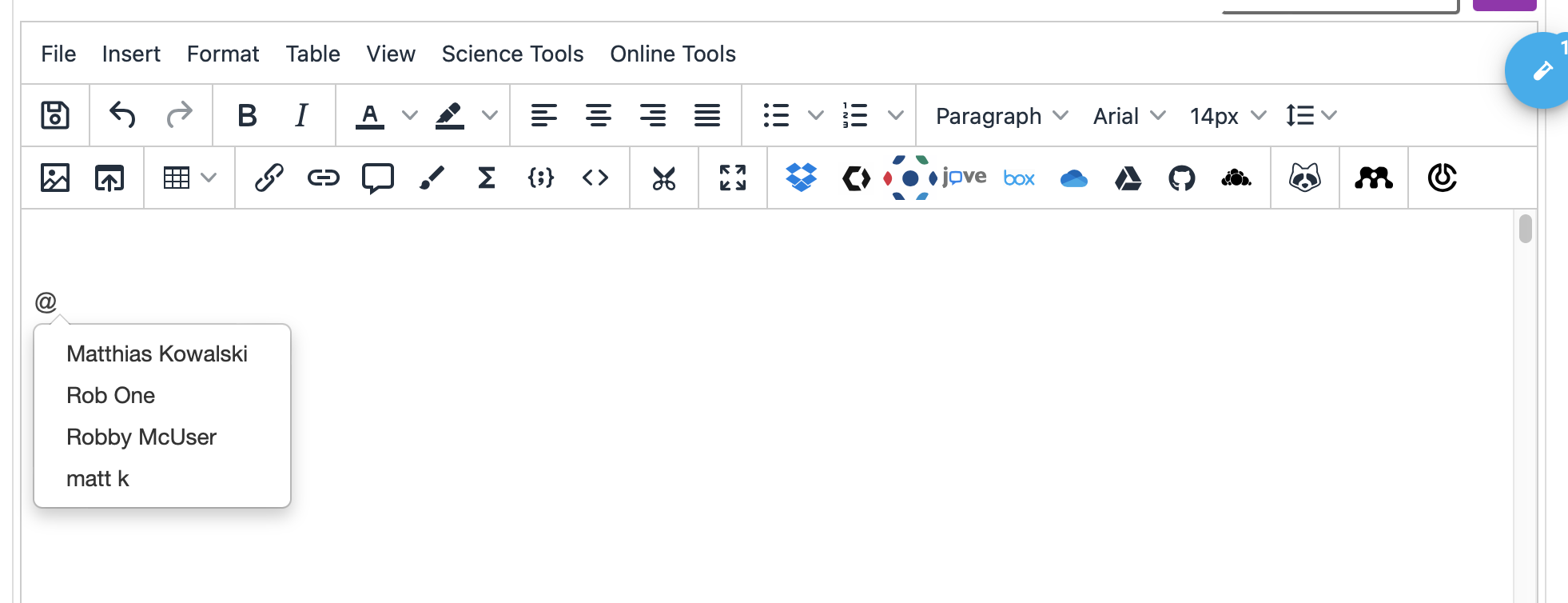
Um eine Liste der Personen anzuzeigen, die mindestens Lesezugriff auf ein Dokument haben, geben Sie im Bearbeitungsmodus ein „@“ in den Dokumenttext ein. Es erscheint automatisch eine Liste mit allen Personen, die das Dokument sehen können.
Einen Ordner oder Inhalte aus der Galerie freigeben
Aus technischen Gründen und aufgrund von Zugriffsberechtigungen ist es nicht möglich, einen Ordner aus dem Arbeitsbereich oder Dateien aus der Galerie direkt mit anderen Benutzern zu teilen. Stattdessen gibt es jedoch folgende Möglichkeiten:
• Erstellen Sie bereits vorhandene Unterordner im Hauptfreigabeordner und teilen Sie Elemente in diesen Ordnern.
• Teilen Sie LINKS zu Ordnern oder Sammlungen von Dateien aus der Galerie mithilfe alternativer Methoden, die unter „Freigeben von Ordner- oder Galerieinhalten“ beschrieben sind.
Am einfachsten lassen sich Dateien mit anderen Nutzern teilen, indem man sie in ein einfaches Dokument einfügt, einige Anmerkungen hinzufügt (z. B. was die Dateien sind und warum man sie teilt) und das Dokument anschließend freigibt. Dadurch stehen die Dateien dem Empfänger sofort zur Verfügung.
Beachten Sie, dass freigegebene Unterordner, die einmal im Hauptordner einer Laborgruppe erstellt wurden, nur von Laboradministratoren und Projektleitern gelöscht werden können. Dies hilft autorisierten Benutzern, ein zentral abgestimmtes Datenschema innerhalb des freigegebenen Ordners zu pflegen. Wenn der Projektleiter möchte, dass alle Mitglieder einer Laborgruppe freigegebene Ordner organisieren und löschen können, kann er allen Mitgliedern die Rolle „Laboradministrator“ zuweisen.
Erfahren Sie mehr über verschiedene Freigabeszenarien für Einzelpersonen, Projekte und Laborgruppen.
Wenn Sie der Projektleiter sind, werden Sie sich wahrscheinlich einige Beispiele für verschiedene Möglichkeiten zum Teilen von Daten, zum Aufteilen von Daten in Projekte und zum Festlegen einer angemessenen Verantwortlichkeit für die gemeinsame Arbeit durchlesen wollen.
Wir empfehlen den Projektleitern außerdem, sich einen Moment Zeit zu nehmen, um mehr über die verschiedenen Arten von LabGroups zu erfahren und zu verstehen, wie man die gemeinsame Arbeit von Benutzern einsehen und verwalten kann, die die Organisation verlassen haben (z. B. Studenten, die ihren Abschluss gemacht haben).
How did we do?
Freigabeordner und Galeriedateien
