Table of Contents
Freigabeordner und Galeriedateien
Es ist nicht möglich, einen Ordner aus dem Arbeitsbereich oder der Galerie direkt mit anderen Benutzern zu teilen. Verwenden Sie stattdessen RSpace Documents als primäres Werkzeug zum Teilen von Inha…
Table of Contents
Es ist nicht möglich, einen Ordner aus dem Arbeitsbereich oder der Galerie direkt mit anderen Benutzern zu teilen. Verwenden Sie stattdessen RSpace Documents als primäres Werkzeug zum Teilen von Inhalten. Dadurch werden Freigabevorgänge detaillierter und im Prüfprotokoll leichter nachvollziehbar. Außerdem wird ein versehentliches „Überteilen“ großer Ordnerstrukturen sowie die Entstehung problematischer „zirkulärer“ Freigabevorgänge verhindert. Dieser Artikel beschreibt verschiedene Alternativen zum Teilen von Ordnerinhalten. Sie könnten auch an der allgemeinen Dokumentation zur Zusammenarbeit und zum Teilen interessiert sein.
Elemente in einem freigegebenen Ordner teilen
Beim Teilen mit einer Gruppe können Sie Dokumente und Notizbücher in bestehende freigegebene Ordner einfügen oder während des Freigabevorgangs einen neuen freigegebenen Unterordner erstellen.
- Folgen Sie den Schritten unter „Inhalte teilen“, um ein Dokument oder Notizbuch mit einer Gruppe zu teilen.
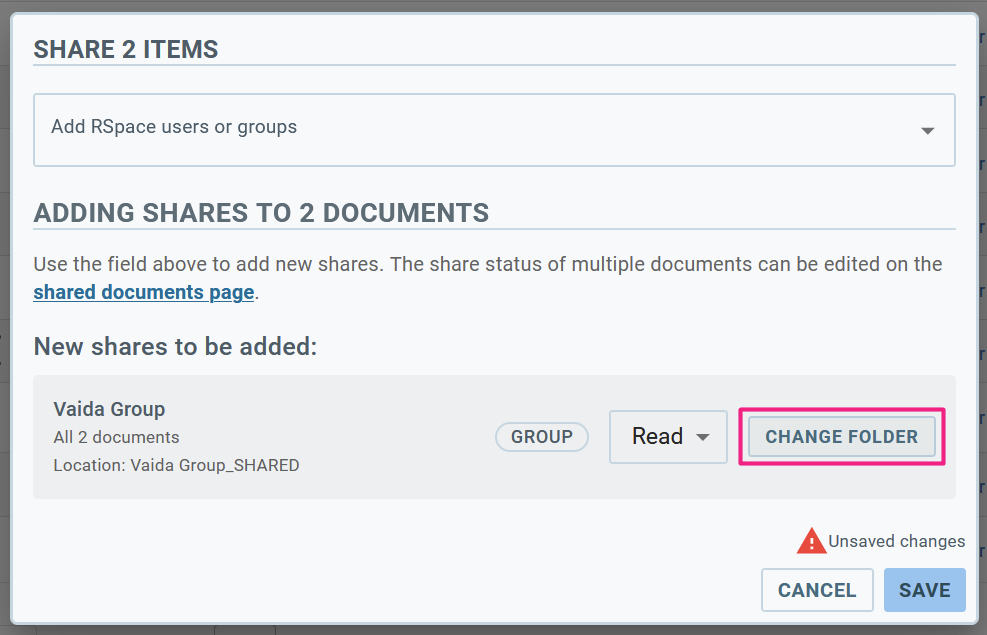
- Nachdem Sie eine Gruppe ausgewählt haben, mit der Sie die Datei teilen möchten, klicken Sie auf „Ordner ändern “.
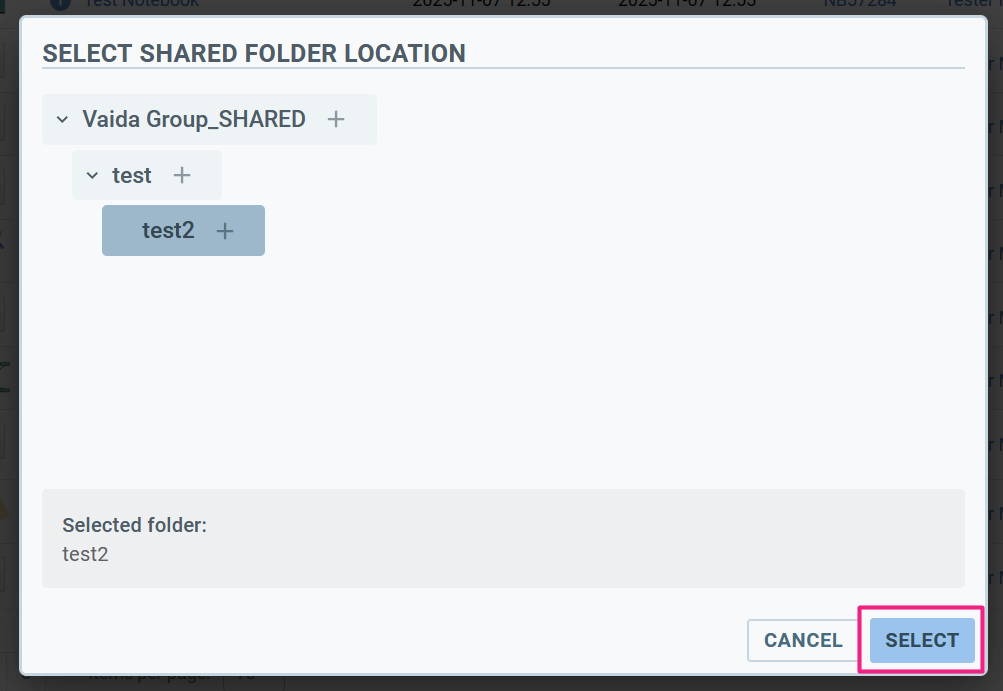
- Klicken Sie auf die Pfeile links neben den vorhandenen Ordnern, um durch die Hierarchie der freigegebenen Ordner der Gruppe zu navigieren. Klicken Sie auf einen Ordner, um ihn auszuwählen. Sie können auch direkt in dieser Ansicht Unterordner erstellen, indem Sie auf das Plus-Symbol rechts neben einem Ordner klicken. Klicken Sie auf „Auswählen“ , um diesen Ordner als Ziel für die freigegebenen Elemente zu bestätigen.
Verwenden eines Dokuments zum Teilen von Galeriedateien
Wenn Sie Galerieelemente teilen möchten, können Sie ein einzelnes RSpace-Dokument erstellen und es wie einen "Container" oder Ordner für eine beliebige Anzahl von Dateien verwenden, die Sie teilen oder zusammenfassen möchten.
Sie können beispielsweise eine Liste von Dateien aus der Galerie in ein neues Dokument einfügen und dieses anschließend für eine Laborgruppe oder eine Einzelperson freigeben. Die Empfänger des freigegebenen Dokuments haben dann Zugriff auf alle im Dokument eingebetteten Dateien. Diese Vorgehensweise bietet eine Reihe von Vorteilen und Möglichkeiten:
- Sie oder Ihr Labor können gemeinsam entscheiden, wem das Dokument gehört, in dem Ihre gemeinsam genutzten Dateien aufgelistet sind, um die Dateiverwaltung zu verbessern.
- Sie können jeder angehängten Datei Anmerkungen hinzufügen, um zu beschreiben, worum es sich bei der Datei handelt und warum sie geteilt wurde.
- Sie können eine Konvention für die übersichtliche Anordnung gemeinsam genutzter Dateien erstellen, z. B. innerhalb einer RSpace-Tabelle mit Spalten für erforderliche Metadaten.
- Sie können schnell erkennen, wann Dateien zu diesem Dokument hinzugefügt wurden, indem Sie im Prüfprotokoll nach der eindeutigen ID des Dokuments filtern.
- Sie können Dokumente, die gemeinsam genutzte Dateien enthalten, in einem Unterordner mit einem Namen wie „Gemeinsame Dateien“ ablegen oder mehrere Unterordner für Dokumente mit unterschiedlichen Dateitypen erstellen (z. B. „Bilder“, „Sequenzen“, „Sicherheitsdatenblätter“ usw.).
- Sie können denselben Satz von Dateien (eingebettet in ein Dokument) mit verschiedenen Laborgruppen oder Einzelpersonen teilen, ohne unnötige Duplikate zu erstellen.
- Sie können das freigegebene Dokument aktualisieren und mithilfe des Versionsverlaufs auf ältere Versionen eingebetteter Dateien zugreifen. Außerdem können Sie mithilfe des Versionsverlaufs und des Prüfprotokolls nachvollziehen, wer in der Vergangenheit Inhalte gelesen oder bearbeitet oder eingebettete Dateien hinzugefügt bzw. entfernt hat.
- Sie haben mehr Flexibilität, dieselben Dateien in verschiedenen Dokumenten unterschiedlich zu beschreiben, sodass deren Bedeutung für jeden, mit dem Sie das Dokument teilen, klar ist.
Mithilfe von Verknüpfungen zu Ordnern in einem Dokument können Daten organisiert und nachverfolgt werden.
Wenn Sie Ressourcen in RSpace teilen, werden diese nicht dupliziert, sondern es werden Verlinkungen erstellt, die es anderen Nutzern ermöglichen, die Ressourcen in anderen Kontexten einzusehen und zu verwenden. Sie können Verknüpfungen zu RSpace-Dokumenten, Notizbüchern und Ordnern erstellen (entweder mit dem internen Link-Tool oder per Drag & Drop aus der linken Navigationsstruktur).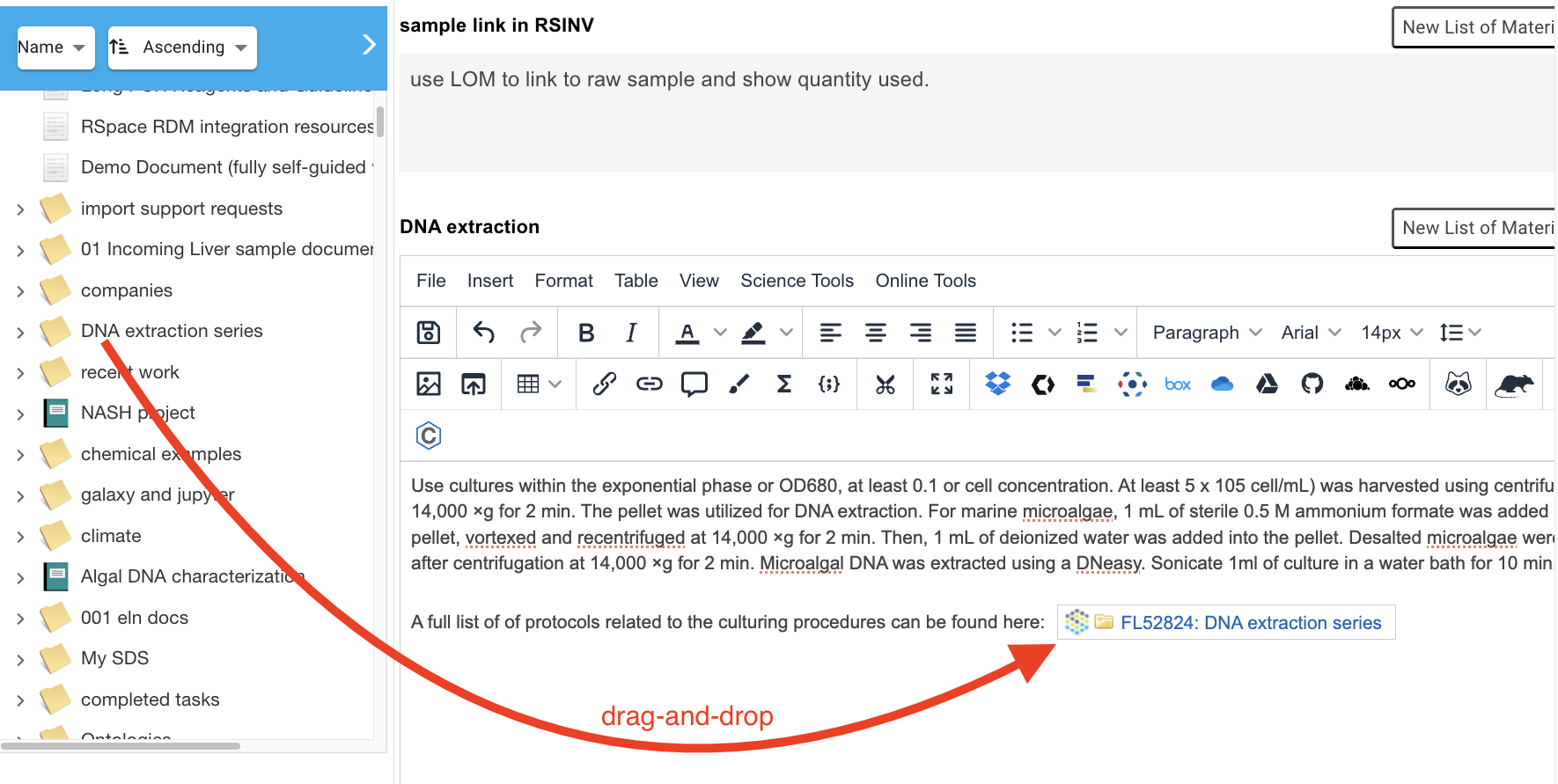
Im Infobereich von RSpace-Ordnern und anderen Ressourcen können Sie sehen, wo diese Ressourcen zitiert wurden:
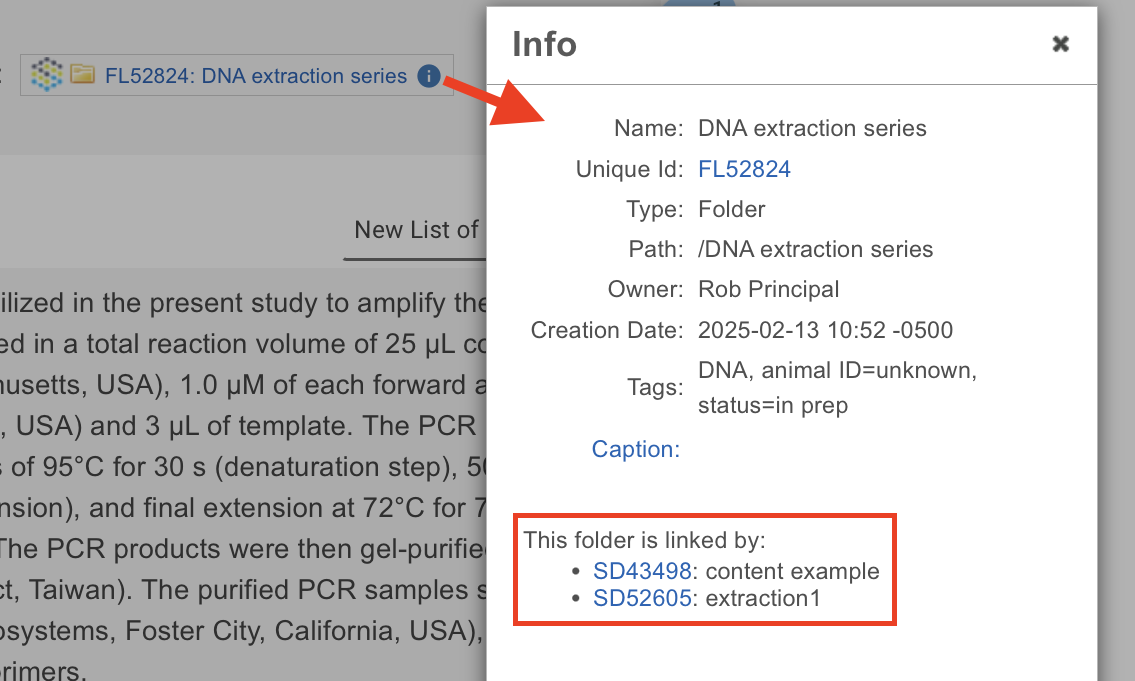
Wenn andere Nutzer, mit denen Sie ein Dokument geteilt haben, über die entsprechenden Berechtigungen verfügen, können sie auf die verlinkten Inhalte zugreifen. Dies ist hilfreich, wenn Sie Nutzern den einfachen Zugriff auf relevante Materialien außerhalb des aktuellen Dokuments ermöglichen möchten. Sie können die Links beschreiben und erläutern, warum Sie sie teilen. Dies ist besonders in einem Notizbuch nützlich, wo Sie in der Regel eine prägnante Erzählung präsentieren möchten, ohne umfangreiche Datenblöcke einzufügen. Durch das Verlinken auf verwandte Daten können Sie Ihre Erzählung kurz und verständlich gestalten und Ihren Lesern gleichzeitig ermöglichen, Rohdaten oder weiterführende Ressourcen zu finden, die die Beschreibung Ihrer Experimente ergänzen.
How did we do?
Inhalte teilen
