Table of Contents
- Verwendung des Texteditors
- Zeilen- und Absatzumbrüche
- Rechtschreibprüfung
- Kommentare
- Erwähnungen
- Slash-Menü
- Kopieren und Einfügen
- Interne Links
- Symbolleistenkonfiguration und zusätzliche Aktionen
- Seitennummerierung und Druckvorschau
- Tastenkombinationen
- Einfügen von Dateianhängen
- Speichern von Stilen, Schriftarten, Schriftgrößen und Abständen zur späteren Verwendung
Der Texteditor
Der RSpace-Texteditor ist ein leistungsstarker Editor mit einer Vielzahl an Standardfunktionen zur Textformatierung, darunter Tabellenerstellung und eine Such-/Ersetzungsfunktion. Die Funktionen des…
Table of Contents
- Verwendung des Texteditors
- Zeilen- und Absatzumbrüche
- Rechtschreibprüfung
- Kommentare
- Erwähnungen
- Slash-Menü
- Kopieren und Einfügen
- Interne Links
- Symbolleistenkonfiguration und zusätzliche Aktionen
- Seitennummerierung und Druckvorschau
- Tastenkombinationen
- Einfügen von Dateianhängen
- Speichern von Stilen, Schriftarten, Schriftgrößen und Abständen zur späteren Verwendung
- Verwendung des Texteditors
- Zeilen- und Absatzumbrüche
- Rechtschreibprüfung
- Kommentare
- Erwähnungen
- Slash-Menü
- Kopieren und Einfügen
- Interne Links
- Symbolleistenkonfiguration und zusätzliche Aktionen
- Seitennummerierung und Druckvorschau
- Tastenkombinationen
- Einfügen von Dateianhängen
- Speichern von Stilen, Schriftarten, Schriftgrößen und Abständen zur späteren Verwendung
Der RSpace-Texteditor ist ein leistungsstarker Editor mit einer Vielzahl an Standardfunktionen zur Textformatierung, darunter Tabellenerstellung und eine Such-/Ersetzungsfunktion. Die Funktionen des Editors sind sowohl über Symbole mit Direktklick (beim Überfahren der Symbole mit der Maus erhalten Sie Funktionshinweise) als auch über Dropdown-Menüs unter den Kategorienüberschriften zugänglich.
Verwendung des Texteditors
Um den Texteditor zu öffnen, doppelklicken Sie in ein Textfeld oder klicken Sie auf die Schaltfläche „Bearbeiten“ in der Symbolleiste.
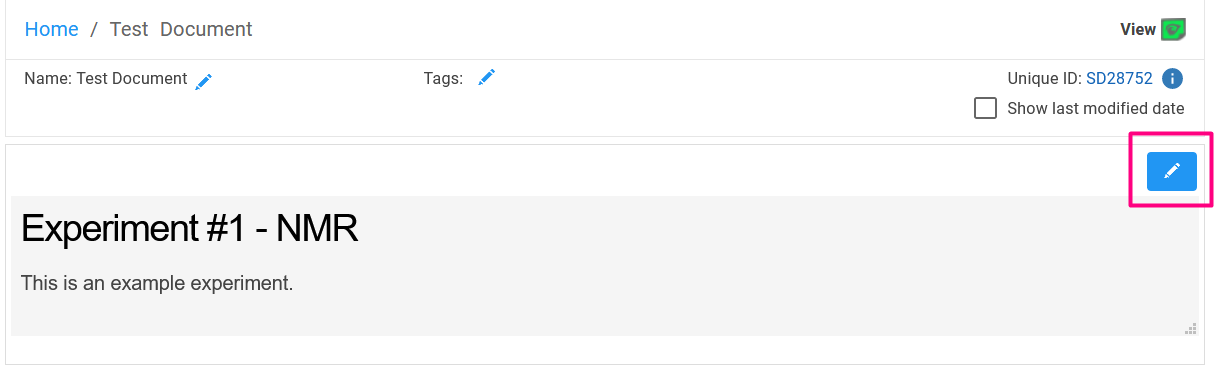
Um mit der Bearbeitung zu beginnen, klicken Sie einfach in den Editor und legen Sie los! Sie können Text nach Bedarf aus externen Quellen kopieren und einfügen, Ihren Text formatieren oder per Drag & Drop oder über das Menü „Einfügen“ Dateien aus der RSpace- Galerie oder von außerhalb von RSpace als Anhänge hinzufügen.
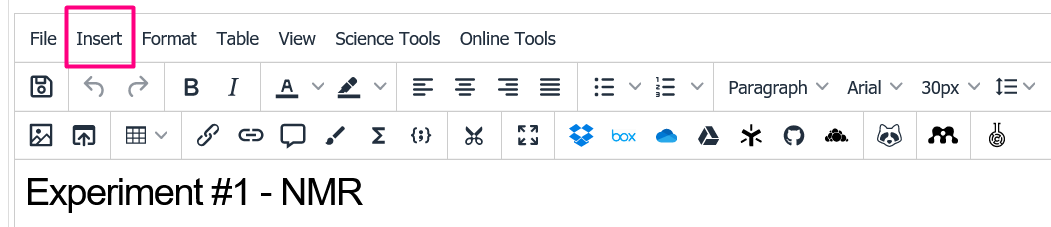
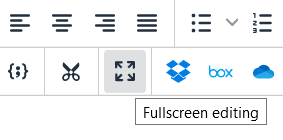
Die verschiedenen Bearbeitungsfunktionen in den Editor-Symbolleisten werden beim Überfahren mit der Maus durch einen Tooltip gekennzeichnet, einige sind jedoch erst verfügbar, wenn im Fenster der entsprechende Inhalt ausgewählt ist.
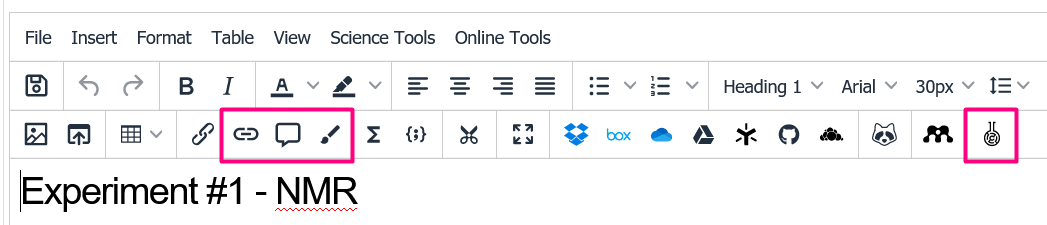
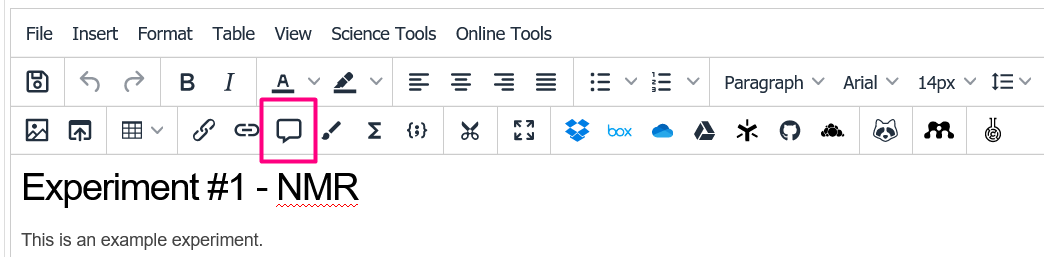
Die unten hervorgehobenen Menüpunkte greifen auf zusätzliche Funktionen von Editor-Plugins zu, die in Popup-Dialogfenstern angezeigt werden: Kommentare und interne Links werden in den folgenden Abschnitten näher beschrieben, während das Skizzieren und Zeichnen chemischer Diagramme jeweils eine eigene Seite haben.
Eine ausführliche Dokumentation zu Tabellen und deren Formatierung finden Sie hier .
Zeilen- und Absatzumbrüche
Durch Drücken der Enter (Return) wird ein Absatzumbruch eingefügt, während Shift + Enter einen Zeilenumbruch einfügt:
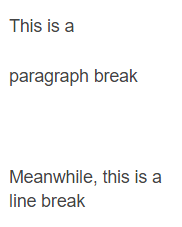
Wenn Ihr Text doppeltzeilig aussieht, haben Sie möglicherweise Absatzumbrüche anstelle von Zeilenumbrüchen verwendet. Verwenden Sie dazu Shift+Enter anstelle von Enter, um das Problem zu beheben.
Rechtschreibprüfung
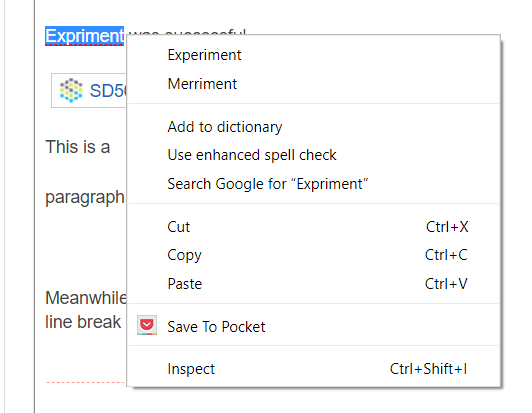
RSpace verwendet die standardmäßige System-Rechtschreibprüfung. Diese markiert potenziell falsch geschriebene Wörter rot unterstrichen und bietet Korrekturvorschläge an. Um die Vorschläge anzuzeigen, Ctrl + Right Click auf das unterstrichene Wort. Klicken Sie auf einen Vorschlag, um das Wort zu korrigieren, oder auf „Zum Wörterbuch hinzufügen“, um zu verhindern, dass dieses Wort zukünftig markiert wird.
Falls Sie keine rot unterstrichenen Rechtschreibfehler sehen, überprüfen Sie bitte die Einstellungen Ihres Browsers und Betriebssystems, um sicherzustellen, dass die Rechtschreibprüfung aktiviert ist.
Kommentare
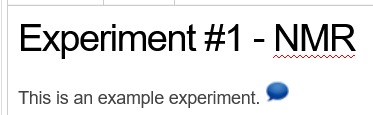
Kommentare sind Ergänzungen zu Dokumenten, die es ermöglichen, den Dokumentinhalt gesondert zu kommentieren. Sie sind über ein Symbol – eine blaue Sprechblase – im Textfeld zugänglich. Jeder Benutzer mit Bearbeitungsrechten kann einen Kommentar hinzufügen. Der erste Kommentar in einem Thread, den jeder Benutzer mit Bearbeitungsrechten öffnen und bearbeiten kann, ist der erste in einem solchen Thread.
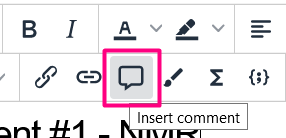
Um einen neuen Kommentar hinzuzufügen, müssen Sie sich im Bearbeitungsmodus befinden und der Editor muss geöffnet sein:
- Klicken Sie auf das Sprechblasensymbol in der unteren Symbolleiste des Texteditors.
- Geben Sie Ihren Kommentar ein und klicken Sie auf Einfügen .
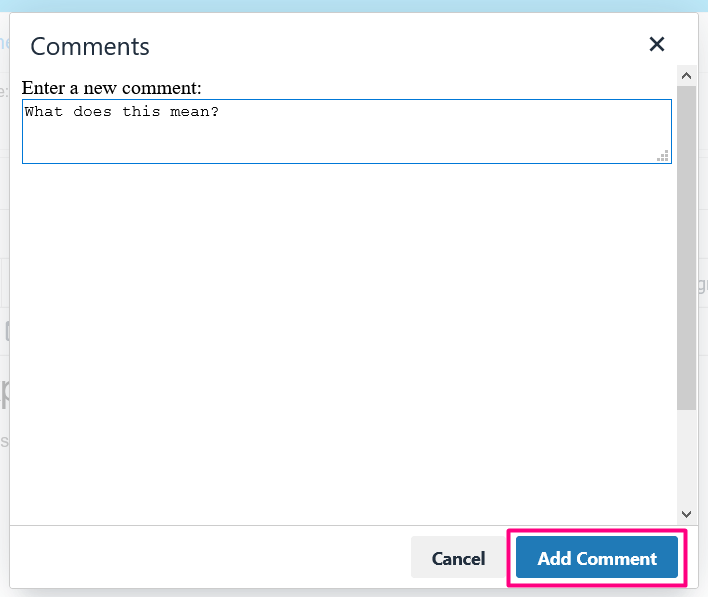
- Der Kommentar wird an der aktuellen Cursorposition angezeigt.
- Um einen Kommentar zu einem bestehenden Thread hinzuzufügen, doppelklicken Sie im Text (im Ansichts- oder Bearbeitungsmodus) auf das Kommentarsymbol. Dadurch öffnet sich das Dialogfeld für diesen Thread. Im Dialogfeld werden die vorherigen Kommentare aufgelistet. Oben befindet sich ein Feld, in das Sie Ihren Kommentar eingeben können. Durch Speichern wird Ihr Kommentar der Konversation hinzugefügt.
- Wenn man ein Kommentarsymbol aus einem Text entfernt, wird der gesamte Kommentarstrang gelöscht.
Erwähnungen
Erwähnungen ermöglichen es Ihnen, über den Dokumenteditor direkte Benachrichtigungen an Mitwirkende an einem Dokument zu senden. Um eine Person in einem Dokument zu erwähnen, muss sich das Dokument in derselben Freigabegruppe befinden oder mit der betreffenden Person geteilt sein. Das heißt, Sie können Erwähnungen nur verwenden, um die Aufmerksamkeit von Personen zu erregen, die bereits Zugriff auf das Dokument haben, an dem Sie arbeiten.
Um jemanden zu erwähnen, geben Sie den Namen der Person nach dem @-Symbol ein. Durch Drücken des @-Symbols im Editor öffnet sich ein Dropdown-Menü mit Autovervollständigung für eine einfachere Auswahl.
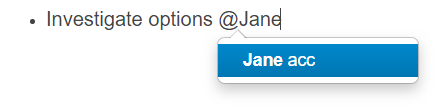
Wenn Sie auf den Namen der Person klicken, erscheint die entsprechende Erwähnung im Dokument:

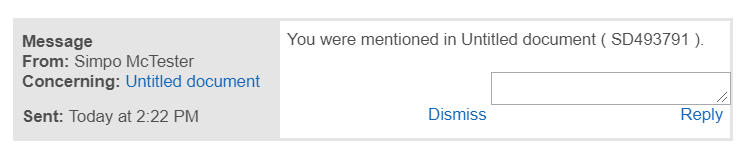
Sobald Sie jemanden erwähnt und das Dokument gespeichert haben, erhält diese Person eine Benachrichtigung in ihren RSpace- Nachrichten , die ihr einen Link zum Dokument enthält.
Slash-Menü
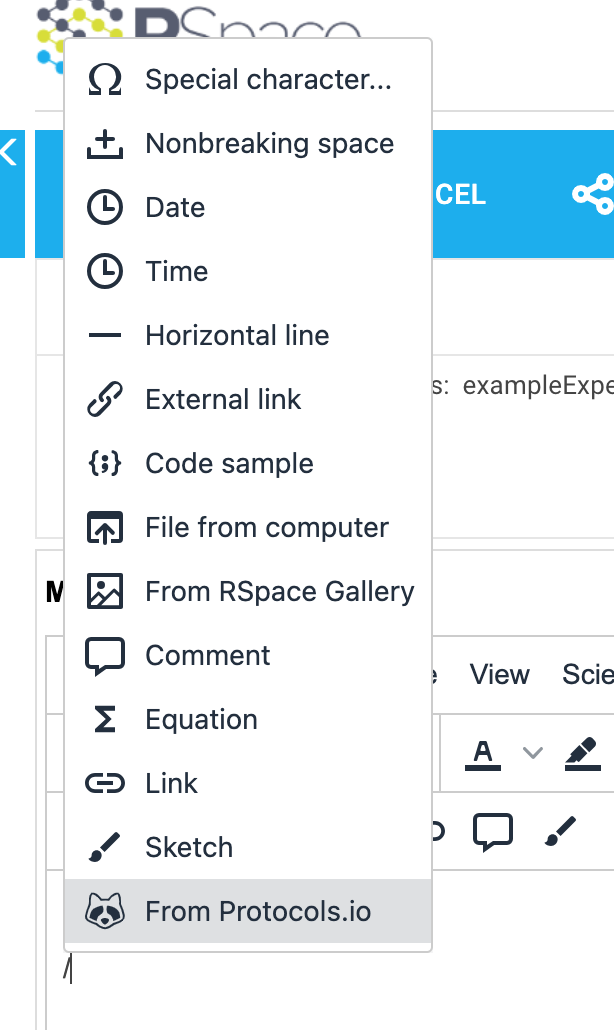
Das Slash-Menü ermöglicht das effiziente Einfügen verschiedener Daten in ein Dokument direkt über die Tastatur. Geben Sie zum Einfügen von Text einfach einen Schrägstrich ( / ) ein. Daraufhin erscheint ein Menü mit Optionen. Navigieren Sie mit den Pfeiltasten oder tippen Sie weiter, um die Liste zu filtern. Drücken Sie anschließend die Eingabetaste, um den gewünschten Eintrag auszuwählen. Um das Menü zu schließen, drücken Sie entweder die Escape-Taste oder tippen Sie weiter. Das Menü schließt sich automatisch, sobald keine weiteren Einträge mehr vorhanden sind.
Kopieren und Einfügen
Das Kopieren und Einfügen innerhalb und zwischen RSpace-Dokumenten sowie aus Inhalten außerhalb von RSpace wird durch die Standard-Tastaturbefehle (Strg + V, Befehl + V) support . Das Kopieren und Einfügen von Text, Zahlen, Bildern (z. B. aus Screenshots) und einfachen Tabellendaten von außerhalb von RSpace wird vollständig support .
Beim Kopieren und Einfügen komplexerer Inhalte aus externen Quellen kann die Erfahrung variieren. Die technischen Aspekte der Datenkodierung in der Zwischenablage unterscheiden sich stark zwischen verschiedenen Systemen, und auch support eingehender Daten in der Zwischenablage variiert je nach Browser und Gerät. Daher ist das Kopieren und Einfügen bestimmter Inhalte aus manchen Quellen unter Umständen nicht möglich.
Interne Links
Neben „Kommentare“ in der Symbolleiste befindet sich ein kettenartiges Symbol zum Hinzufügen von Links zu anderen Dokumenten innerhalb von RSpace .
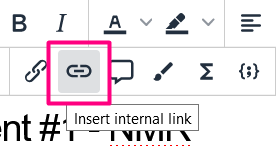
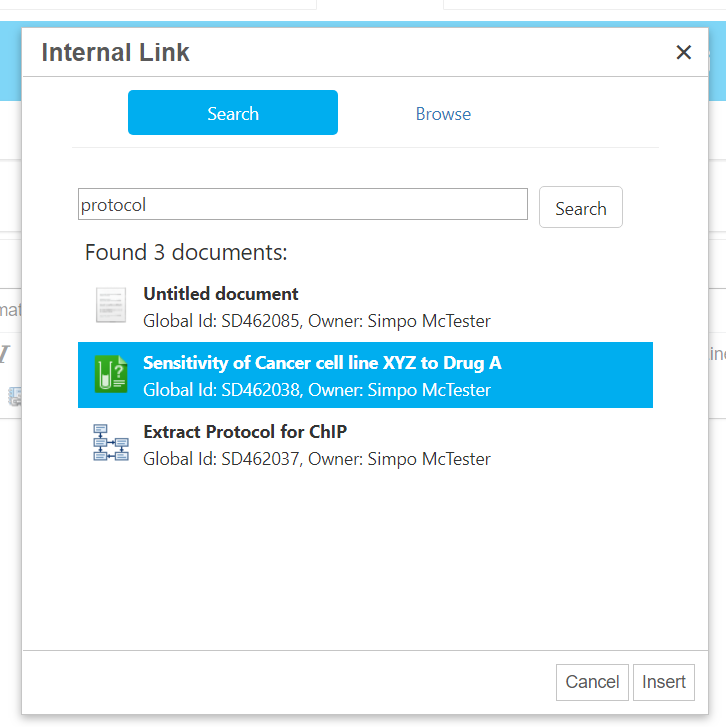
Es öffnet sich ein Fenster für interne Verknüpfungen (siehe unten). Sie können die Suchfunktion nutzen, um ein Dokument zu finden, das Sie verknüpfen möchten. Wählen Sie es aus und klicken Sie anschließend unten rechts im Fenster auf „Einfügen “, um es einzufügen. Alternativ können Sie die Dateistruktur durchsuchen : Diese Dateistruktur entspricht Ihrer Workspace-Ordnerstruktur und ermöglicht es Ihnen, beliebige Dateien oder Ordner auszuwählen, einschließlich Galeriedateien und -ordner.
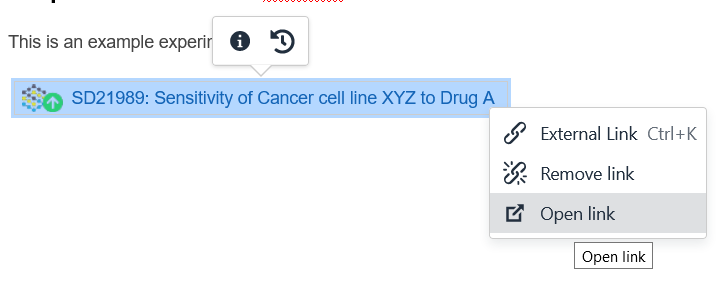
Um einen Link nach seiner Erstellung anzuzeigen, klicken Sie mit der rechten Maustaste darauf und wählen Sie „Link öffnen“ . Durch Klicken auf den Link können Sie außerdem auswählen, auf welche Dokumentversion Sie verlinken möchten: die aktuelle Version oder eine ältere Version.
Ab Version 1.52 können Sie Dokument-IDs einfach kopieren und einfügen, um Verknüpfungen zwischen Dokumenten in RSpace zu erstellen. Kopieren Sie die ID wie gewohnt, indem Sie mit der rechten Maustaste klicken und „Kopieren“ auswählen. Hier sehen Sie eine ID in der Dokumentansicht:
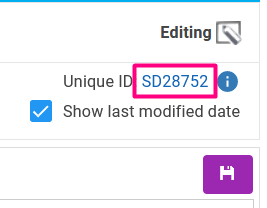
Fügen Sie es dann in ein anderes Dokument ein: Es wird ein Link erstellt.

Symbolleistenkonfiguration und zusätzliche Aktionen
Sie können das Layout der Elemente der Symbolleiste konfigurieren sowie Aktionen hinzufügen oder entfernen, indem Sie auf Datei > Symbolleiste konfigurieren klicken:
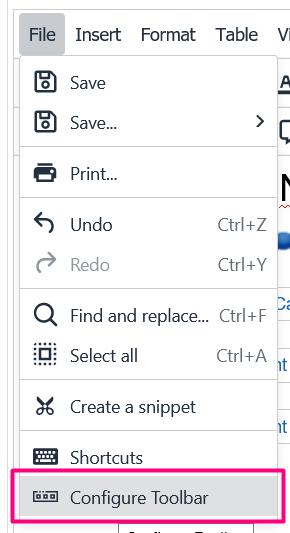
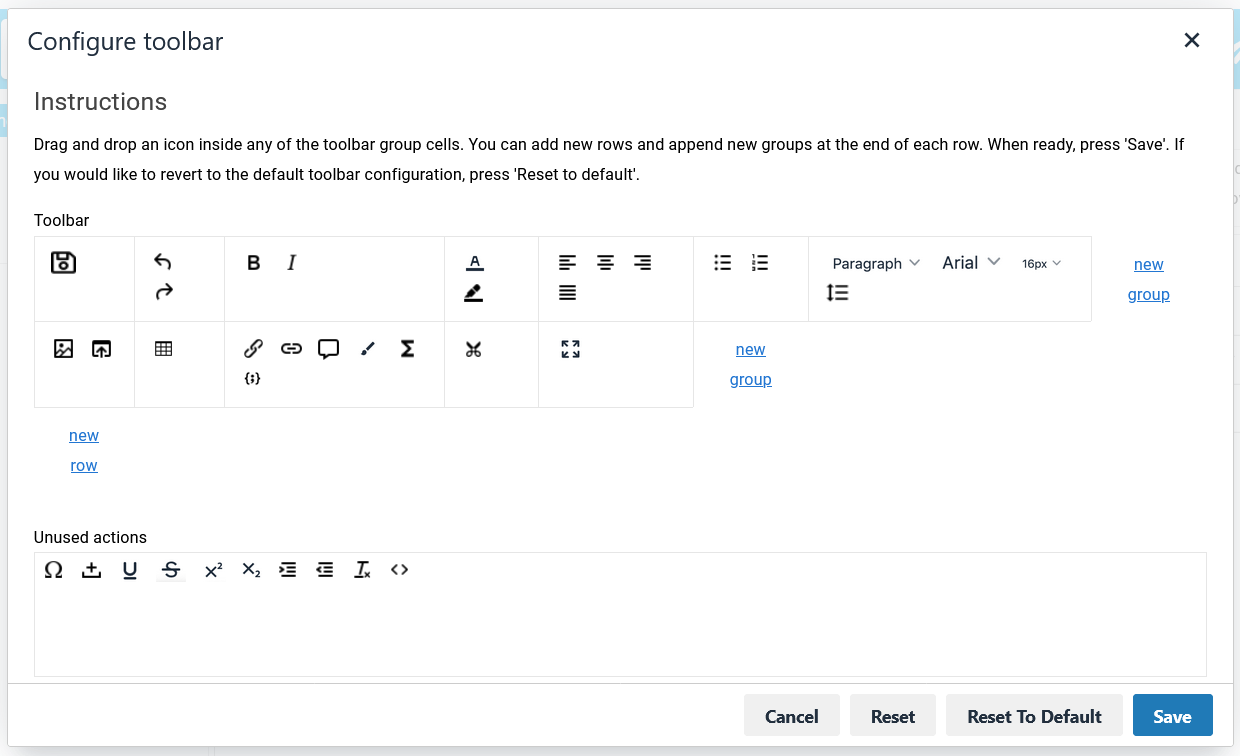
Sie können neue Symbolleistengruppen erstellen, neue Zeilen zur Symbolleiste hinzufügen und Aktionen per Drag & Drop neu anordnen. Über den Bereich „Nicht verwendete Aktionen“ können Sie Aktionen hinzufügen oder entfernen. Die entsprechenden Symbole werden dann aus der Symbolleiste entfernt; alle Aktionen bleiben jedoch über die Menüs der obersten Ebene zugänglich. Mit einem Klick auf „Auf Standard zurücksetzen“ unten rechts können Sie zur Standardkonfiguration der Symbolleiste zurückkehren.
Seitennummerierung und Druckvorschau
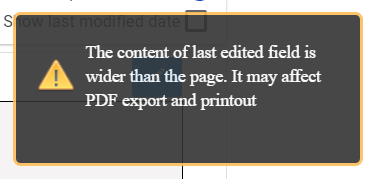
Das Hinzufügen von Inhalten zu einem Dokument ist nicht durch ein bestimmtes Seitenformat wie US Letter oder A4 eingeschränkt. Sie können beliebig viele Inhalte horizontal hinzufügen, und Scrollleisten ermöglichen Ihnen die Ansicht dieser Inhalte. Beim Speichern erhalten Sie jedoch eine Warnung, dass diese Inhalte möglicherweise nicht in den PDF-Export aufgenommen werden. Um sicherzustellen, dass alle Inhalte in den PDF-Export übernommen werden, empfehlen wir Ihnen, die Inhalte innerhalb der Textbereichsgrenzen im Editor zu platzieren.
Tastenkombinationen
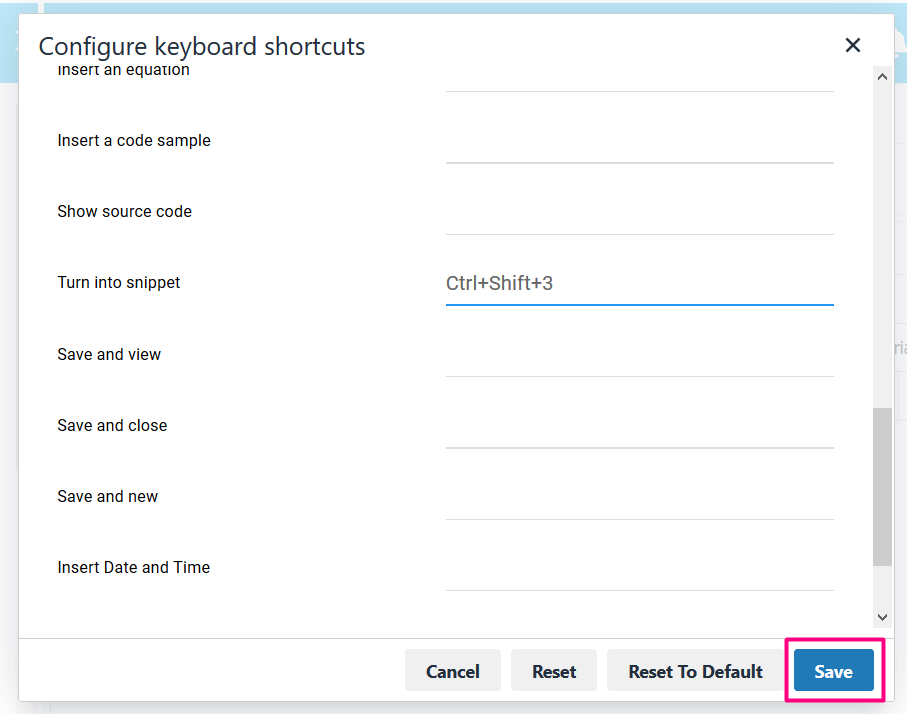
Um Ihre Produktivität zu steigern, können Sie in RSpace benutzerdefinierte Tastenkombinationen im Dokumenteneditor festlegen. Öffnen Sie einfach ein Dokument und:
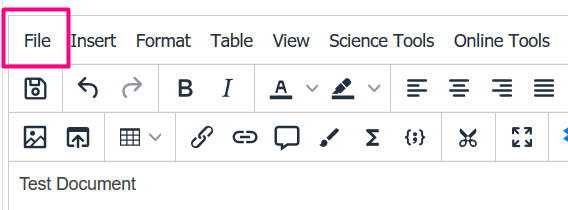
- Klicken Sie im Texteditor auf „Datei“ .
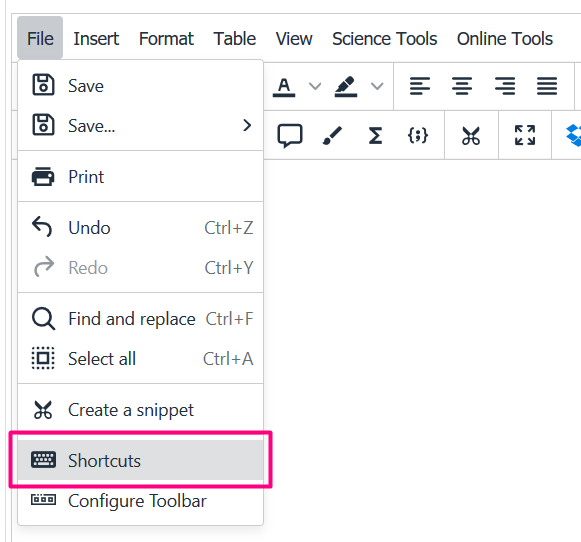
- Tastenkombinationen auswählen
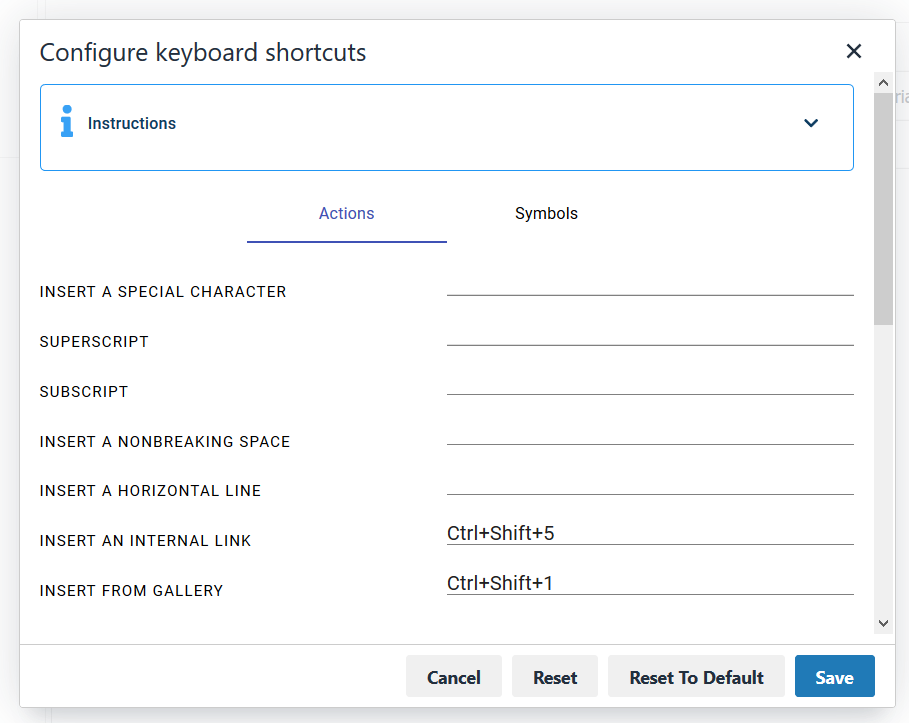
- Sie können nun Ihre eigenen Tastenkombinationen festlegen, wie unten abgebildet. Folgen Sie dazu den Anweisungen im Menü. Einige Tastenkombinationen sind bereits vordefiniert. Beachten Sie die Option, Ihre aktuellen Änderungen zurückzusetzen und alle Tastenkombinationen auf die Standardeinstellungen zurückzusetzen.
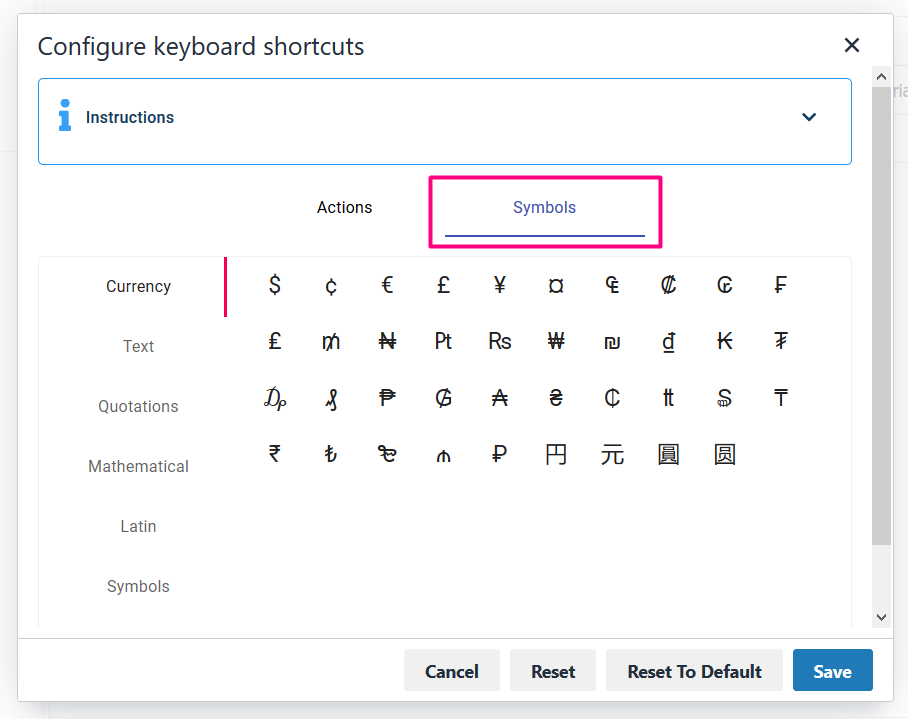
- Sie können auch Tastenkombinationen für Symbole festlegen, indem Sie zum Symbolbedienfeld wechseln. Befolgen Sie dazu die bereitgestellten Anweisungen.
- Speichern Sie nach Abschluss der Arbeit; die Tastenkombinationen stehen Ihnen dann sofort zur Verfügung.
Beachten Sie, dass Sie mit dem RSpace-Texteditor ein „Textfeld“ bearbeiten können. RSpace-Dokumente bestehen aus einem oder mehreren Feldern, die in einer bestimmten Reihenfolge angeordnet sind. Felder können entweder Textfelder oder andere Feldtypen sein, die Sie beim Erstellen von Formularen im RSpace-Formularbereich auswählen können. Ein RSpace-„Basisdokument“ besteht beispielsweise aus einem einzigen Textfeld. Sie können aber auch eigene Formulare erstellen, die beliebig viele Felder in einer logischen Reihenfolge enthalten können. Weitere Informationen zum Erstellen von Formularen finden Sie hier .
Einfügen von Dateianhängen
Informationen zum Einfügen von Dateien aus der Galerie oder aus einer externen Quelle finden Sie unter Einfügen von Dateianhängen .
Speichern von Stilen, Schriftarten, Schriftgrößen und Abständen zur späteren Verwendung
RSpace support derzeit keine Standardformatvorlage für alle neuen Dokumente. Wenn Sie jedoch ein bevorzugtes Format für Ihre Dokumente haben, können Sie dieses in Ihren Dokumenten nach Ihren Wünschen festlegen und das Dokument anschließend als Vorlage speichern. Alle nachfolgenden Dokumente, die auf Ihrer Vorlage basieren, übernehmen dann Ihre Formateinstellungen. Sie können außerdem bestimmte Formatierungsaktionen wie Tief-/Hochstellung oder das Einfügen häufig verwendeter Elemente bestimmten Tastenkombinationen zuweisen. Diese Tastenkombinationen finden Sie im Menü „Datei“ des Texteditors.
How did we do?
Erste Schritte mit der RSpace Inventory 🧪