Table of Contents
Inventory durchsuchen 🧪
Zugriff auf Inventory. Um auf Inventory zuzugreifen, klicken Sie nach dem Einloggen in RSpace auf die Registerkarte Inventory. Inventory. Inventory ist in drei Bereiche unterteilt: Ein ausklappbares…
Table of Contents
Zugriff auf Inventory
Um auf Inventory zuzugreifen, klicken Sie nach dem Einloggen in RSpace auf die Registerkarte Inventory .

Inventory
Inventory ist in drei Bereiche unterteilt:
- Ein ausklappbares linkes Bedienfeld oder eine Seitenleiste dient zur Navigation zwischen Benches, Samples und Containern sowie zur Rückkehr zu RSpace, zum Abrufen von Hilfe und zum Abmelden.
- Das mittlere Bedienfeld oder Navigationsfeld , das zum Suchen und Auswählen eines anzuzeigenden Elements verwendet wird.
- Das rechte Bedienfeld , das Detailbedienfeld, in dem Sie Informationen zu Artikeln anzeigen und bearbeiten können.
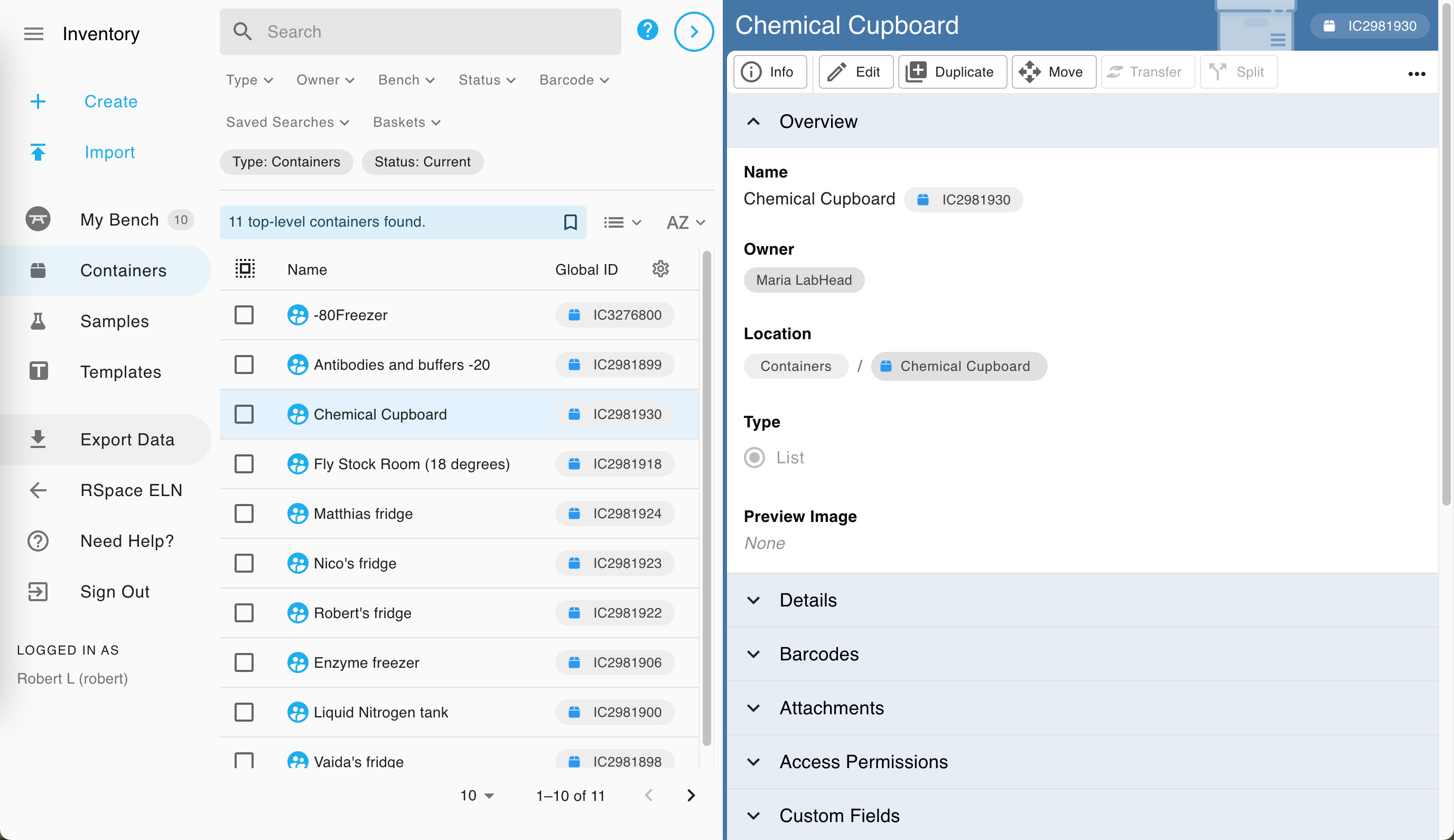
Panel Management
Standardmäßig zeigt RSpace Inventory drei Bereiche auf dem Bildschirm an: Seitenleiste (links), Navigationsbereich (Mitte) und Detailbereich (rechts). Bei der Arbeit mit einem Desktop-Computer kann es hilfreich sein, sich auf bestimmte Informationen zu konzentrieren, indem man die Anzahl der sichtbaren Bereiche von drei auf zwei reduziert. Dadurch wird mehr Platz für den zweiten Bereich geschaffen. Klicken Sie dazu auf den Pfeil zum Anpassen der Bereiche.
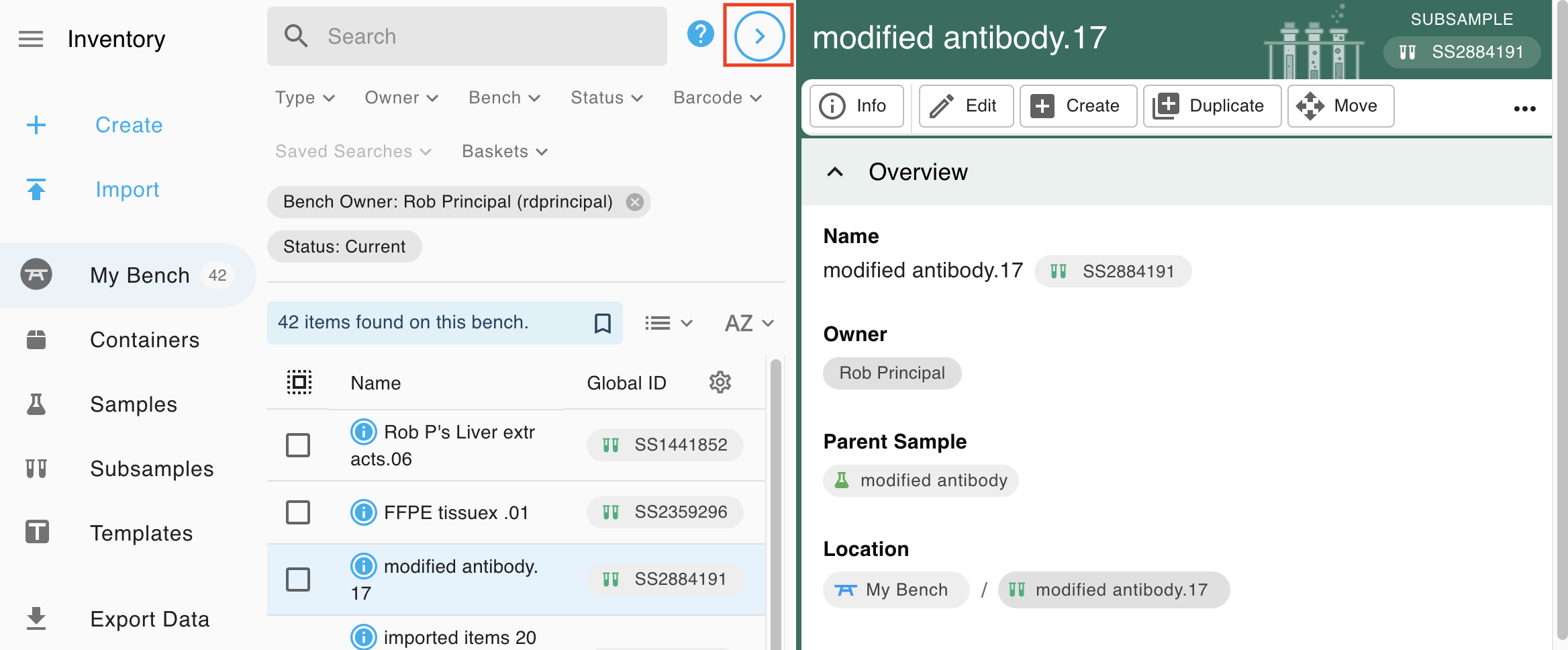
Dadurch wird die Ansicht zunächst so geändert, dass nur die Seitenleiste und das Navigationsfeld im „Breitbildmodus“ angezeigt werden. So sieht der Benutzer drei anpassbare Datenspalten anstelle der üblichen einzelnen Spalte. Um die in den drei Spalten angezeigten Daten anzupassen, klicken Sie auf eines der drei Zahnradsymbole und wählen Sie das gewünschte Attribut für die jeweilige Spalte aus. Um zur Ansicht mit drei Spalten zurückzukehren, klicken Sie auf den Pfeil zum Anpassen der Spalten rechts.
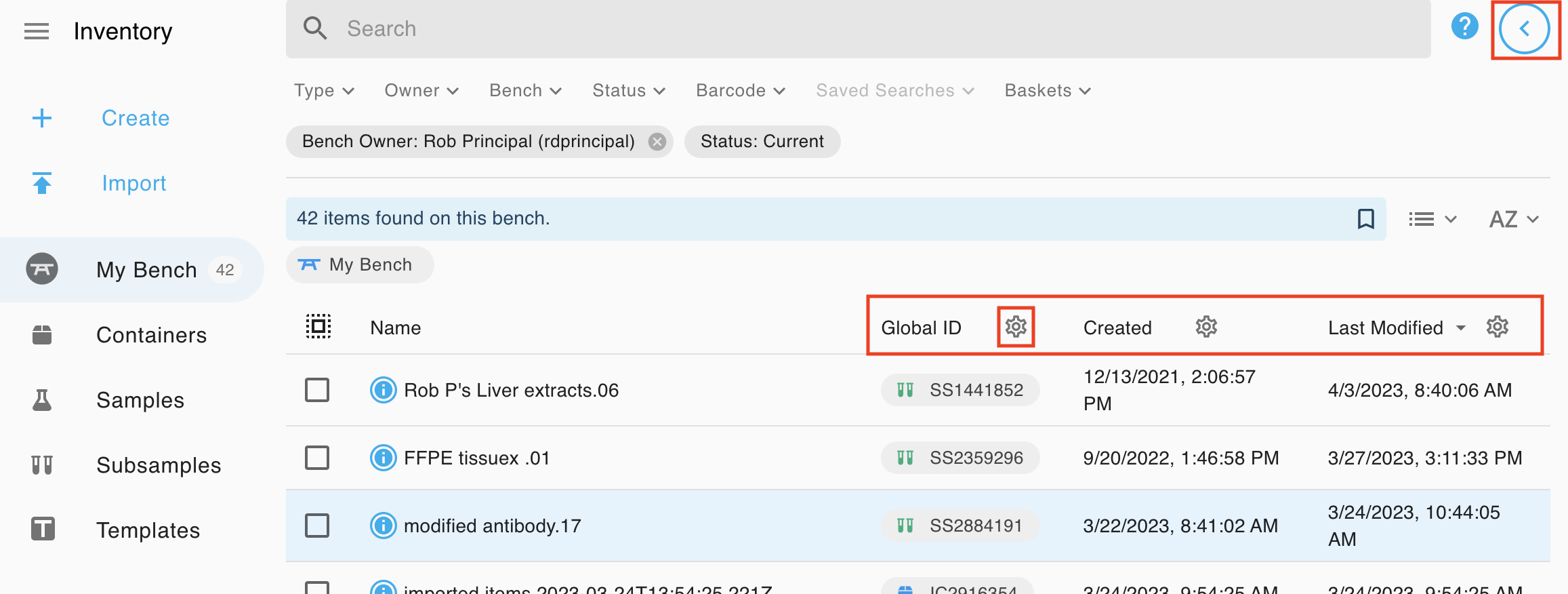
Um zwischen den im „Breitbild“-Modus angezeigten Bereichen (Navigation oder Details) zu wechseln, klicken Sie auf den Text eines Eintrags in der Spalte „Name“. Dies ist hilfreich, wenn der Detailbereich große Bilder oder Tabellen enthält, die Sie besser erkennen möchten als im Standardmodus mit drei Bereichen.
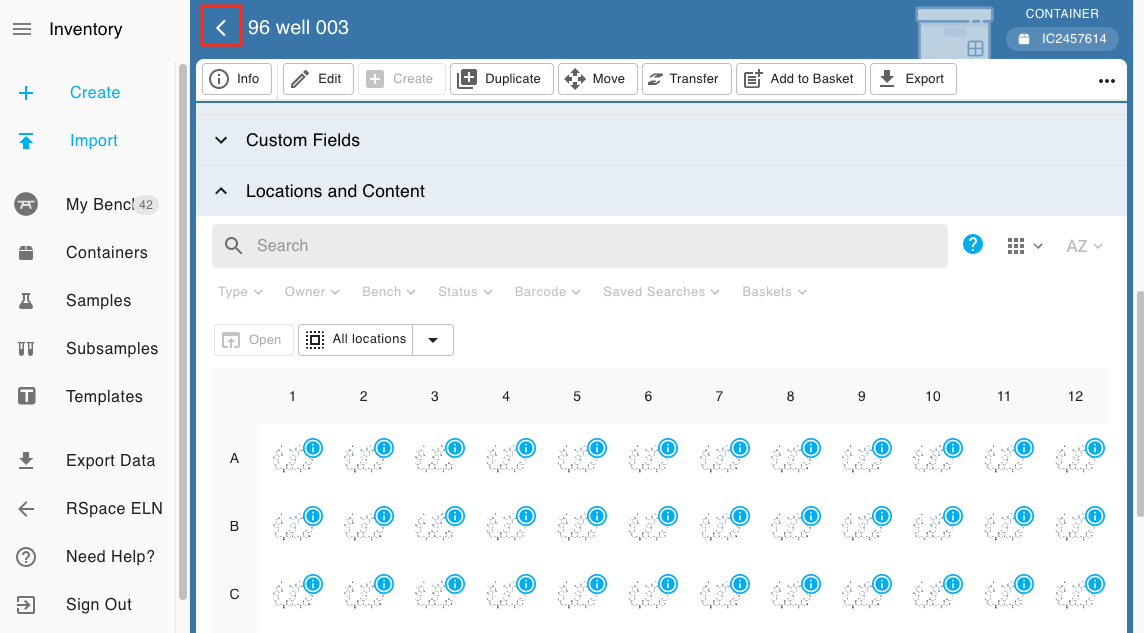
Um zur Navigationsleiste zurückzukehren, klicken Sie auf den Pfeil zur Anpassung der Leiste oben links im Detailbereich. Klicken Sie erneut auf den Pfeil, um zur Standardansicht mit drei Leisten zurückzukehren.
Navigationspfade
Beim Anzeigen von Containern oder Unterproben werden Breadcrumb-Links eingeblendet, um die hierarchische Position eines Elements auf einen Blick sichtbar zu machen und die schnelle Navigation innerhalb der Containerhierarchie zu ermöglichen. Im folgenden Screenshot ist zu sehen, dass sich Antibody.02 im Röhrchengestell in einem großen Karton befindet. Außerdem gibt es einen Link zur Probe, zu der das Aliquot gehört. Durch Klicken auf einen dieser Links wird der entsprechende Container oder die Probe geöffnet.
Sample Proben haben keine Breadcrumb-Links, da sich ihre Unterproben in verschiedenen Containern befinden könnten.
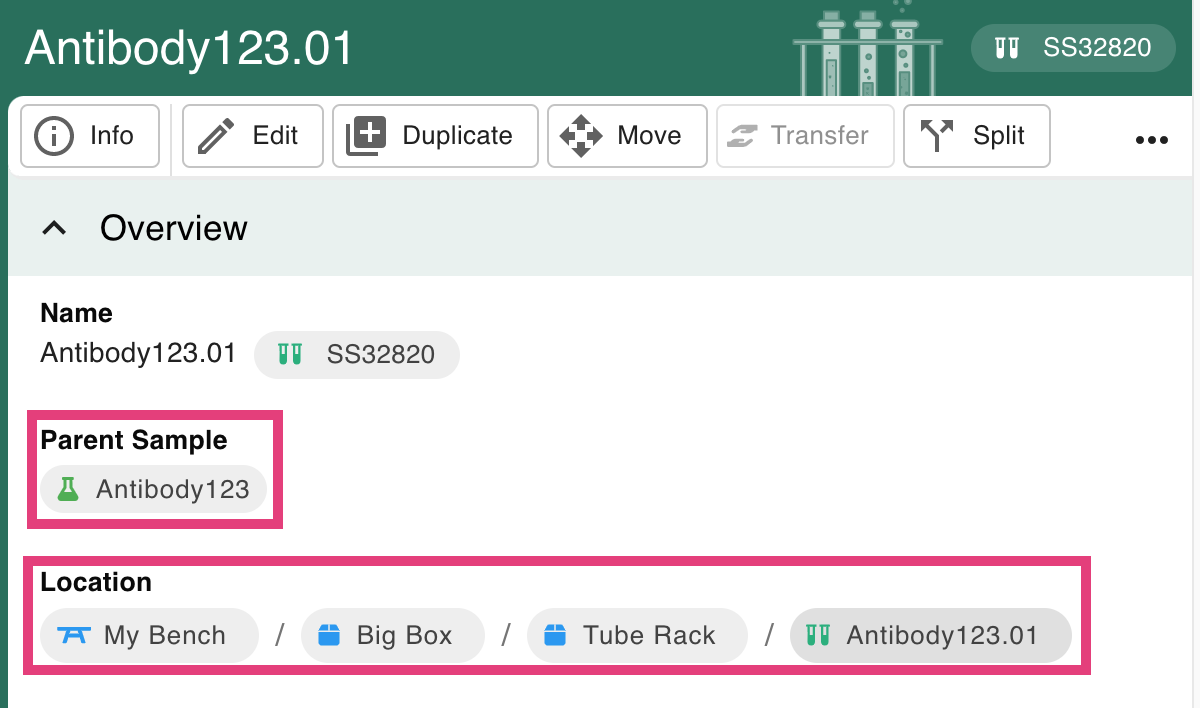
In der mobilen Ansicht sind Breadcrumbs auch in der Hauptnavigation auf der linken Seite verfügbar, in der Desktop-Ansicht nur über die Schaltfläche „Navigieren zu“ : Klicken Sie auf einen Breadcrumb, um in der Hierarchie nach oben zu navigieren.
Info-Popup
Infosymbole sind in der gesamten Benutzeroberfläche verfügbar. Wenn Sie mit dem Mauszeiger über das Infosymbol fahren (auf Mobilgeräten klicken und halten), können Sie schnell Informationen zu einem bestimmten Element anzeigen lassen. Durch Klicken auf „Öffnen“ können Sie das Element direkt anzeigen.
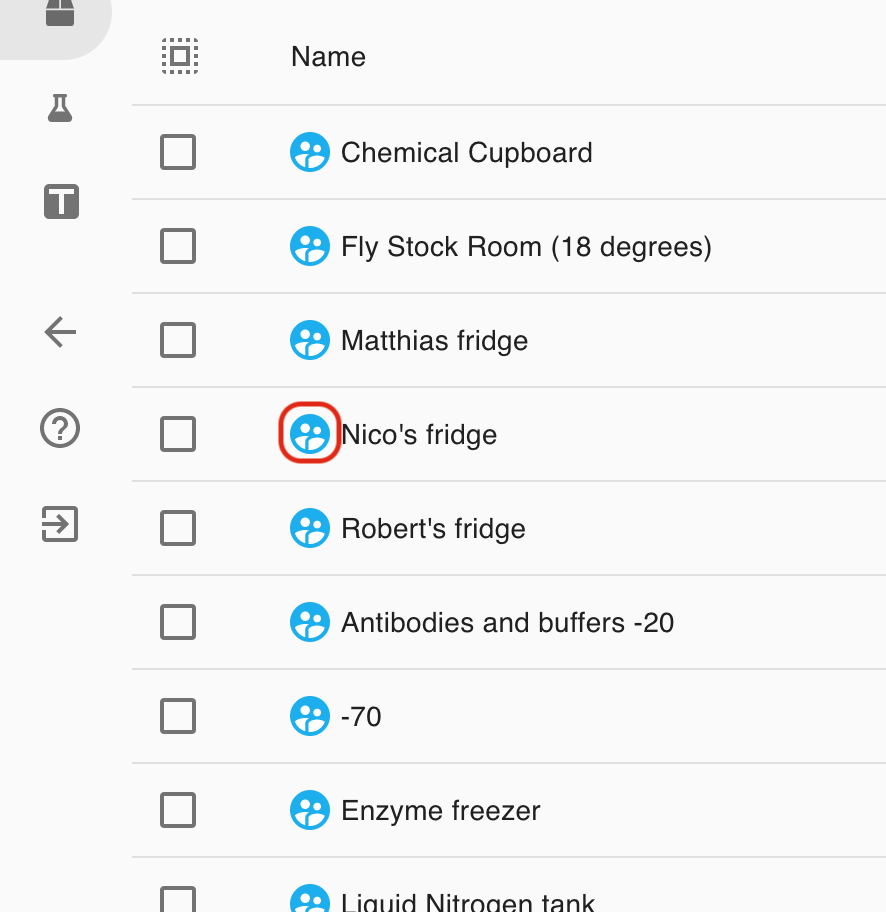
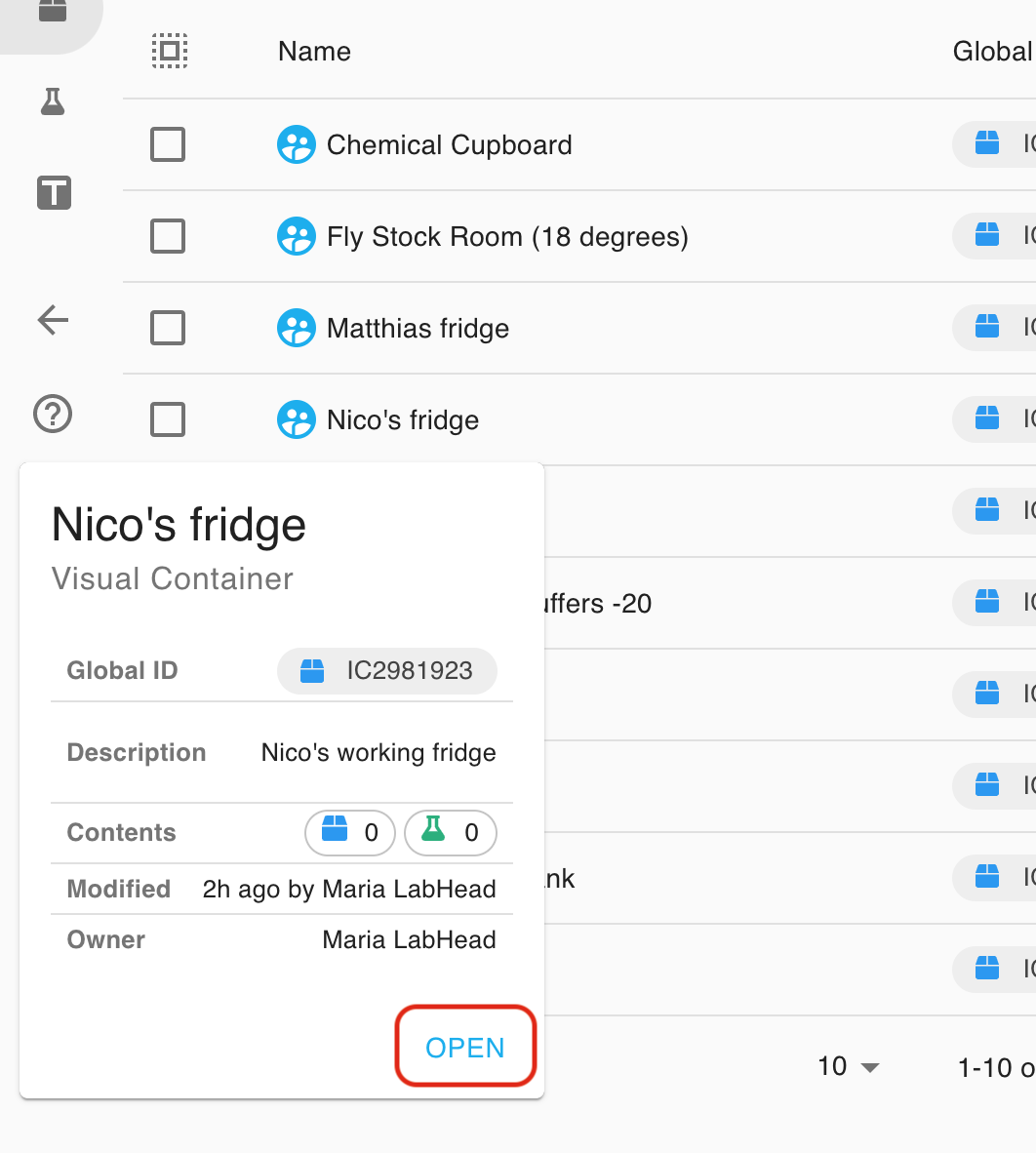
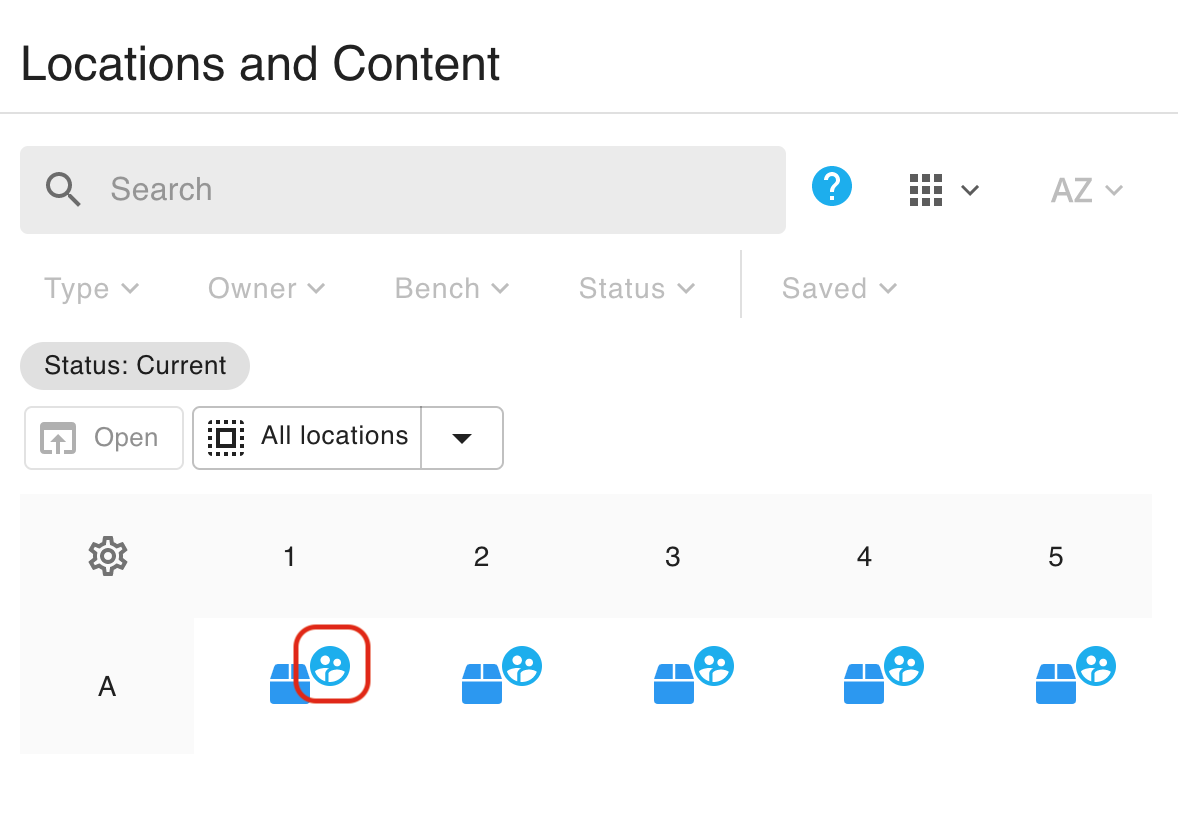
Wenn Sie der Eigentümer des Artikels sind, wird standardmäßig ein Informationssymbol angezeigt. Wenn der Artikel nicht Ihnen gehört, wird ein Personensymbol angezeigt, um anzuzeigen, dass es sich um einen mit Ihnen geteilten Artikel handelt.

Mobile Ansicht
RSpace Inventory kann sowohl auf Desktop- als auch auf Mobilgeräten verwendet werden. Obwohl die Dokumentation für Beispiele die Desktop-Ansicht verwendet, ist die Funktionalität auf Desktop- und Mobilgeräten identisch, und sofern nicht anders angegeben, sind die Anweisungen für Mobilgeräte identisch mit denen für Desktop-Computer; „Klicken“ entspricht dabei „Tippen“.
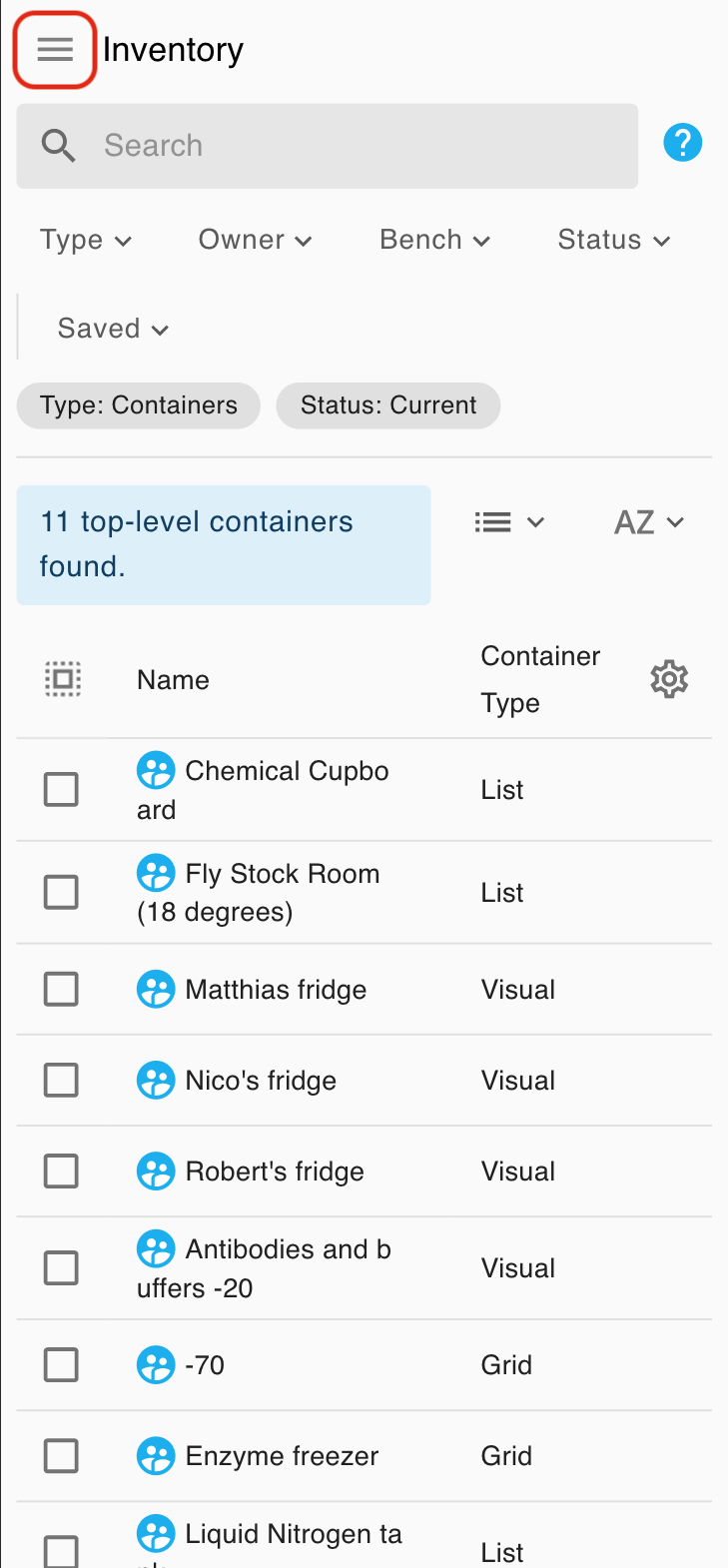
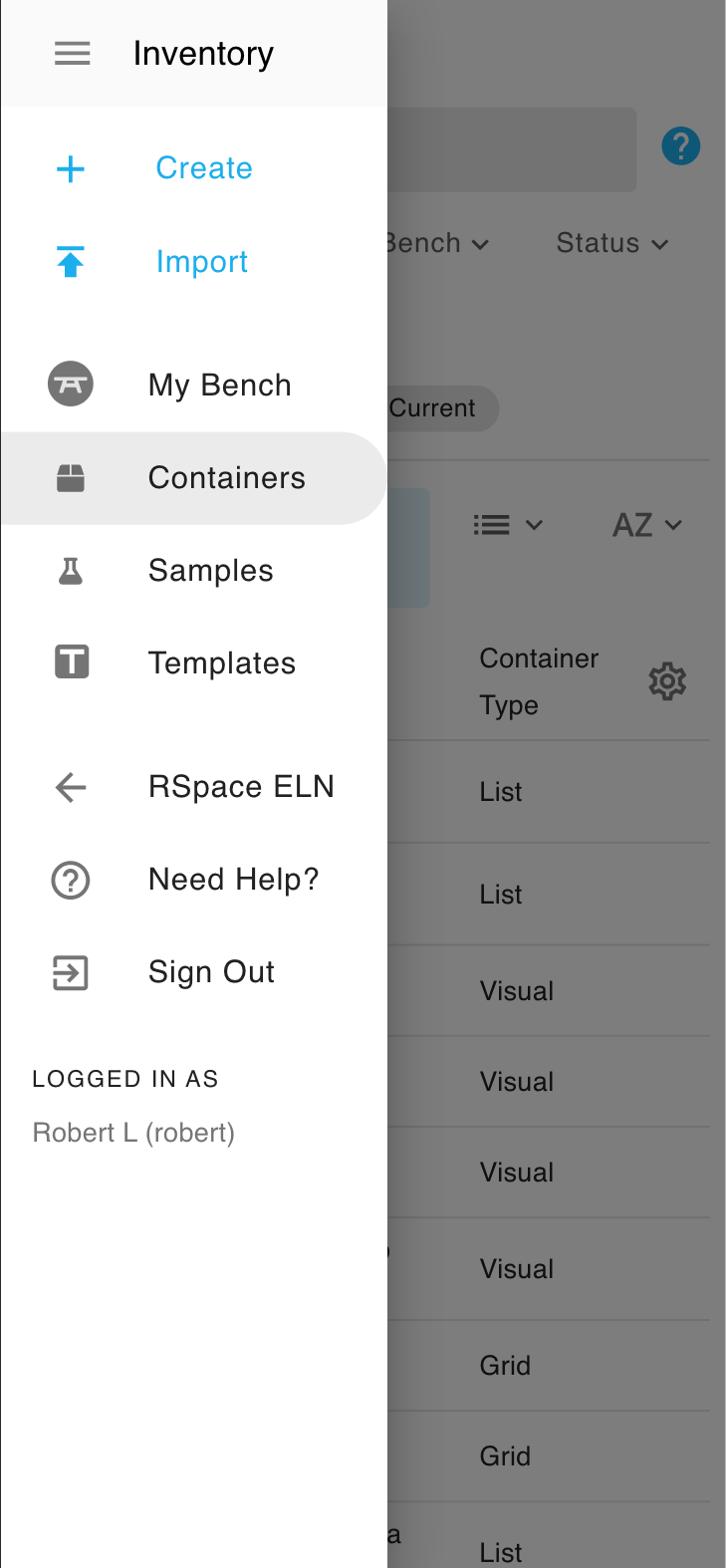
Die linke Seitenleiste des Desktops ist die Hauptansicht auf Mobilgeräten. Die Seitenleiste wird durch Klicken auf das Menüsymbol oben links aufgerufen:
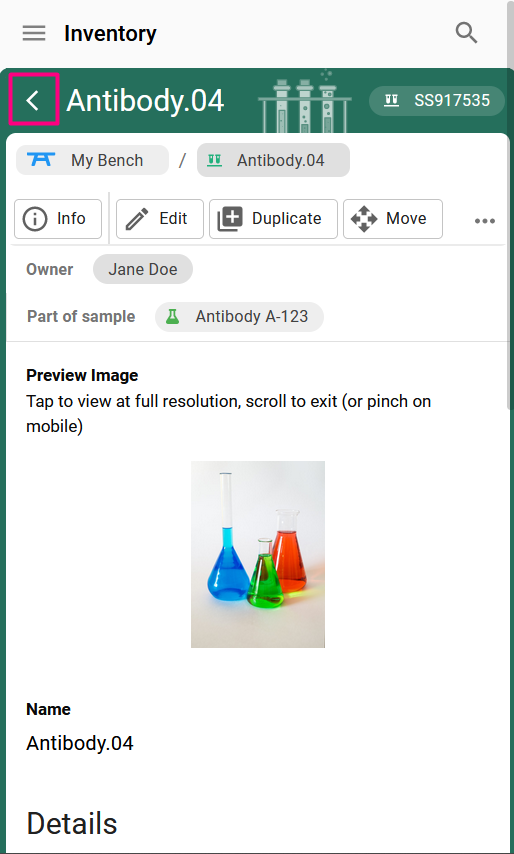
Die rechte Seitenleiste des Desktops ist in der mobilen Ansicht ein Overlay, das durch Anklicken eines Elements aufgerufen wird und mit dem Zurück-Pfeilsymbol geschlossen werden kann:
How did we do?
Standard-Beispielvorlagen verwenden 🧪
Erstellen und Verwenden von Beispielvorlagen 🧪
