Table of Contents
Benutzerverwaltung (für Systemadministratoren)
Die folgenden Informationen gelten nur für eine Team- oder Enterprise-Instanz von RSpace. Als Systemadministrator oder Community-Administrator haben Sie verschiedene Möglichkeiten, Benutzerkonten zu…
Table of Contents
Als Systemadministrator oder Community-Administrator haben Sie verschiedene Möglichkeiten, Benutzerkonten zu erstellen, zu verwalten und mit ihnen zu interagieren. Melden Sie sich als Systemadministrator oder Community-Administrator NUR an, wenn Sie administrative Aufgaben ausführen möchten. Wenn Sie in RSpace sowohl als Benutzer oder Projektleiter als auch als Systemadministrator oder Community-Administrator tätig sind, benötigen Sie ZWEI separate Konten und sollten sich nur mit dem jeweils passenden Konto anmelden, wenn Sie Aufgaben ausführen müssen, die mit diesen unterschiedlichen Rollen zusammenhängen. Hinweis:
- Systemadministrator-Lizenzen werden nicht zu Ihren bezahlten Benutzerlizenzen gezählt.
- Wir empfehlen in der Regel, dass die meisten Server mindestens zwei Systemadministratoren haben, falls einer von ihnen bei einer dringenden administrativen Aufgabe nicht verfügbar ist.
- Wir empfehlen, Systemadministratorkonten jeweils einer bestimmten Person zuzuweisen, deren Name in den Kontodaten enthalten ist, und diese Konten nicht gemeinsam zu nutzen. Dadurch lässt sich anhand des Prüfprotokolls leichter feststellen, welcher Systemadministrator welche administrativen Aufgaben ausgeführt hat.
Benutzerkonten aktivieren/deaktivieren
Benutzer können vom RSpace-Systemadministrator über die Seite „System > Benutzer“ erstellt, aktiviert oder deaktiviert werden. Ihr Server kann von Research Space auch so konfiguriert werden, dass eine komfortable Selbstregistrierung (mit oder ohne individuelle Benutzergenehmigung) möglich ist, sodass Benutzer bei ihrem ersten Besuch auf dem Server ihre eigenen Konten erstellen können. Besprechen Sie mit Ihrem Trainer während Ihrer Live-Systemadministratorschulung, welche Option für Sie am besten geeignet ist.
Auf der Seite „System > Benutzer“ werden Ihre Benutzerliste, die aktuelle Gesamtzahl der „abrechnungsfähigen“ (d. h. aktivierten) Benutzer und die Anzahl der verbleibenden verfügbaren Lizenzen angezeigt:
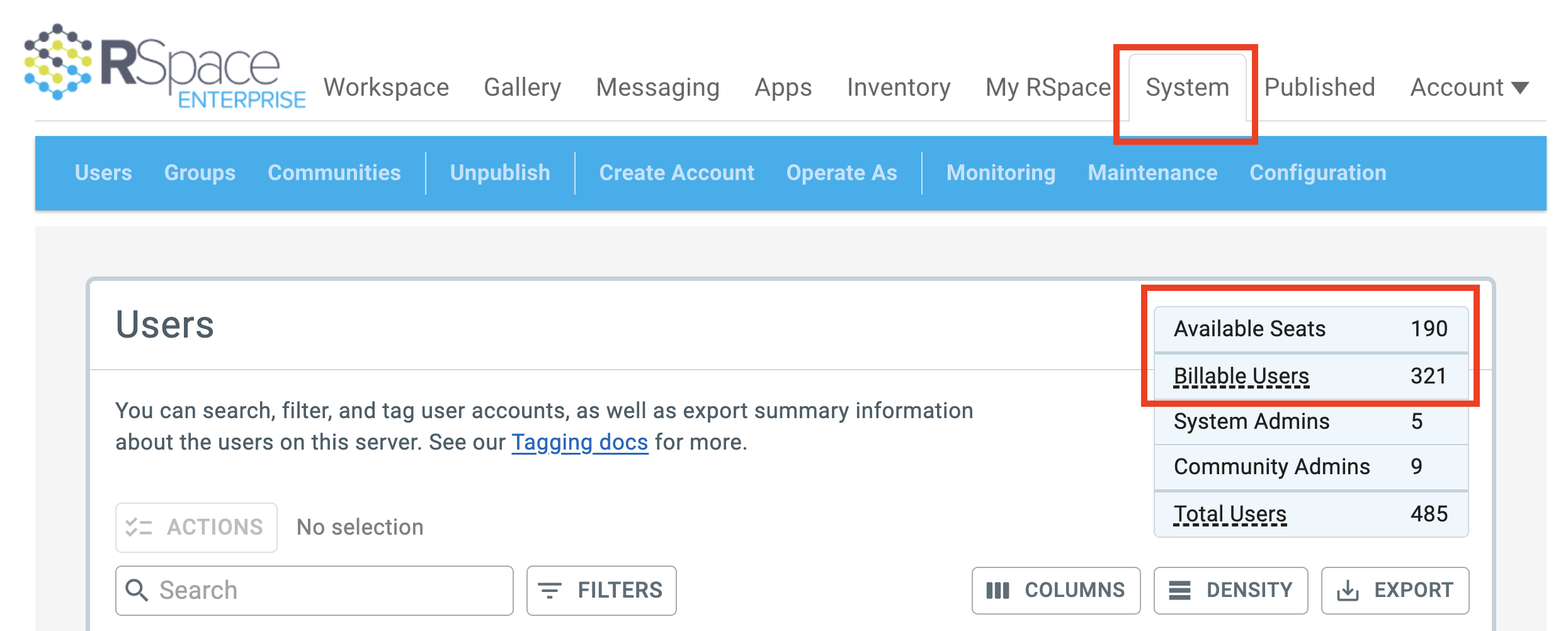
Sobald sich Benutzer registriert und ihr Konto aktiviert haben, ist ihr Konto betriebsbereit . Dies ist der Standardbenutzerstatus und bedeutet Folgendes:
- Der Benutzer kann sich anmelden und seine Daten einsehen/bearbeiten.
- Der Benutzer erscheint in Gruppen- und Verzeichnislisten.
- Der Benutzer wird bei der Lizenzplatzvergabe mitgezählt.
Manchmal möchten Sie ein Benutzerkonto deaktivieren, weil jemand Ihre Organisation verlassen hat oder weil Sie die verfügbaren Lizenzplätze anpassen möchten, z. B. für Rotationsstudenten.
Um ein Konto zu deaktivieren, suchen Sie den Benutzer unter „System“ → „Benutzer“. Aktivieren Sie dann das Kontrollkästchen neben dem Namen, klicken oder tippen Sie auf „Aktionen“ und wählen Sie im Dropdown-Menü „Deaktivieren“. In der Spalte „Aktiviert“ werden aktivierte Benutzer mit einem grünen Häkchen, deaktivierte Benutzer mit einem roten X gekennzeichnet. Nach der Deaktivierung kann sich der Benutzer nicht mehr anmelden. Er erhält außerdem eine E-Mail-Benachrichtigung über die Deaktivierung seines Kontos. In manchen Fällen lassen sich die Aktivierung und Deaktivierung von RSpace-Konten mithilfe der RSpace-API mit Ihrem SSO-System verknüpfen. Wenden Sie sich für weitere Informationen an den ResearchSpace-Support.
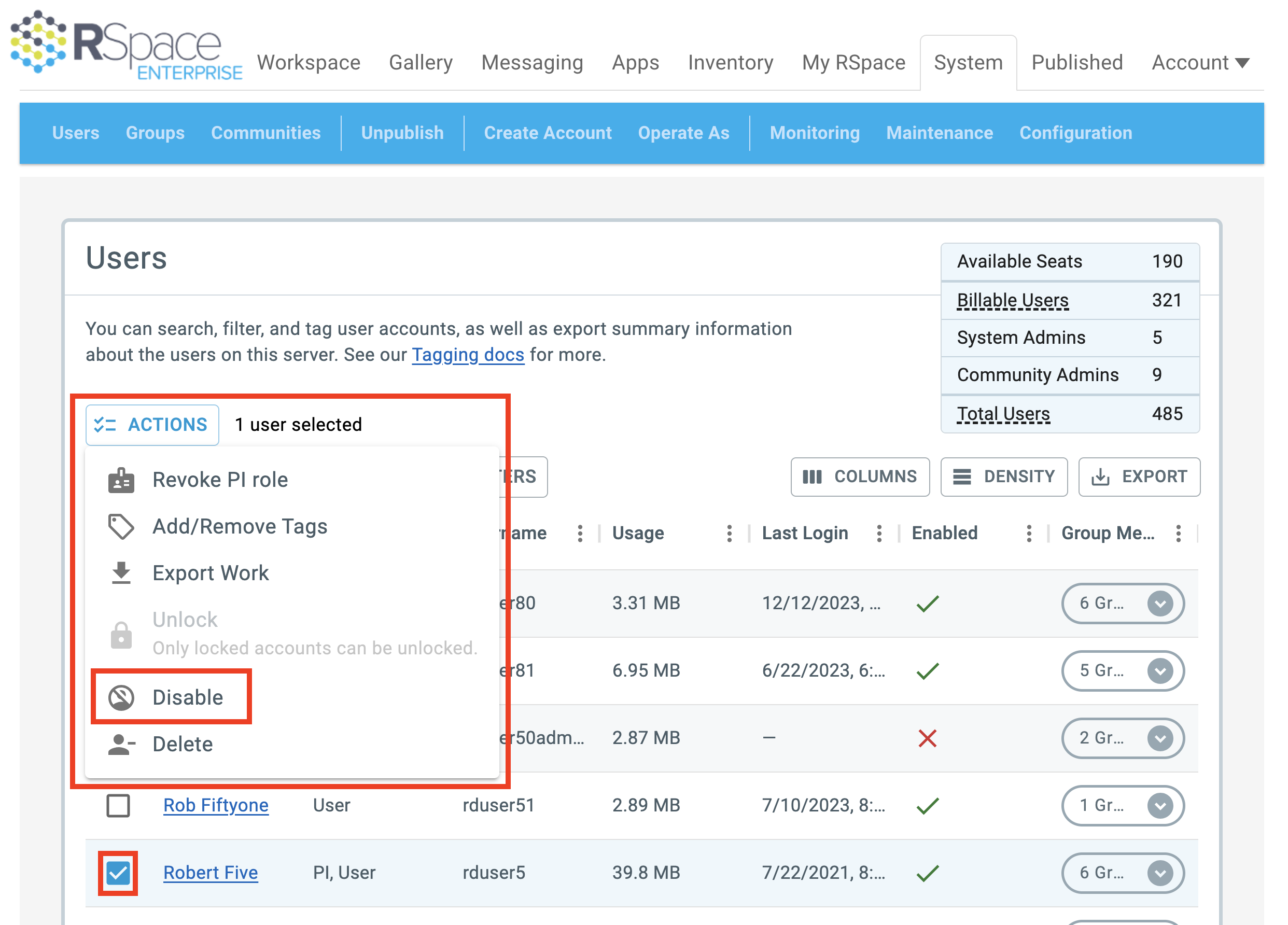
Die Folgen eines deaktivierten Kontos sind:
- Der Benutzer kann sich nicht mehr anmelden.
- Der Benutzer wird weder im Verzeichnis noch in Gruppenlisten angezeigt.
- Ein Benutzer kann nicht eingeladen werden, einer Gruppe beizutreten.
- Der Benutzer wird bei der Lizenzplatzvergabe nicht berücksichtigt.
- Dokumente, die der Benutzer mit anderen geteilt hat, bleiben weiterhin lesbar und bearbeitbar.
- Siehe auch Langzeit-Datenmanagement
Um ein Konto wieder zu aktivieren, suchen Sie den Benutzer unter „System“ → „Benutzer“, markieren Sie das Kontrollkästchen neben dem Namen und klicken Sie auf die Schaltfläche „Aktivieren“. Nach der Reaktivierung wird der Benutzername wieder grün angezeigt und alle Kontoaktivitäten sind wiederhergestellt.
Als anderer Benutzer agieren
Siehe Als anderer Benutzer agieren (für Systemadministratoren) .
Kontaktaufnahme mit allen Nutzern
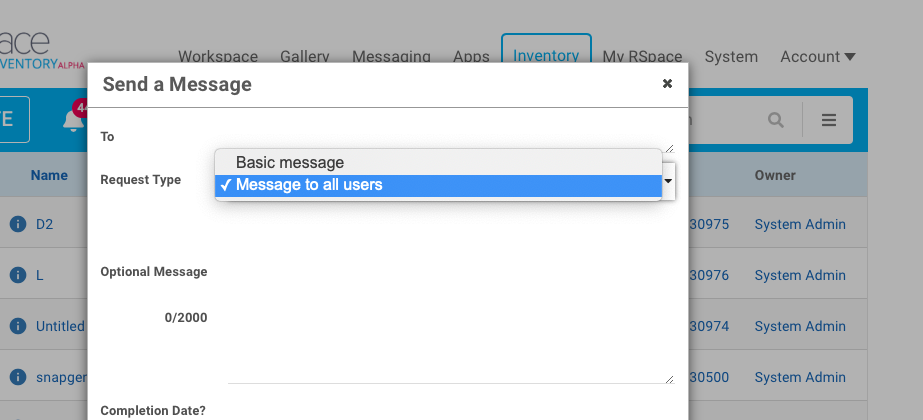
Im Falle einer systemweiten Ankündigung, z. B. um Benutzer zum Datenexport aufzufordern, falls Sie von einem Testserver migrieren, möchten Sie möglicherweise alle Benutzer kontaktieren. Dies können Sie über die Nachrichtenfunktion tun, indem Sie in der Workspace-Symbolleiste auf „Nachricht senden“ klicken.

Wählen Sie anschließend unter „ Anfragetyp“ die Option „Nachricht an alle Benutzer“. Standardmäßig sind alle Benachrichtigungseinstellungen aktiviert, sodass auch Benutzer, die das System noch nicht verwendet haben, die Nachricht per E-Mail erhalten.
Entsperren eines gesperrten Benutzerkontos
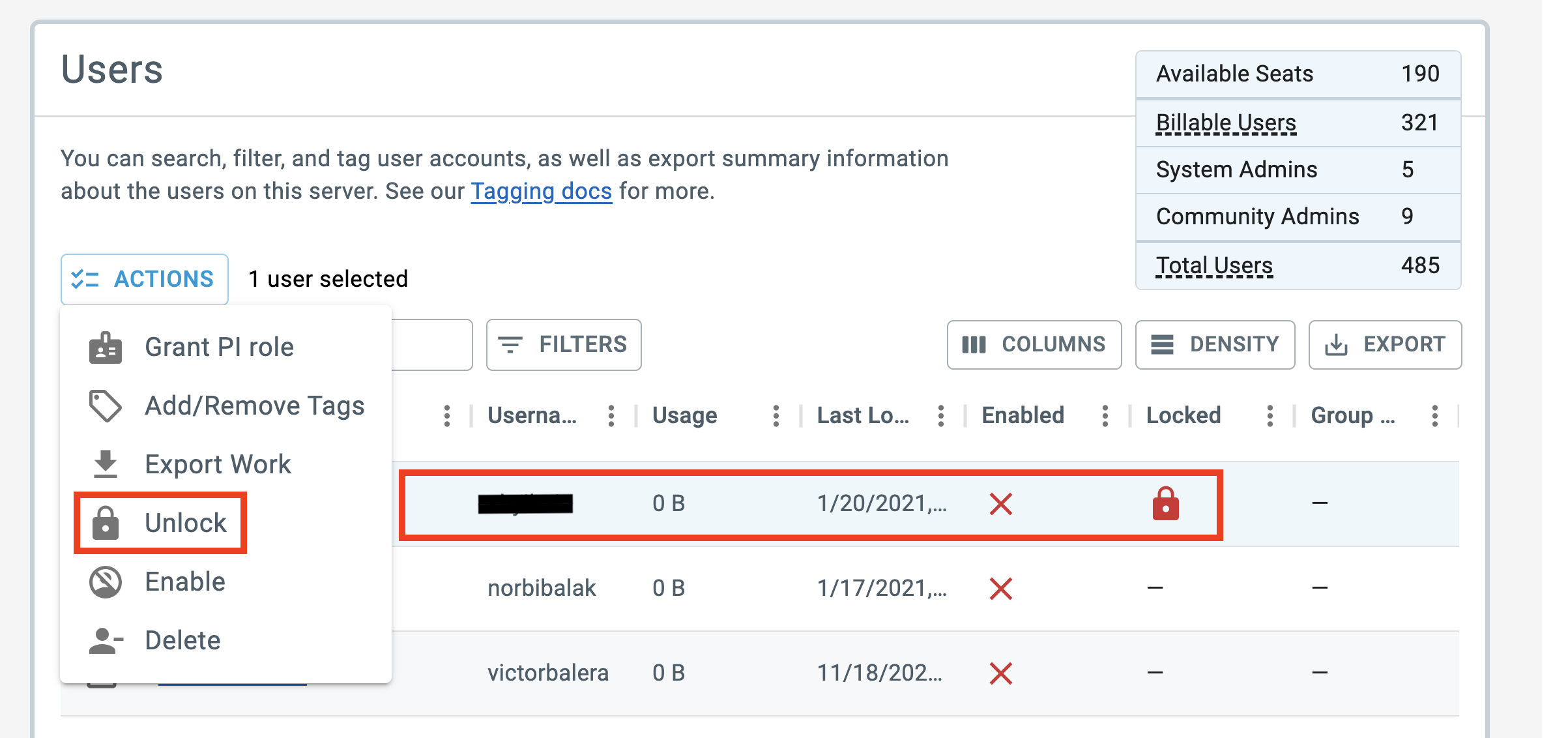
Gibt ein Benutzer zu oft die falschen Anmeldedaten ein, wird sein Konto für kurze Zeit gesperrt. Ein Systemadministrator kann das Benutzerkonto jedoch bei Bedarf sofort entsperren, indem er im Systemmenü den gesperrten Benutzer sucht (erkennbar an dem Schloss-Symbol neben dem Benutzernamen), das entsprechende Kontrollkästchen aktiviert und anschließend im Aktionsmenü „Konto entsperren“ auswählt.
Beförderung eines Benutzers zum PI
Gelegentlich kommt es vor, dass ein Benutzer mit der Rolle „Benutzer“ zum Projektleiter (PI) mit eigener Arbeitsgruppe aufsteigt. Sie können diesen Benutzer in RSpace befördern, sodass er eine eigene Arbeitsgruppe erhält. Gehen Sie dazu wie folgt vor:
Schritte
- Gehen Sie zu System->Benutzerseite
- Suchen Sie den Benutzer, den Sie fördern möchten, und wählen Sie ihn aus.
- Klicken Sie auf die Schaltfläche „Zum PI befördern“.
- Der Benutzer erhält nun die Rolle eines Projektleiters und es wird eine Laborgruppe für ihn erstellt. Er kann nun seine Labormitglieder einladen, der Gruppe beizutreten.
Die Folgen dieser Handlung sind:
- Der neue Projektleiter wird aus den bestehenden Laborgruppen entfernt, und alle Dokumente, die er zuvor weitergegeben hat, werden nicht mehr weitergegeben.
- Der Leiter seiner alten Arbeitsgruppe (falls er einer angehörte) wird die Arbeit des neuen Leiters nicht mehr einsehen können.
Löschen eines Benutzers
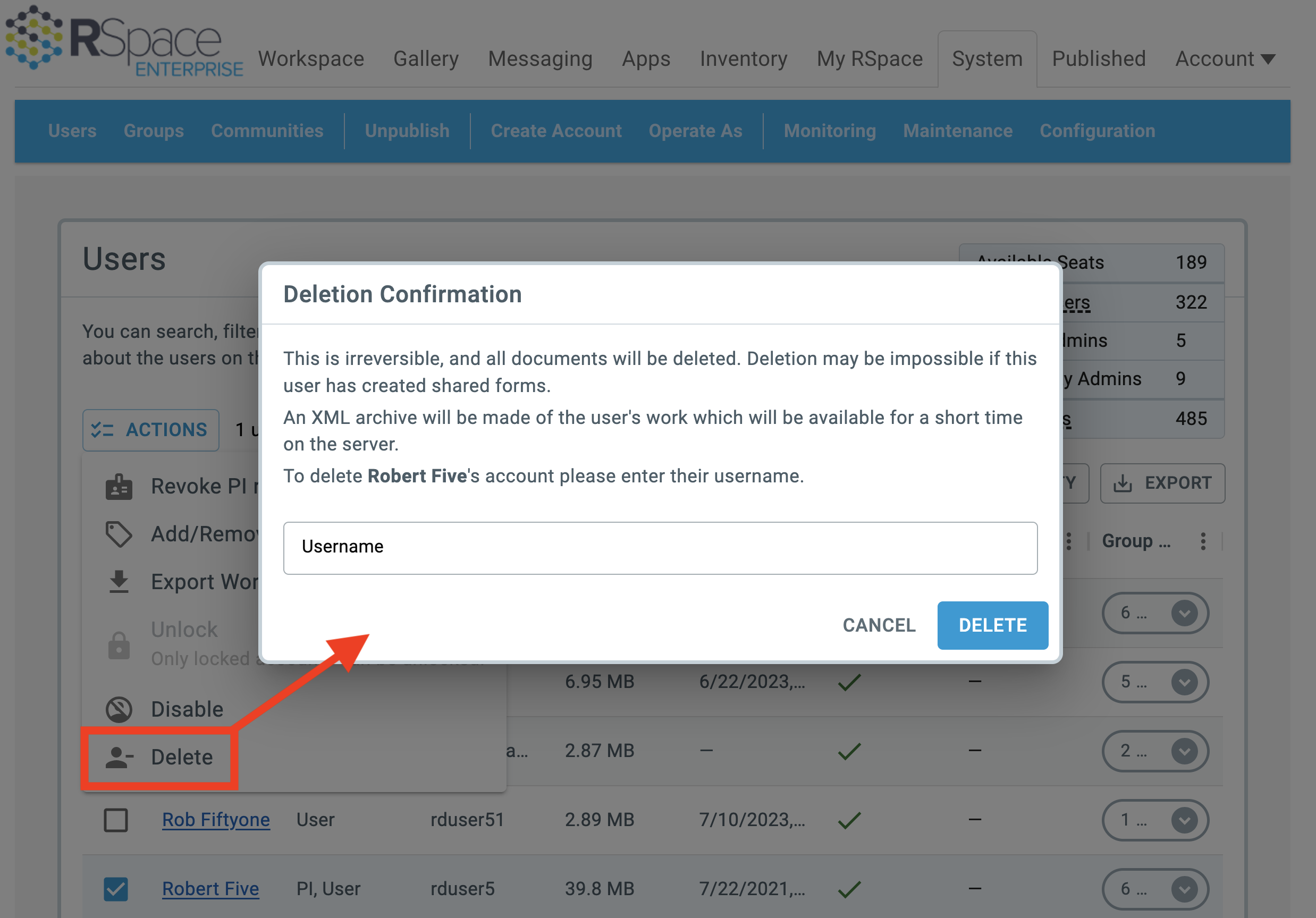
Wenn auf Ihrem Server die Eigenschaft deleteUser.enabled aktiviert ist, sieht der Systemadministrator neben der üblichen Schaltfläche "Deaktivieren" eine Schaltfläche "Löschen" und kann diese verwenden, um einen Benutzer und all seine Arbeit vollständig zu löschen.
Typische Anwendungsfälle könnten sein:
- Es liegt ein Fehler oder ein Tippfehler in den Angaben eines kürzlich erstellten Kontos vor (z. B. falscher Benutzername).
- Sie haben ein Benutzerkonto für die falsche Person erstellt.
- Aus rechtlichen oder datenschutzrechtlichen Gründen sind Sie verpflichtet, alle Benutzerdaten zu löschen.
Falls ein Benutzer, den Sie löschen möchten, Inhalte erstellt hat , sollten Sie seine Arbeit im HTML- und/oder XML-Format exportieren, damit seine Daten erhalten bleiben.
Schritte
- Navigieren Sie zu System->Benutzer.
- Suchen Sie den Benutzer, den Sie löschen möchten, oder navigieren Sie zu ihm.
- Wählen Sie das Kontrollkästchen neben dem jeweiligen Namen aus.
- Klicken Sie auf „Aktionen“ > löschen und bestätigen Sie durch Eingabe des Benutzernamens.
- RSpace wird bestätigen, ob die Benutzerentfernung erfolgreich war.
Derzeit können Benutzer mit der Rolle „Systemadministrator“ oder „Community-Administrator“ nicht gelöscht werden. Da diese Löschung unwiderruflich ist, kann außerdem immer nur ein Benutzer gleichzeitig gelöscht werden.
Wenn die Schaltfläche „Benutzer löschen“ nicht angezeigt wird, liegt dies daran, dass die Eigenschaft deleteUser.enabled auf false (Standardeinstellung) gesetzt ist. Um diese Eigenschaft zu aktivieren, bearbeiten Sie die Datei „deployment.properties“ auf dem Server wie folgt:
deleteUser.enabled=true
und starten Sie den Server neu.
Löschschutz
In Version 1.51 haben wir eine zusätzliche Sicherheitsmaßnahme für die Datensicherung beim Löschen eines Benutzerkontos eingeführt. Dazu erstellen wir beim Löschen des Benutzers eine XML-ZIP-Datei mit den Daten. Dies bietet eine zusätzliche Datensicherung im Falle eines versehentlichen Löschens, da die meisten Daten des Benutzers aus diesem Archiv wiederhergestellt werden können.
Formularübertragung
Falls der zu löschende Benutzer Formulare veröffentlicht hat, die von anderen Benutzern verwendet wurden, wird das Eigentum an diesen Formularen an den Systemadministrator übertragen, der die Löschung durchführt, um die Datenintegrität zu wahren und sicherzustellen, dass diese veröffentlichten Formulare weiterhin verwendet werden können.
How did we do?
