Neue Benutzer erstellen (für Systemadministratoren)
Die folgenden Informationen gelten nur für eine Team- oder Enterprise-Instanz von RSpace. Um einen neuen Benutzer anzulegen, melden Sie sich als Systemadministrator an, rufen Sie die Registerkarte „S…
Um einen neuen Benutzer anzulegen, melden Sie sich als Systemadministrator an, rufen Sie die Registerkarte „System“ auf und wählen Sie in der Symbolleiste die Schaltfläche „Konto erstellen“.
Auf der gesamten Seite oben stehen Optionen zur Verfügung, um den neuen Benutzer mit einer der obersten RSpace-Rollen anzulegen: einem regulären Benutzer, einem PI, einem RSpace-Administrator, der für die Verwaltung einer Community zuständig ist, oder einem vollwertigen RSpace-Administrator mit den gleichen Rechten wie der Administrator, der den Benutzer gerade erstellt.
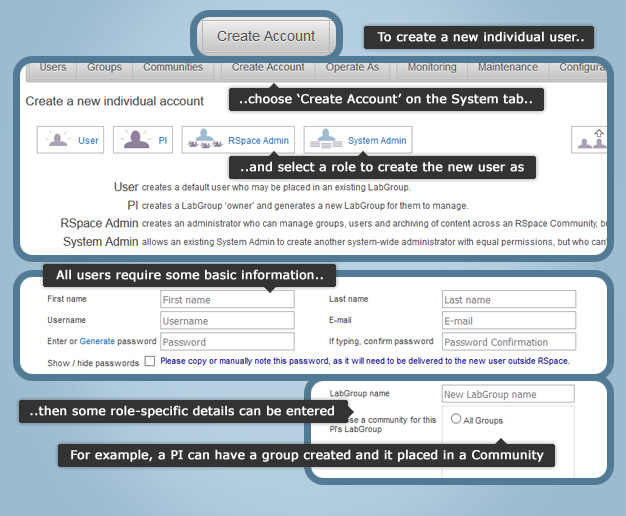
Alle neuen Benutzer müssen Identifikationsdaten wie Name und E-Mail-Adresse angeben und einen Benutzernamen sowie ein Passwort erstellen. Das Passwort kann vom System vorläufig generiert und beim Anmelden vom Benutzer geändert werden. Wichtig ist, dass das Passwort (egal ob eingegeben oder generiert) und der Benutzername dem potenziellen Benutzer entweder bereits bekannt sind – beispielsweise, wenn er sie angegeben hat – oder außerhalb von RSpace gespeichert und ihm mitgeteilt werden, da er sich mit seinen Zugangsdaten anmelden muss.
Sobald ein Benutzername erstellt wurde, kann er nicht mehr geändert werden. Daher ist es wichtig, sich vor Beginn des Benutzererstellungsprozesses Gedanken über eventuelle spezielle Formatvorgaben für Benutzernamen zu machen, die Ihre Organisation verwenden möchte.
Für jeden neuen Benutzer müssen möglicherweise zusätzliche Schritte vom Systemadministrator durchgeführt werden, z. B. die Erstellung einer Laborgruppe für einen Projektleiter oder die Zuweisung eines Standardbenutzers zu einer Laborgruppe. Systemadministratoren können mit nur grundlegenden Angaben angelegt werden, da ihr Aufgabenbereich die gesamte Bereitstellung umfasst. Systemadministratoren sollten nicht Laborgruppen hinzugefügt werden, keine Daten beitragen und nicht als Projektleiter eingesetzt werden.
Sobald die Benutzerdaten eingegeben wurden, klicken Sie auf „Erstellen“. Der Benutzer wird dann dem System hinzugefügt. Im Bereich „Benutzer“ können Sie die Benutzer nach Erstellungsdatum sortieren, um sicherzustellen, dass Ihnen alle neuen Konten angezeigt werden. Irrtümlich hinzugefügte Benutzer können sofort deaktiviert werden. Sofern Ihr Server dies zulässt, können fehlerhafte Konten auch gelöscht werden.
Beachten Sie, dass der Systemadministrator die Rollen einiger Benutzer anpassen kann: Standardbenutzern kann die Rolle „PI“, „LabAdmin“ oder „LabAdmin mit All-Berechtigung“ (auch Senior LabAdmin genannt) zugewiesen werden. Benutzer mit diesen Rollen können auch zu Standardbenutzern umgewandelt werden. Keiner dieser Benutzertypen kann jedoch in einen RSpace-Systemadministrator (Sysadmin) oder einen Community-Administrator umgewandelt werden, und die Rollen „Sysadmin“ und „Community-Administrator“ sind nicht austauschbar. Diese Administratorkonten müssen speziell für bestimmte Benutzer erstellt werden. Wenn ein Benutzer sowohl als mitwirkender Wissenschaftler als auch als Sysadmin oder Community-Administrator fungieren soll, benötigt er zwei separate Konten.
Beachten Sie außerdem, dass die Angabe einer E-Mail-Adresse zwar erforderlich ist, diese aber frei wählbar ist und jederzeit geändert werden kann, da sie nicht für die Authentifizierung verwendet wird, sondern lediglich dazu dient, dem Server Benachrichtigungen an die Benutzer zu senden. Jeder Benutzer im System MUSS eine eindeutige E-Mail-Adresse besitzen, d. h. zwei Benutzerkonten dürfen nicht dieselbe E-Mail-Adresse haben, selbst wenn beide Konten von derselben Person genutzt werden.
Neue Benutzer können nur erstellt werden, wenn freie Lizenzen vorhanden sind. Wie viele freie Lizenzen verfügbar sind, kann der Systemadministrator oben auf der Seite „System > Benutzer“ einsehen.

Aktualisierung der Lizenz, um die Änderung der Benutzeranzahl widerzuspiegeln
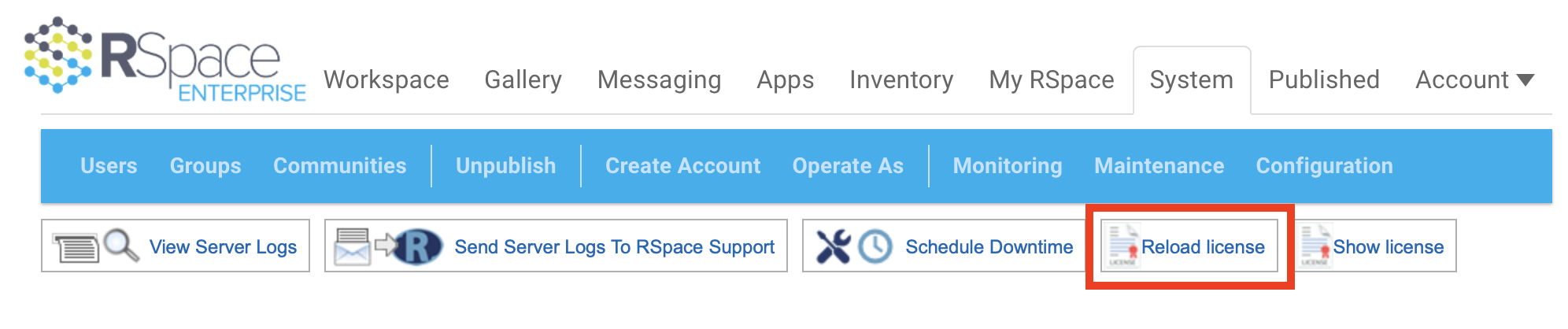
Wenn Sie kürzlich zusätzliche Lizenzen für Ihren Server erworben haben, auf Ihrer Benutzerseite aber weiterhin null verfügbare Lizenzen angezeigt werden, versuchen Sie, auf System > Wartung > Lizenz neu laden zu klicken, um RSpace zu zwingen, unsere Online-Datenbank zu kontaktieren und Ihre Anzahl der verfügbaren Lizenzen zu aktualisieren:
Batch Benutzer-Upload
Wenn Sie mehr als ein paar Benutzer anlegen möchten, sollten Sie die Batch Benutzerregistrierung in Betracht ziehen.
How did we do?
