Table of Contents
Die Rolle des PIs
In RSpace Community kann jeder eine Gruppe erstellen und die PI-Rolle entweder selbst zuweisen oder an einen Benutzer delegieren. In RSpace Team und RSpace Enterprise muss der Systemadministrator ein…
Table of Contents
Überblick
Die PI-Rolle in RSpace repräsentiert den Leiter eines Labors, einen Kursleiter oder jede Person, die Verantwortung für die Arbeit anderer trägt. PIs können, genau wie normale Benutzer, eigene Inhalte erstellen, haben aber darüber hinaus folgende Möglichkeiten:
- Benutzer zu ihrer Gruppe hinzufügen und entfernen
- Die Rollen der Personen innerhalb ihrer Gruppe verändern
- Organisieren Sie Inhalte, die innerhalb der Gruppe geteilt werden.
- Inhalte, die von Gruppenmitgliedern erstellt wurden, können eingesehen werden. Die Arbeit von LabGroup-Mitgliedern wird automatisch mit dem Projektleiter (PI) mit der Berechtigung „Anzeigen“ geteilt. Benutzer können Daten manuell freigeben, um die Berechtigung „Bearbeiten“ hinzuzufügen. Alternativ können Projektleiter, sofern Ihr Server entsprechend konfiguriert ist, sich selbst die Berechtigung „Bearbeiten“ für die von ihnen geleiteten LabGroups erteilen.
- Erstellen Sie Kollaborationsgruppen mit anderen Projektleitern
- Den Arbeitsablauf der Gruppenmitglieder einsehen und durchsuchen
- Exportieren und archivieren Sie die Arbeit ihrer Gruppe.
Diese Funktionen sind dokumentiert in:
- Laborgruppen
- Kollaborationsgruppen
- Anzeigen und Organisieren gemeinsamer Gruppeninhalte
- Beispiele für Sharing-Szenarien und Projektorganisation
- Exportieren der Arbeit einer Laborgruppe
- weitere Artikel in der PI-Dokumentation
- Ein Großteil der täglichen Arbeit sowie die meisten Befugnisse und Berechtigungen können an LabAdmins delegiert werden (siehe Die Rolle des Lab-Admins ).
- Eine Laborgruppe kann nur einen primären Projektleiter haben. Falls Ihr Labor bereits mehrere Projektleiter hat oder benötigt, müssen diesen Benutzern die Rolle „ Senior LabAdmin “ zugewiesen werden. Sie können beliebig viele Senior LabAdmins in einer Laborgruppe einrichten.
Die Arbeit Ihrer Laborgruppe ansehen
Wählen Sie in der Workspace-Symbolleiste die Schaltfläche „LabGroup records“ . Dadurch wird Ihre Ansicht gefiltert und zeigt nur die Home-Ordner der Benutzer an, die Mitglieder Ihrer LabGroup sind, sowie den freigegebenen Ordner der LabGroup, der Sie angehören. Projektleiter haben die Berechtigung, diese Dokumente zu öffnen und anzuzeigen. Sie erreichen diesen Bereich auch, indem Sie auf die letzte Seite Ihres Workspace gehen und zu „Freigegeben“ / „LabGroups“ navigieren.
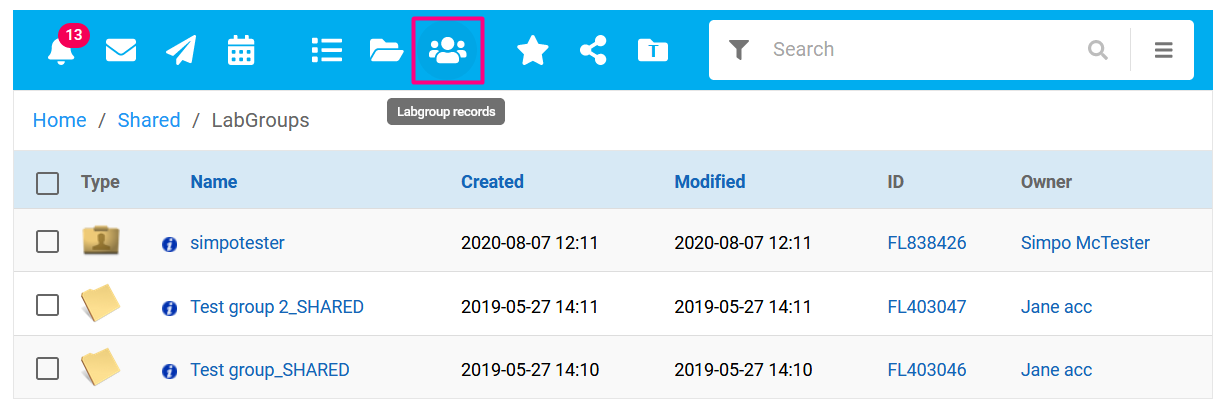
Wenn Sie regelmäßig die Home-Ordner einer Teilmenge von Benutzern anzeigen möchten, können Sie Ordner mithilfe des Kontrollkästchens als Favoriten markieren:
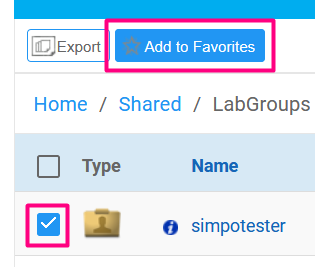
Verwenden Sie anschließend den Favoritenfilter in der Symbolleiste, um sie anzuzeigen.

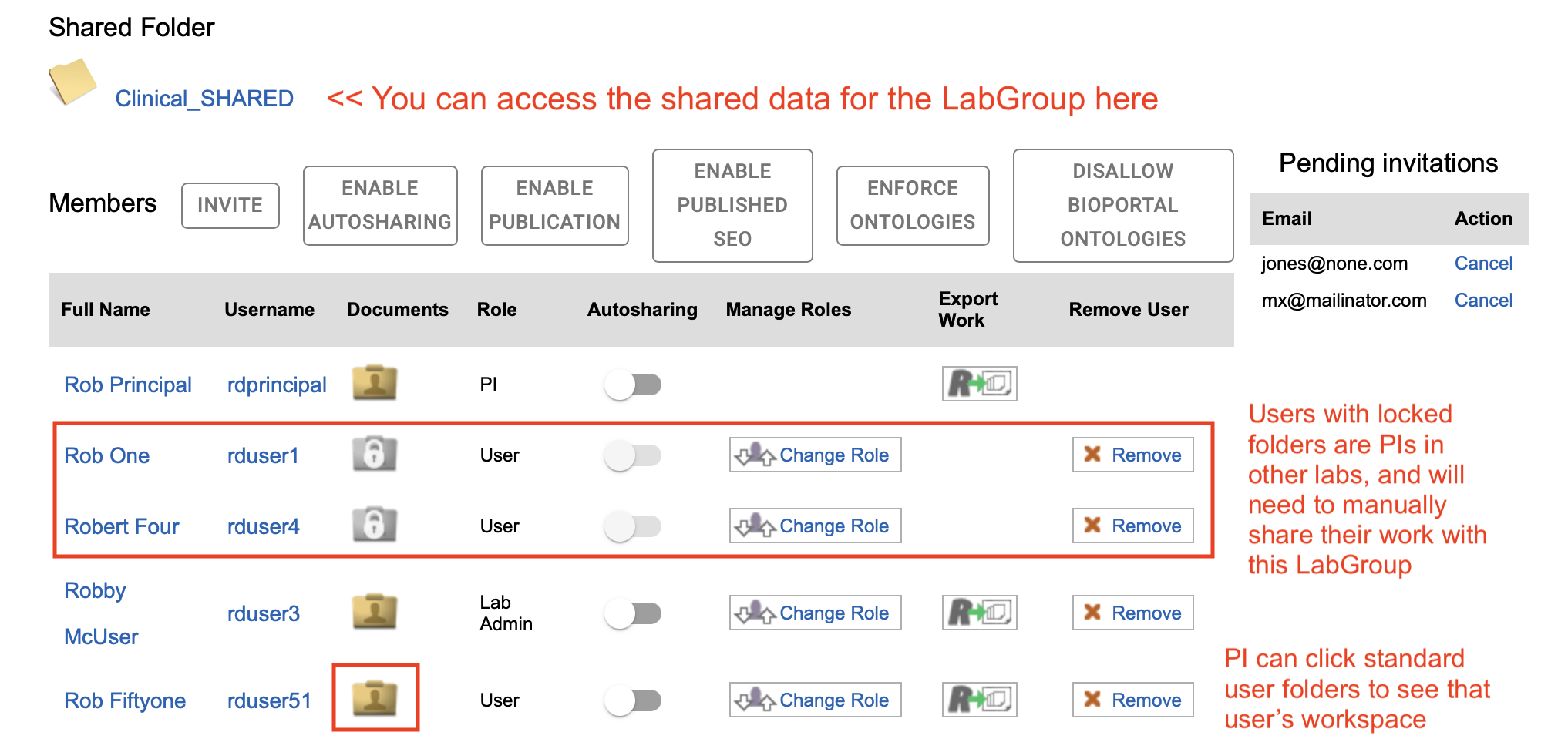
Eine weitere Möglichkeit für Projektleiter, auf die Arbeit einzelner Mitglieder ihrer Laborgruppe oder auf gemeinsam genutzte Arbeiten zuzugreifen, besteht darin, zu My RSpace > „Meine Laborgruppen“ zu navigieren und dann auf den Ordner für die geteilten Arbeiten oder einen der Benutzerordner zu klicken, um den Arbeitsbereich eines aktivierten oder deaktivierten Mitglieds der Laborgruppe anzuzeigen. Das Bild unten zeigt beispielsweise, wie Projektleiter rdprinipal den Arbeitsbereich von rduser51 einsehen kann. Aus Gründen der professionellen Rücksichtnahme ist es standardmäßig nicht möglich, dass ein Projektleiter die gesamte Arbeit eines anderen Projektleiters einsehen kann. Die Ordner dieser Benutzer werden als „gesperrt“ angezeigt. Projektleiter können jedoch weiterhin optional manuell Teile oder ihre gesamte Arbeit freigeben.
In RSpace Community Edition kann sich jeder selbst als Projektleiter (PI) festlegen, während in RSpace Team und Enterprise die PIs vom Systemadministrator (sysadmin) erstellt, entzogen und Laborgruppen zugewiesen werden. Der sysadmin kann außerdem:
• Ändern Sie den Projektleiter für eine bestimmte Laborgruppe
• Passen Sie die Gruppenzugehörigkeit und die Rollen an
• Gewähren Sie den Projektleitern die Möglichkeit, ihre eigenen neuen Laborgruppen zu erstellen.
Wechsel eines LabGroup-PI
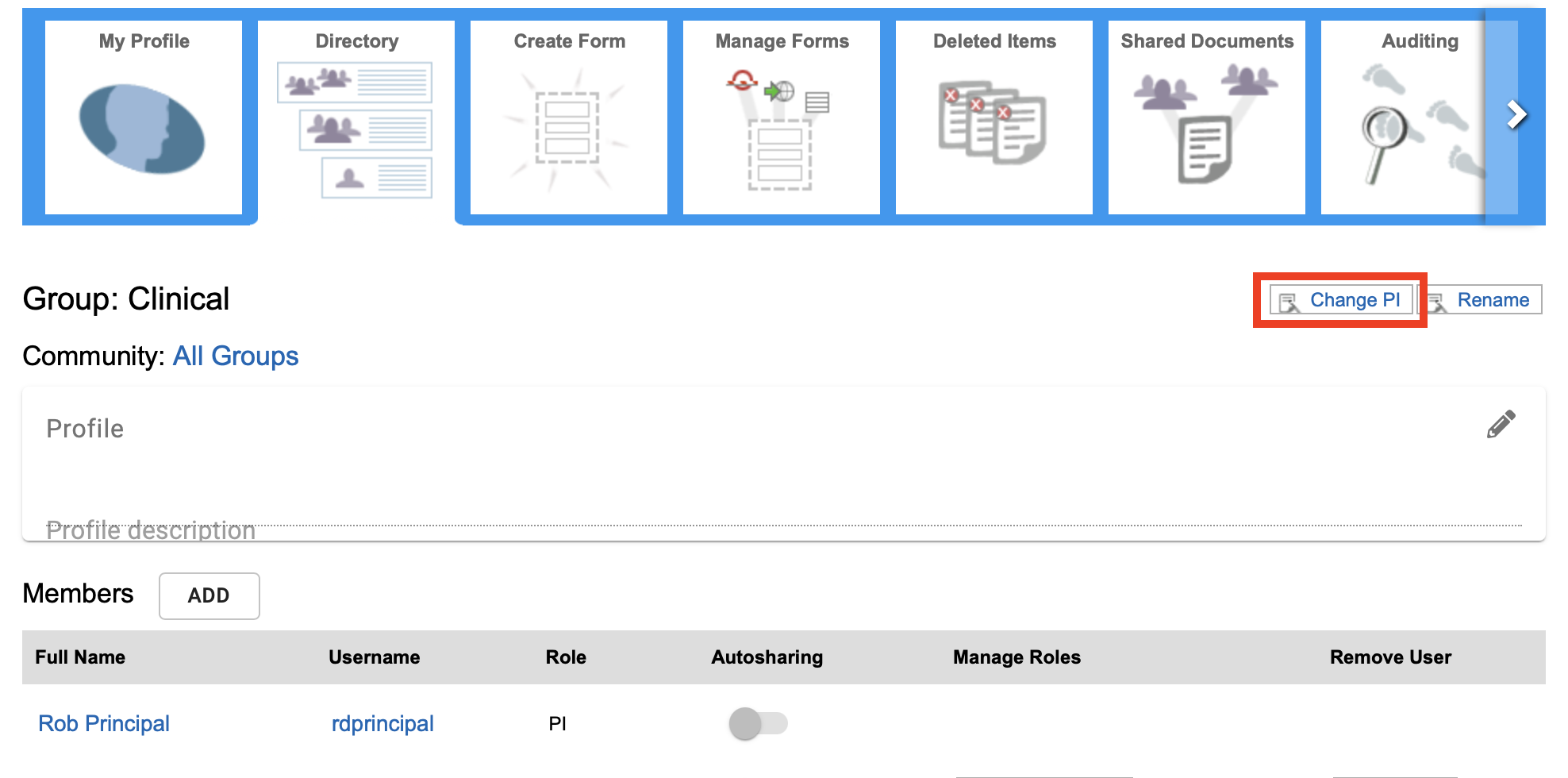
Um den Projektleiter (PI) innerhalb einer Gruppe zu ändern, müssen mindestens zwei Mitglieder die Rolle des Projektleiters in der Gruppe haben. Hat die Gruppe nur ein Mitglied mit der PI-Rolle, muss diese Rolle zunächst mindestens einem weiteren Mitglied zugewiesen werden, bevor der PI der Gruppe vom Systemadministrator über die Schaltfläche „Projektleiter ändern“ auf der LabGroup-Seite geändert werden kann.
PI-Bearbeitungszugriff für alle Arbeiten in einer Laborgruppe aktivieren
Wenn Sie ein PI sind und standardmäßig Bearbeitungszugriff auf alle Daten in einer von Ihnen geleiteten LabGroup haben möchten, müssen Sie zuerst Ihren Systemadministrator bitten, diese Funktion über System > Konfiguration > Systemeinstellungen > pi_can_edit_all_work_in_labgroup zu aktivieren .
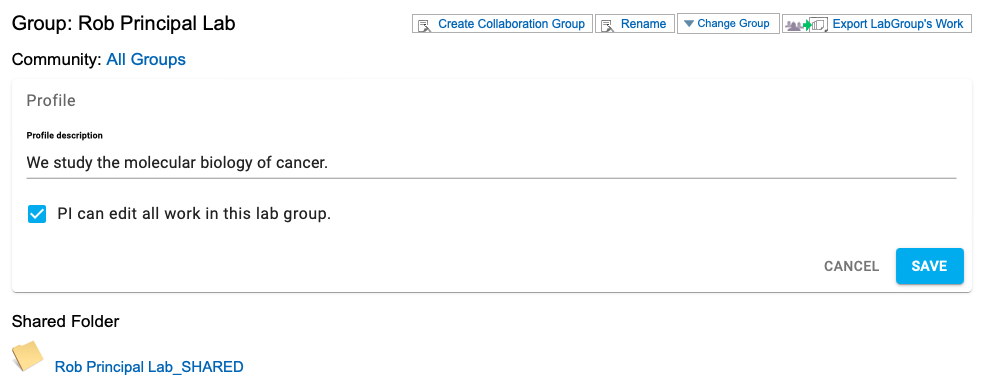
Sobald diese Funktion aktiviert ist, kann der Projektleiter (PI) unter My RSpace > „Meine Laborgruppen“ eine Laborgruppe aus dem Dropdown-Menü „Gruppe ändern“ auswählen, oben rechts auf der Seite der Laborgruppe auf das Bearbeitungssymbol klicken und das Kontrollkästchen „PI kann alle Arbeiten in dieser Laborgruppe bearbeiten“ aktivieren. Anschließend klickt er auf „Speichern“. Dadurch wird der Standardzugriff des Projektleiters für alle Arbeiten in dieser Laborgruppe von „Lesen“ auf „Bearbeiten“ geändert, unabhängig davon, ob Gruppenmitglieder ihre Arbeiten explizit mit der Laborgruppe geteilt haben. Wie gewohnt zeigen der Server-Audit-Trail und der Dokumentversionsverlauf klar an, wer welches Dokument wann bearbeitet hat.
How did we do?
