Table of Contents
Arbeiten mit Notebooks
Überblick. Notebooks enthalten RSpace-Dokumente in chronologischer Reihenfolge. Innerhalb eines Notebooks werden RSpace-Dokumente oft als Einträge bezeichnet. RSpace-Notebooks sind so konzipiert, das…
Table of Contents
Überblick
Notebooks enthalten RSpace-Dokumente in chronologischer Reihenfolge. Innerhalb eines Notebooks werden RSpace-Dokumente oft als Einträge bezeichnet. RSpace-Notebooks sind so konzipiert, dass sie die Struktur eines traditionellen Laborbuchs nachbilden und Ihre Forschungsergebnisse chronologisch dokumentieren. Dabei wird die Reihenfolge der Aktionen eines oder mehrerer Benutzer festgehalten. Um Ihre Ergebnisse klar und präzise darzustellen, gelten für Notebooks bestimmte Einschränkungen und Regeln. Da beispielsweise die Zeit nicht in Unterordner unterteilt werden kann, lassen sich Ihre Notebook-Einträge nur in linearer Reihenfolge anordnen. Informationen zum Teilen und Bearbeiten von Berechtigungen für freigegebene Notebooks finden Sie unter „Inhalte teilen“ .
Ein Notizbuch erstellen
So erstellen Sie ein Notizbuch:
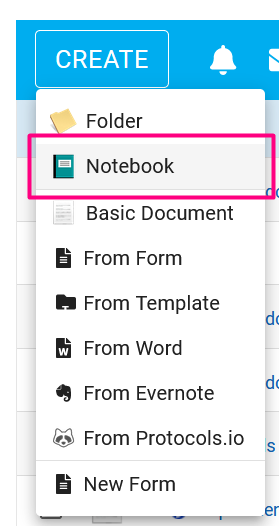
- Klicken Sie im Arbeitsbereich auf „Erstellen“ (Create).

- Notebook auswählen
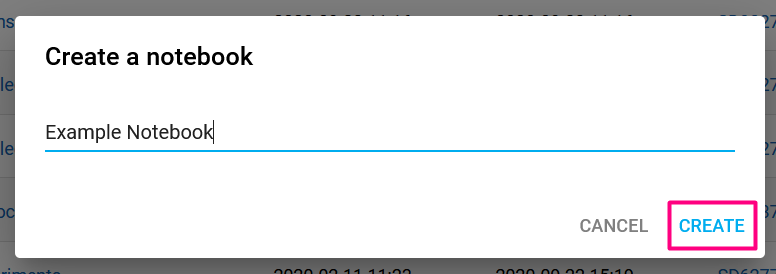
- Geben Sie dem Notizbuch einen Namen und klicken Sie auf Erstellen .
Hinzufügen eines neuen Eintrags
So fügen Sie einem Notizbuch einen neuen Eintrag hinzu:
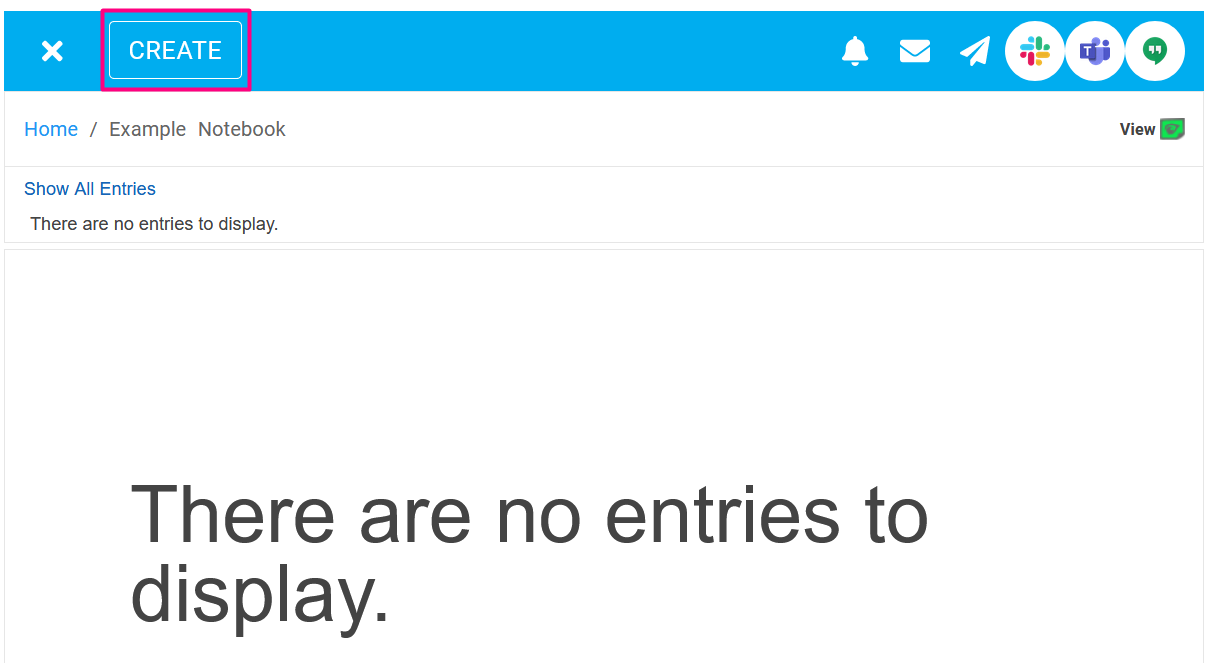
- Klicken Sie beim Anzeigen des Notizbuchs auf „Erstellen“ (Create).
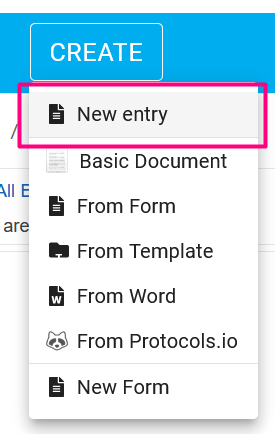
- Wählen Sie aus, ob Sie einen neuen Eintrag im Format „Neues Basisdokument“ erstellen oder eine Vorlage bzw. ein Formular verwenden oder Daten von Protocols.io oder Word importieren möchten.
- Anschließend können Sie das Dokument wie gewohnt bearbeiten und speichern; die Einträge können beliebig lang sein. Sie können den Namen und die Schlagwörter (Tags) der Einträge mithilfe der Bearbeitungssymbole ändern.

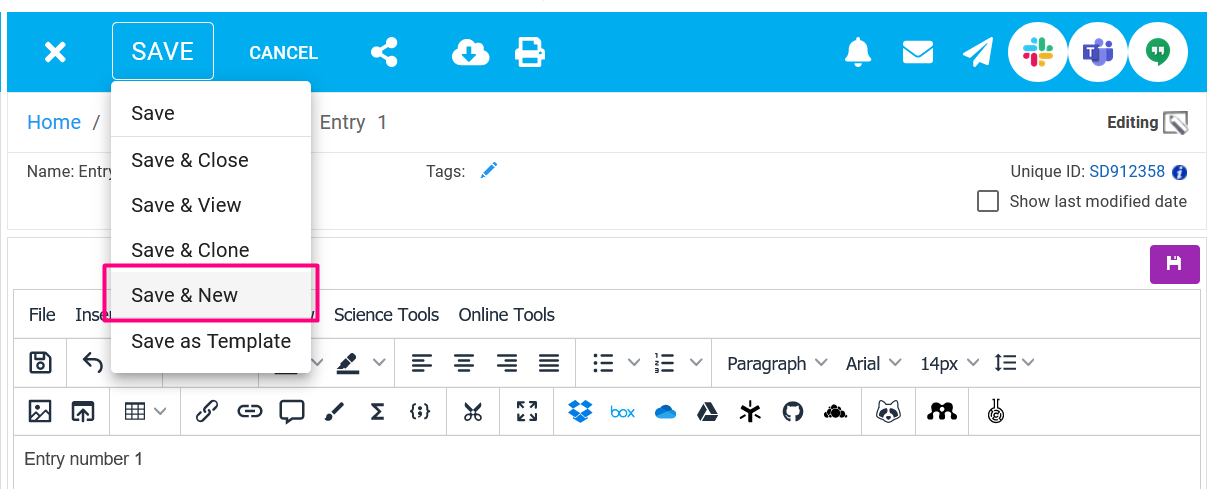
- Außerdem gibt es die Option „Speichern & Neu“ , mit der Sie Ihren aktuellen Eintrag speichern und direkt einen neuen öffnen können.
Dokumente in Notizbücher übertragen
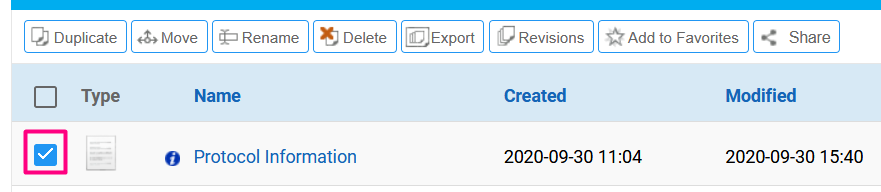
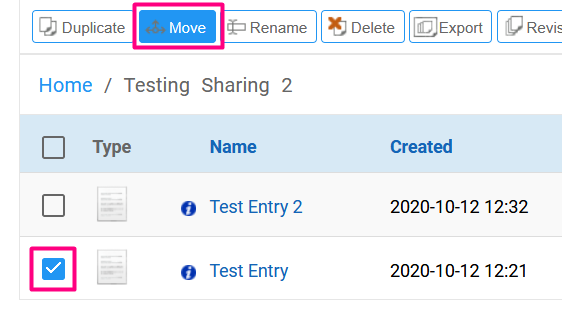
- Sie können Dokumente nur dann in ein Notizbuch verschieben, wenn Sie sowohl der Eigentümer des Notizbuchs als auch des zu verschiebenden Dokuments sind. Wählen Sie im Arbeitsbereich das Kontrollkästchen des Dokuments aus.
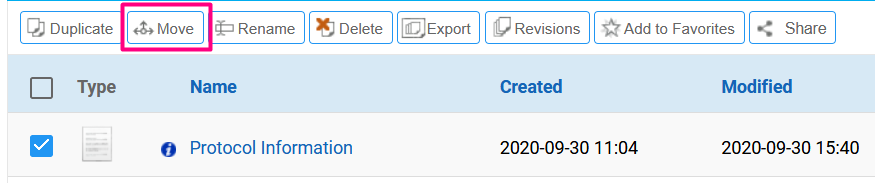
- Wählen Sie im Kontextmenü die Option „Verschieben“ aus.
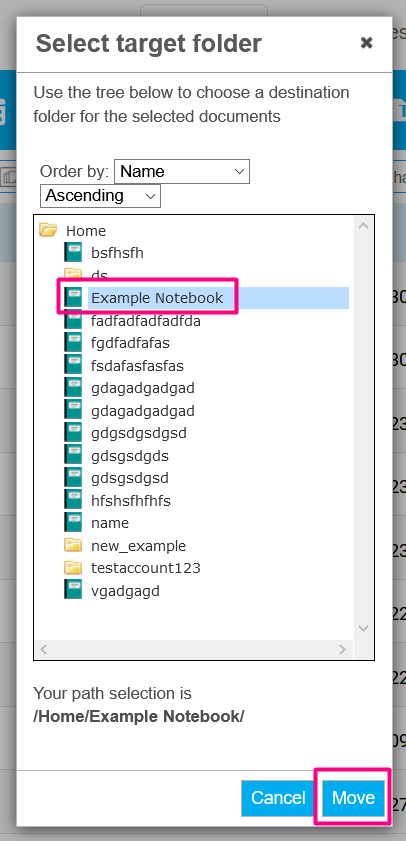
- Wählen Sie das gewünschte Ziel -Notebook aus und klicken Sie dann auf Verschieben .
- Wenn Sie das Notizbuch öffnen, ist das verschobene Dokument dort zu finden.
Dokumente in einem gemeinsamen Notizbuch freigeben
Es gibt zwei Möglichkeiten, ein freigegebenes Dokument zu einem freigegebenen Notizbuch hinzuzufügen:
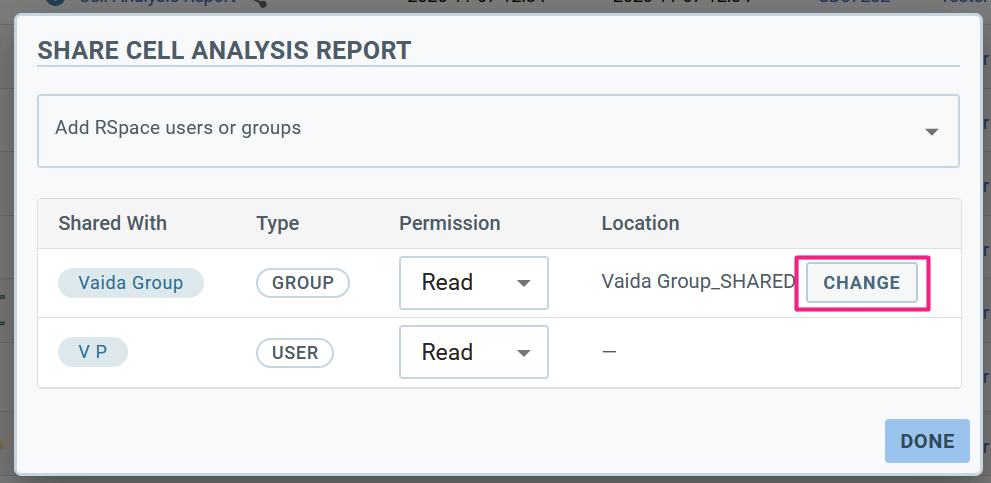
- Befolgen Sie die grundlegenden Anweisungen zum Teilen von Inhalten unter „Inhalte teilen“ . Nachdem Sie eine Gruppe ausgewählt haben, mit der Sie Inhalte teilen möchten, wählen Sie ein Notizbuch als Ziel aus, indem Sie in der Spalte „Speicherort“ auf „Ändern “ klicken.
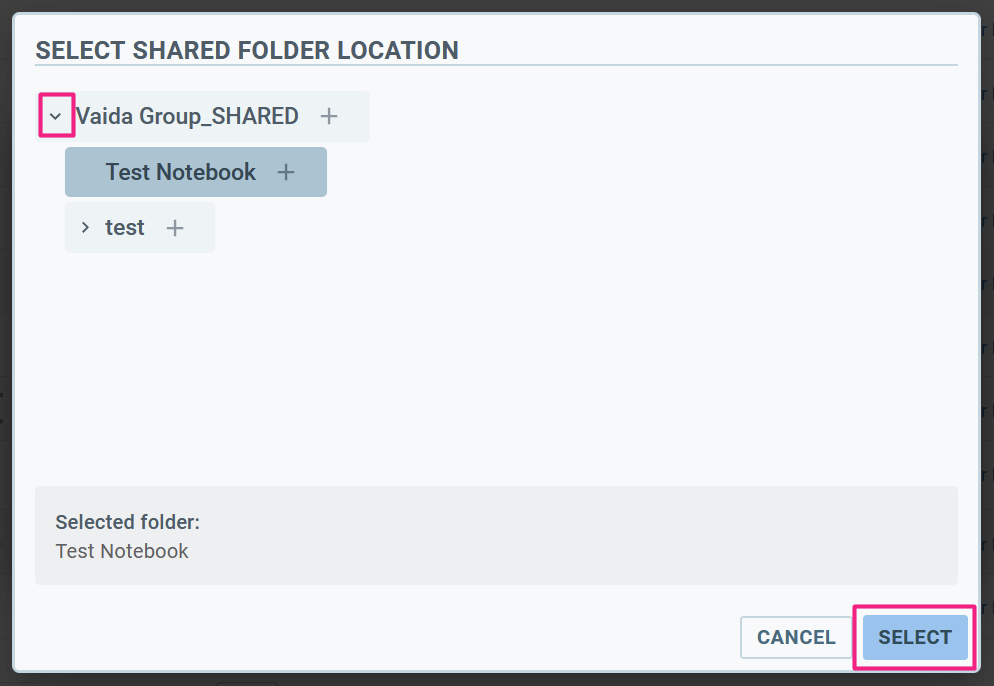
Möglicherweise müssen Sie sich durch Ihre Ordnerhierarchie navigieren, indem Sie die Ordner erweitern, um das gewünschte Notebook zu finden. Klicken Sie darauf, um es auszuwählen, und klicken Sie dann auf „Auswählen“, um die Auswahl zu bestätigen.
- Eine weitere Möglichkeit, ein Dokument in einem freigegebenen Notizbuch zu teilen, besteht darin, im Notizbuch zu navigieren und dann auf die Schaltfläche „ Erstellen “ zu klicken. Dadurch wird Ihr neues Dokument im Kontext des freigegebenen Notizbuchs erstellt. Gleichzeitig wird ein Link zu dem neuen Dokument im Arbeitsbereich des Besitzers erstellt.
Sie können weiterhin in Ihrem Arbeitsbereich an seinem ursprünglichen Speicherort auf Ihr Dokument zugreifen, da es weiterhin Ihr Eigentümer ist. Durch das Teilen im Notizbuch wird lediglich ein Verweis darauf im Notizbuch erstellt.
Beachten Sie, dass beide Methoden gleichwertig sind. Unabhängig davon, ob Sie ein Dokument in Ihrem Arbeitsbereich erstellen und es anschließend in ein freigegebenes Notizbuch hochladen oder ob Sie zu einem freigegebenen Notizbuch navigieren und dort eine neue freigegebene Seite erstellen, ist das Ergebnis dasselbe (d. h. an beiden Orten werden Links zum selben Dokument angezeigt). Alle freigegebenen Dokumente in RSpace haben einen entsprechenden Link im Arbeitsbereich des Eigentümers. Das bedeutet: Selbst wenn die Freigabe des Dokuments am Speicherort aufgehoben oder gelöscht wird oder die Zusammenarbeit bzw. Gruppe aufgelöst wird, kann der ursprüngliche Eigentümer weiterhin in seinem eigenen Arbeitsbereich auf das Dokument zugreifen .
Freigabe eines Dokuments aus einem Notizbuch aufheben
Die Freigabe kann wie folgt aufgehoben werden:
- Das Dokument im Arbeitsbereich auswählen, den Freigabedialog öffnen und die Freigabe aufheben.
- unter Mein RSpace > Gemeinsame Dokumente (mehr dazu unter Inhalte teilen ).
Dokumente aus einem Notizbuch heraus oder in ein anderes Notizbuch verschieben
Um ein Dokument zwischen (oder aus) nicht freigegebenen Notizbüchern zu verschieben, verwenden Sie den Befehl „ Verschieben “. Sie können Dokumente nur dann zwischen Notizbüchern verschieben, wenn Sie der Eigentümer beider Notizbücher und des zu verschiebenden Dokuments sind.
Sie können Ihr eigenes Dokument auch aus Ihrem Notizbuch zurück in Ihren Arbeitsbereich verschieben. Dadurch wird das Dokument zu einem eigenständigen Datensatz, der nicht mehr mit dem Notizbuch verknüpft ist.
Um ein Dokument zwischen freigegebenen Notizbüchern zu verschieben oder ein Dokument aus einem freigegebenen Notizbuch zu verschieben, müssen Sie es zuerst freigeben und es dann am gewünschten neuen Speicherort freigeben.
Gemeinsames Notizbuch
Die Schritte zum Freigeben und Aufheben der Freigabe eines Notizbuchs sind die gleichen wie für ein Dokument (siehe Inhalte freigeben ). Die Berechtigungen funktionieren bei Notizbüchern jedoch etwas anders.
Eine weitere Möglichkeit, ein Notizbuch direkt mit Bearbeitungsberechtigungen freizugeben, besteht darin, in einen freigegebenen Gruppenordner zu navigieren , dann auf die Schaltfläche ERSTELLEN zu klicken und anschließend Notizbuch auszuwählen.
Berechtigungen in freigegebenen Notizbüchern
In RSpace erstellte Notizbücher gehören in erster Linie ihrem Ersteller. Sie können Ihre Dokumente zwar in die Notizbücher anderer Nutzer hochladen, verlieren dadurch aber einen Teil der Kontrolle über das Dokument.
Das Freigabeverhalten ist wie folgt:
- Alle Einträge in einem Notizbuch haben dieselben Lese- und Schreibrechte wie das Notizbuch selbst. Der Inhaber des Notizbuchs kann dieses mit Lese- und Schreibrechten an andere Benutzer weitergeben. Er kann alle Einträge im Notizbuch bearbeiten, sowohl seine eigenen als auch die, die er freigegeben hat.
- Sowohl der Besitzer des freigegebenen Notizbuchs als auch der Dokumentbesitzer können einzelne Einträge innerhalb des Notizbuchs löschen und die Freigabe aufheben.
- Der Dokumentinhaber kann die Freigabe aufheben, um das Dokument aus dem Notizbuch zu entfernen.
- PIs und LabAdmins können die Freigabe des gesamten Notebooks aufheben, jedoch nicht die Freigabe einzelner Dokumente innerhalb des Notebooks.
- Das Dokument kann nicht aus dem freigegebenen Notizbuch in ein anderes Notizbuch oder einen anderen Ordner verschoben werden; die Freigabe muss zuvor aufgehoben werden. Beim Freigeben bleiben die Metadaten und der Verlauf des Dokuments erhalten.
Notebooks anzeigen und darin navigieren
Notebook-Ansicht
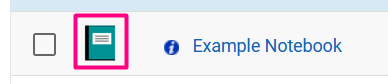
Klicken Sie im Arbeitsbereich auf das Notizbuch-Symbol , um die Notizbuchansicht zu öffnen.
Anschließend können Sie mithilfe der Pfeile, durch Wischen auf einem Tablet oder mithilfe der Eintragsleiste durch die chronologischen Einträge navigieren.
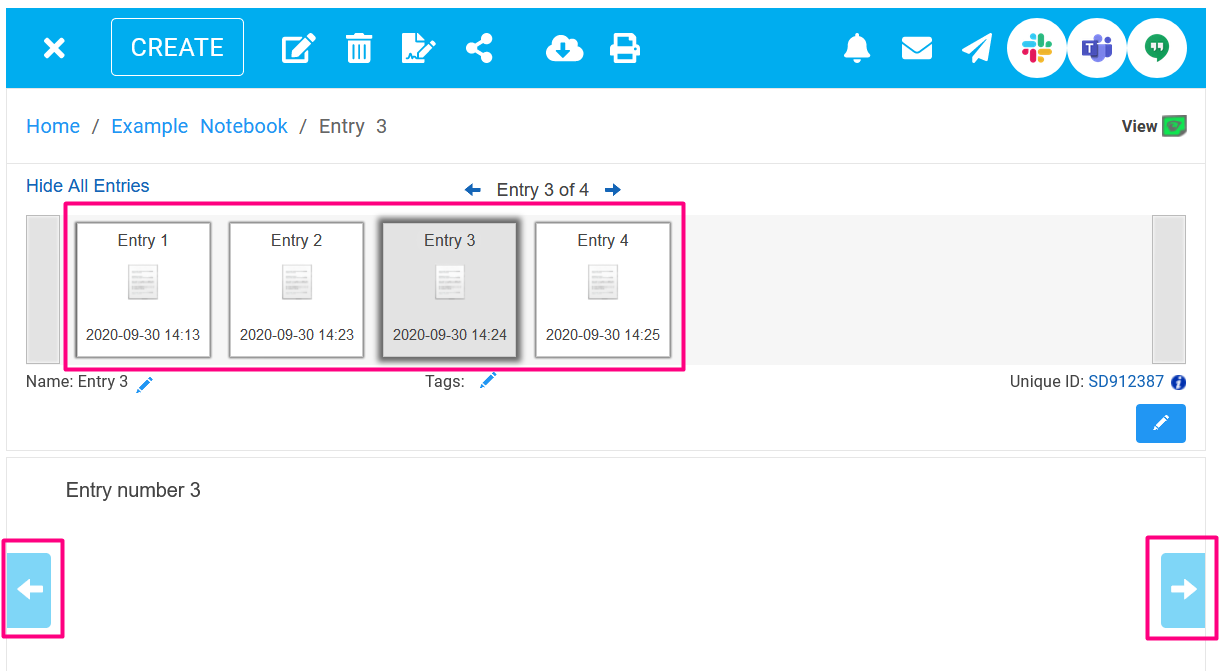
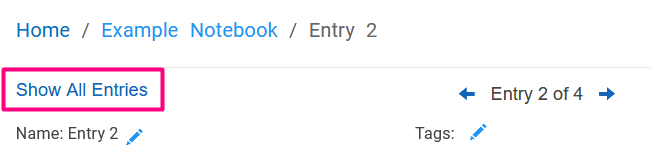
Sie können die Eingabeleiste mit den Optionen „Alle Einträge anzeigen“/„Alle Einträge ausblenden“ ein-/ausblenden.
Sie können das Notizbuch auch in der Ordneransicht anzeigen, indem Sie auf die Breadcrumb-Navigation klicken.

Ordneransicht
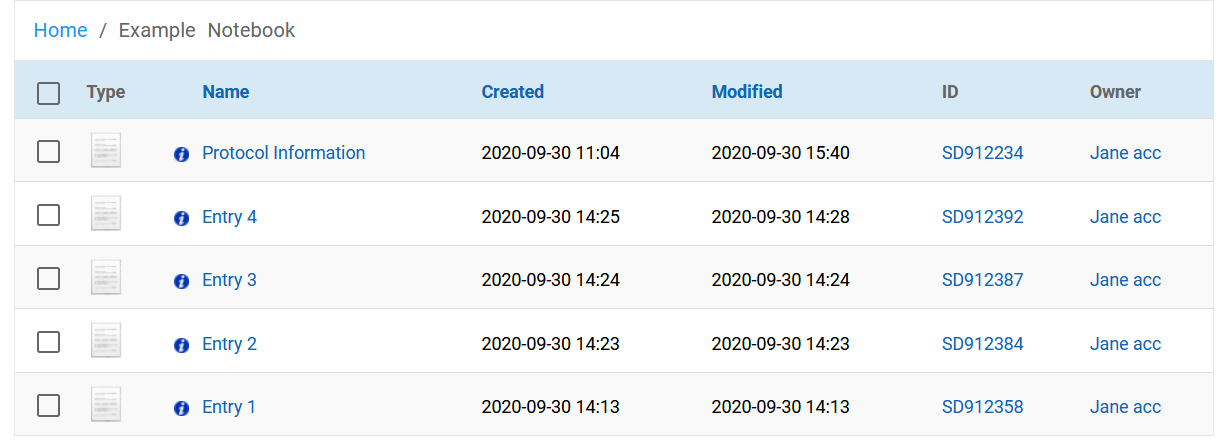
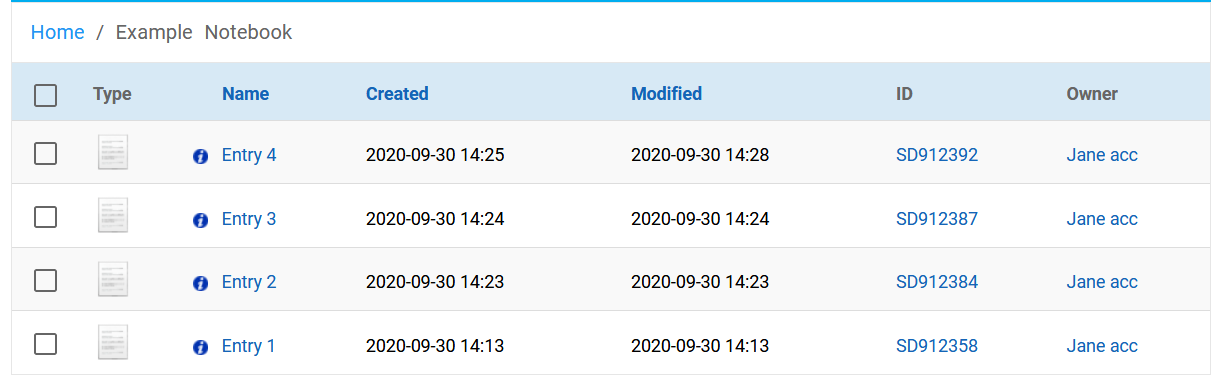
Wenn Sie eine Massenoperation durchführen möchten, wie z. B. das Teilen (siehe Hinzufügen, Verschieben und Teilen von Dokumenten in Notizbüchern ), das Löschen, das Exportieren mehrerer Einträge (siehe Exportoptionen ) oder das gleichzeitige Anzeigen aller Einträge, können Sie im Arbeitsbereich auf den Namen des Notizbuchs klicken.

Dadurch wird Ihr Notizbuch wie ein Ordner geöffnet. Durch Klicken auf einen Eintrag wird dieser in der Notizbuchansicht geöffnet.
Durchsuchen eines Notizbuchs
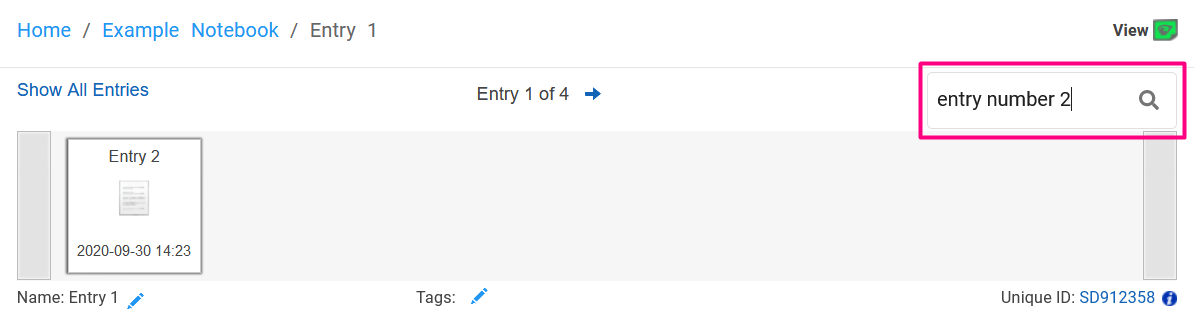
Beim Anzeigen von Einträgen können Sie die Suchleiste oben rechts verwenden, die eine Volltextsuche im Inhalt der Einträge, eine Suche nach Namen und eine Suche nach Schlagwörtern (Tags) unterstützt.
How did we do?
Einfache- und strukturierte Dokumente
