Table of Contents
Der Dokumenteneditor
Überblick. Dokumente in RSpace können vom Ersteller gelesen und bearbeitet werden. Jeder Benutzer, mit dem das Dokument geteilt wird, kann die Berechtigung „Lesen“ oder „Bearbeiten“ erhalten. Dokumen…
Table of Contents
Überblick
Dokumente in RSpace können vom Ersteller gelesen und bearbeitet werden. Jeder Benutzer, mit dem das Dokument geteilt wird, kann die Berechtigung „Lesen“ oder „Bearbeiten“ erhalten. Dokumente, für die Sie Bearbeitungsrechte besitzen, werden standardmäßig im Ansichtsmodus geöffnet. Sie können den Inhalt lesen und direkt mit der Bearbeitung beginnen. Der Dokumenteneditor zeigt das Dokument zum Lesen an und öffnet es – sofern Sie die entsprechenden Berechtigungen haben – zum Bearbeiten. Er ermöglicht außerdem Änderungen am Dokumentstatus, wie z. B. Umbenennen oder Hinzufügen von Tags. Der Ansichtsmodus unterscheidet sich leicht, je nachdem, ob Sie eigenständige strukturierte oder einfache Dokumente oder Dokumente innerhalb eines Notebooks anzeigen. Auch die verfügbaren Schaltflächen in der Symbolleiste des Dokumenteneditors ändern sich je nach Ansichts- oder Bearbeitungsmodus sowie je nachdem, ob es sich um eigenständige Dokumente oder Notebooks handelt.
Beim Arbeiten mit einem eigenständigen strukturierten Dokument wird die Dokumentstruktur durch eine Reihe von Feldern definiert, die spezifische Datentypen oder Inhalte enthalten. In der Ansichtsansicht werden diese Felder als leicht getönte Blöcke mit einer definierten Kontur und einer definierten Kopfzeile dargestellt. Die Felder sind einzeln bearbeitbar: Doppelklicken Sie in das Feld, um die Bearbeitung zu starten, oder klicken/tippen Sie auf das blaue Bearbeitungssymbol für jedes Feld.
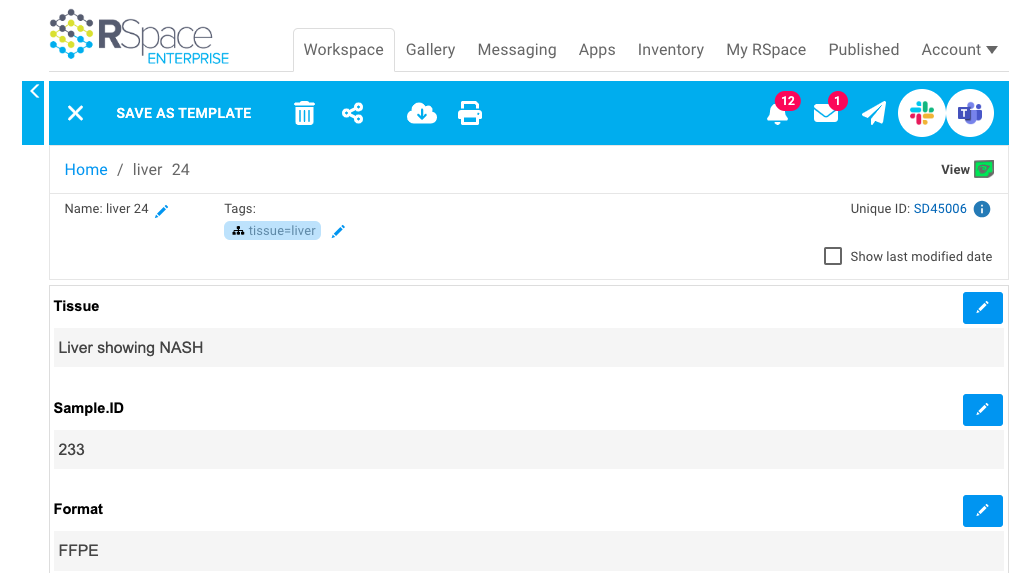
In einfachen Dokumenten gibt es nur ein Feld. Die Standardansicht beim Öffnen ist ein einzelner farbiger Block, der durch Doppelklicken bearbeitet werden kann.
Im Ansichtsmodus werden die einzelnen Strukturblöcke von Notizbucheinträgen nicht angezeigt. Dadurch lassen sie sich leichter als Seitenfolge erfassen, bevor man sich für eine Bearbeitung entscheidet. Ein Doppelklick auf eine Seite eines Notizbucheintrags im Ansichtsmodus startet die Bearbeitung: Handelt es sich um ein einfaches Dokument mit nur einem Feld, öffnet der Texteditor das Feld zur sofortigen Bearbeitung; ist es ein strukturiertes Dokument, wird die Feldstruktur angezeigt und jedes einzelne Feld kann anschließend zur Bearbeitung ausgewählt werden.
Die Werkzeugleiste des Dokumenteneditors
Egal ob Sie sich im Ansichts- oder Bearbeitungsmodus befinden, ob in einem Dokument oder einem Notizbuch, der Dokumenteditor verfügt über eine obere Symbolleiste mit einer Reihe von Hauptschaltflächen und einen Bereich unterhalb der Symbolleiste, der Status- und Identifikationsinformationen über das geöffnete Dokument enthält und, im Falle eines Notizbuchs, Mechanismen zur Navigation innerhalb des Notizbuchs bietet.
Die Schaltflächen der oberen Symbolleiste umfassen Löschen, Teilen, Exportieren und Drucken. Die Optionen zum Speichern von Dokumenten sind während der Bearbeitung in dieser Symbolleiste verfügbar und werden hier ausführlich beschrieben . Rechts neben der Symbolleiste befinden sich Nachrichten- und Benachrichtigungsanzeigen sowie eine Schaltfläche zum Erstellen von Nachrichten zu diesem Dokument. Weitere Kommunikationsschaltflächen (Slack, Teams) sind möglicherweise ebenfalls verfügbar.

Unterhalb der Symbolleiste befindet sich ein Bereich mit Informationen zum geöffneten Dokument. Die oberste Zeile enthält stets zwei wichtige Informationen: Links sehen Sie eine Navigationsleiste, die den Pfad vom Startverzeichnis des Workspace zum aktuellen Dokument anzeigt, mit anklickbaren Links zu übergeordneten Ordnern oder Notizbüchern. Rechts daneben befinden sich ein Symbol und eine Textbeschreibung des aktuellen Bearbeitungsstatus des Dokuments. Dieser Status ändert sich beim Anzeigen und Bearbeiten und zeigt außerdem an, wann das Dokument aktuell nicht bearbeitbar ist (z. B. wenn es freigegeben ist und bereits von jemand anderem bearbeitet wird) oder ob es grundsätzlich nicht bearbeitbar ist (z. B. wenn das Dokument signiert und für weitere Bearbeitungen gesperrt wurde).

Informationen wie Dokumentname, eindeutige ID, Zugriff auf das Info-Popup (blaues „i“) und eine Liste der Tags sollten ebenfalls sichtbar sein. Weitere Informationen zu Tags und deren Verschlagwortung finden Sie hier .
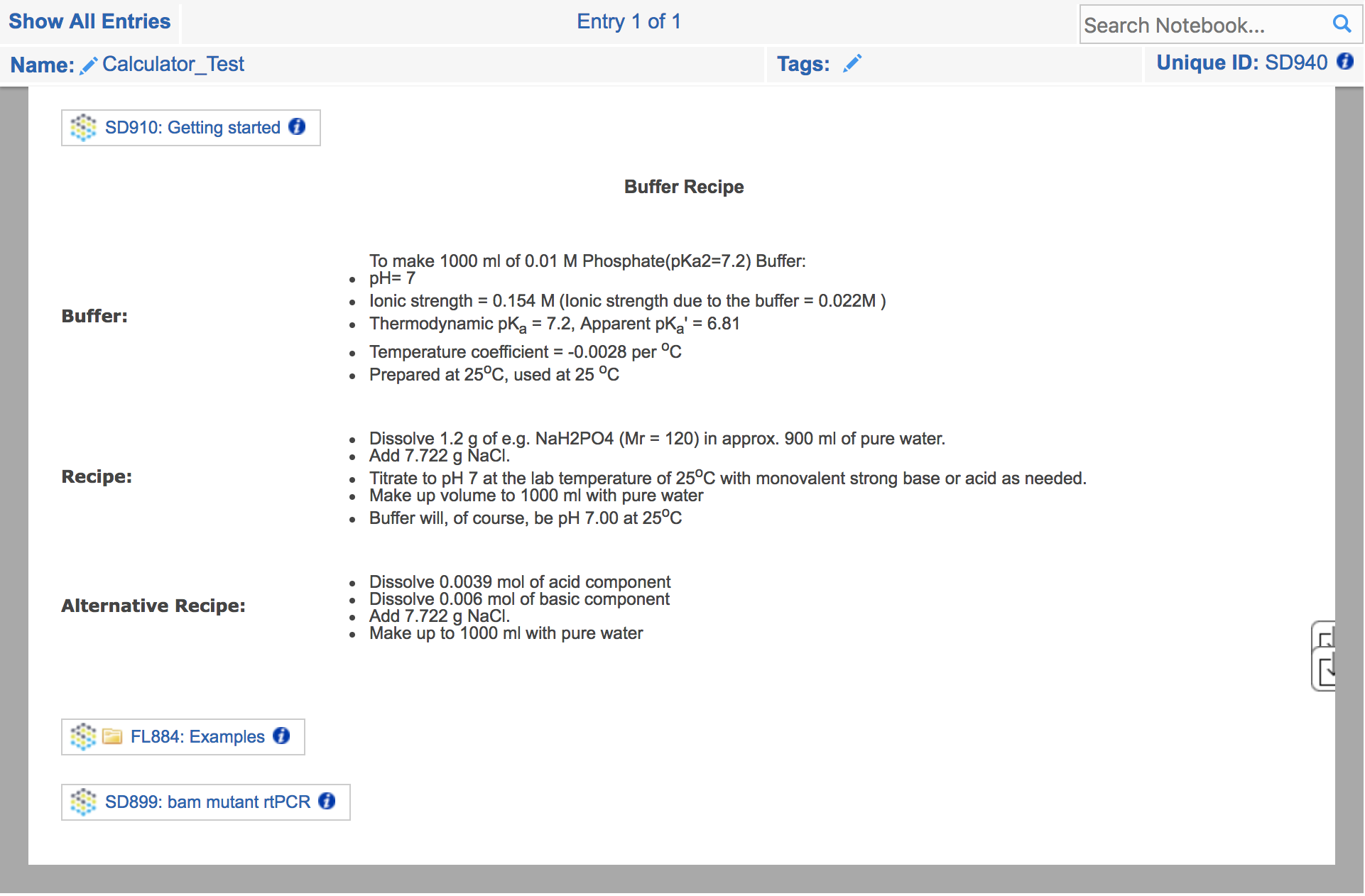
Notizbücher bieten einen zusätzlichen, ausklappbaren Navigationsbereich, in dem Sie einen bestimmten Notizbucheintrag auswählen können, sowie ein zusätzliches Suchwerkzeug, mit dem Sie innerhalb des aktuellen Notizbuchs suchen können:

Der Texteditor
In jedem Dokument steht Ihnen ein umfangreicher Texteditor zur Inhaltsbearbeitung zur Verfügung. Weitere Informationen zur Dokumentbearbeitung finden Sie im Abschnitt „Der Texteditor“ .
Die Baumansicht-Seitenleiste
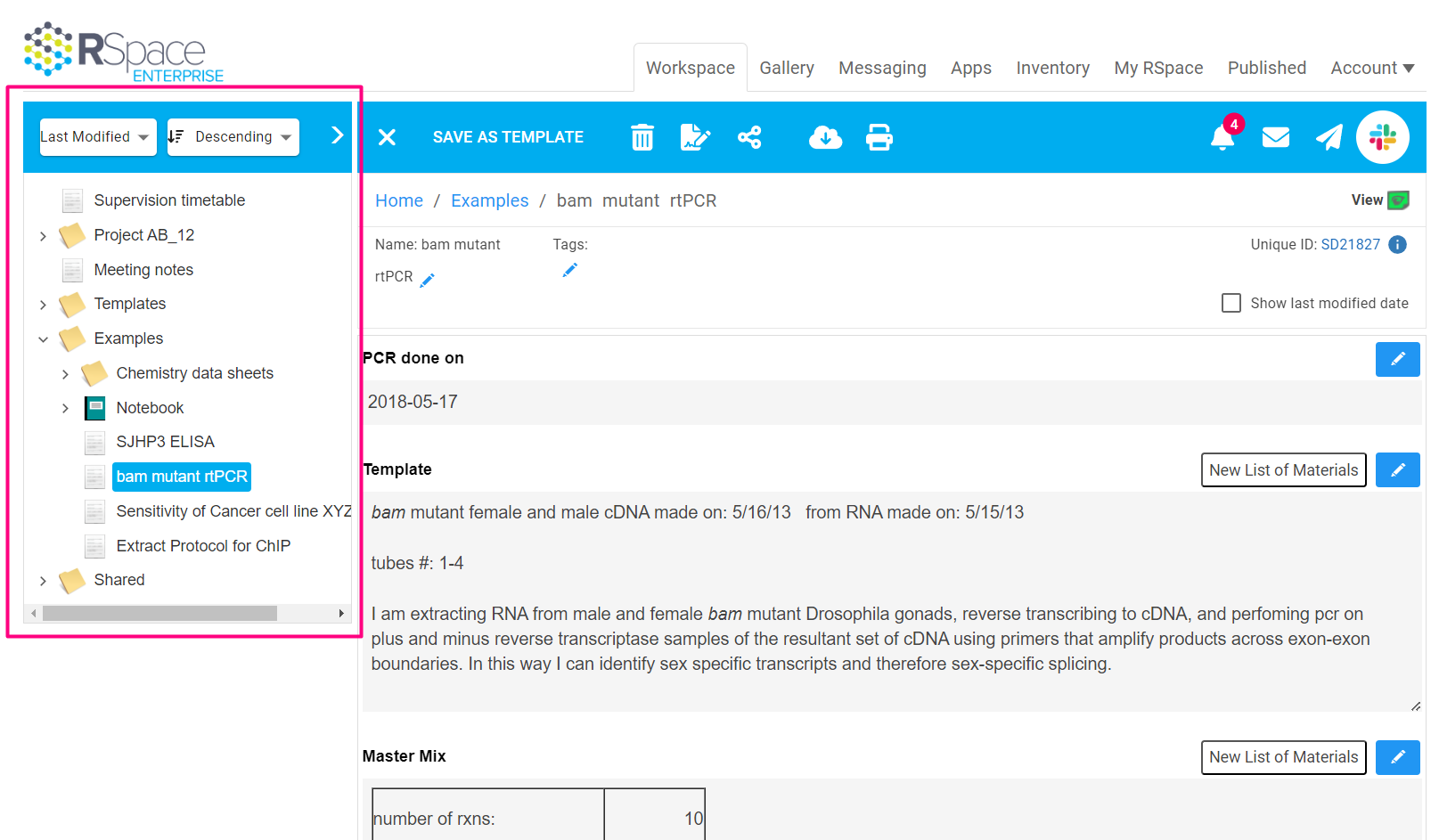
Die Baumansicht-Seitenleiste bietet eine Übersicht über alle Ordner, Notizbücher und Dokumente in Ihrem Workspace und hebt gleichzeitig den Speicherort des aktuell ausgewählten Dokuments hervor.
Sie können die Ansicht mit dem Pfeil rechts in der Seitenleiste erweitern oder reduzieren.
Navigation
Sie können in der Baumansicht auf Ordner und Notizbücher klicken, um deren Inhalt ein- oder auszublenden, oder auf ein Dokument klicken, um es anzuzeigen. Außerdem können Sie die Elemente der obersten Ebene des Arbeitsbereichs nach Name , Datum und Änderungsdatum (Standardeinstellung) sortieren, sowohl aufsteigend als auch absteigend (Standardeinstellung).
Verknüpfung von Dokumenten
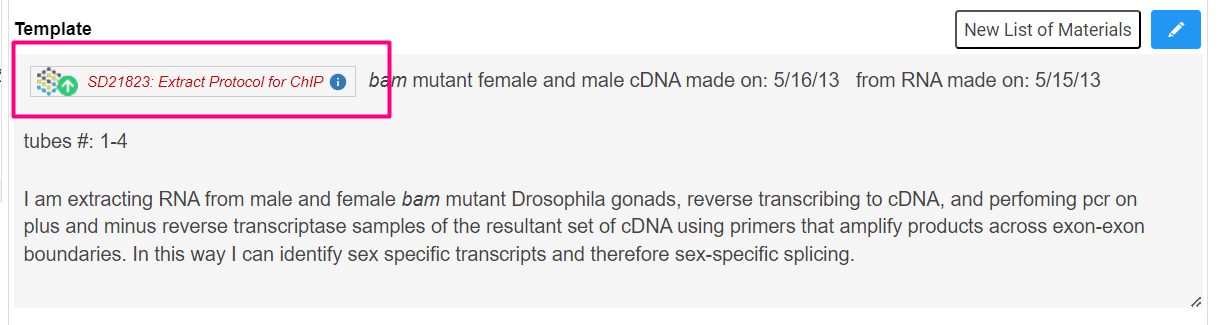
Sie können interne Verknüpfungen zwischen Elementen erstellen, indem Sie ein Element aus der Seitenleiste per Drag & Drop in ein Dokument ziehen, das gerade bearbeitet wird. Dadurch wird automatisch eine Verknüpfung zum ausgewählten Element im Dokument hinzugefügt.
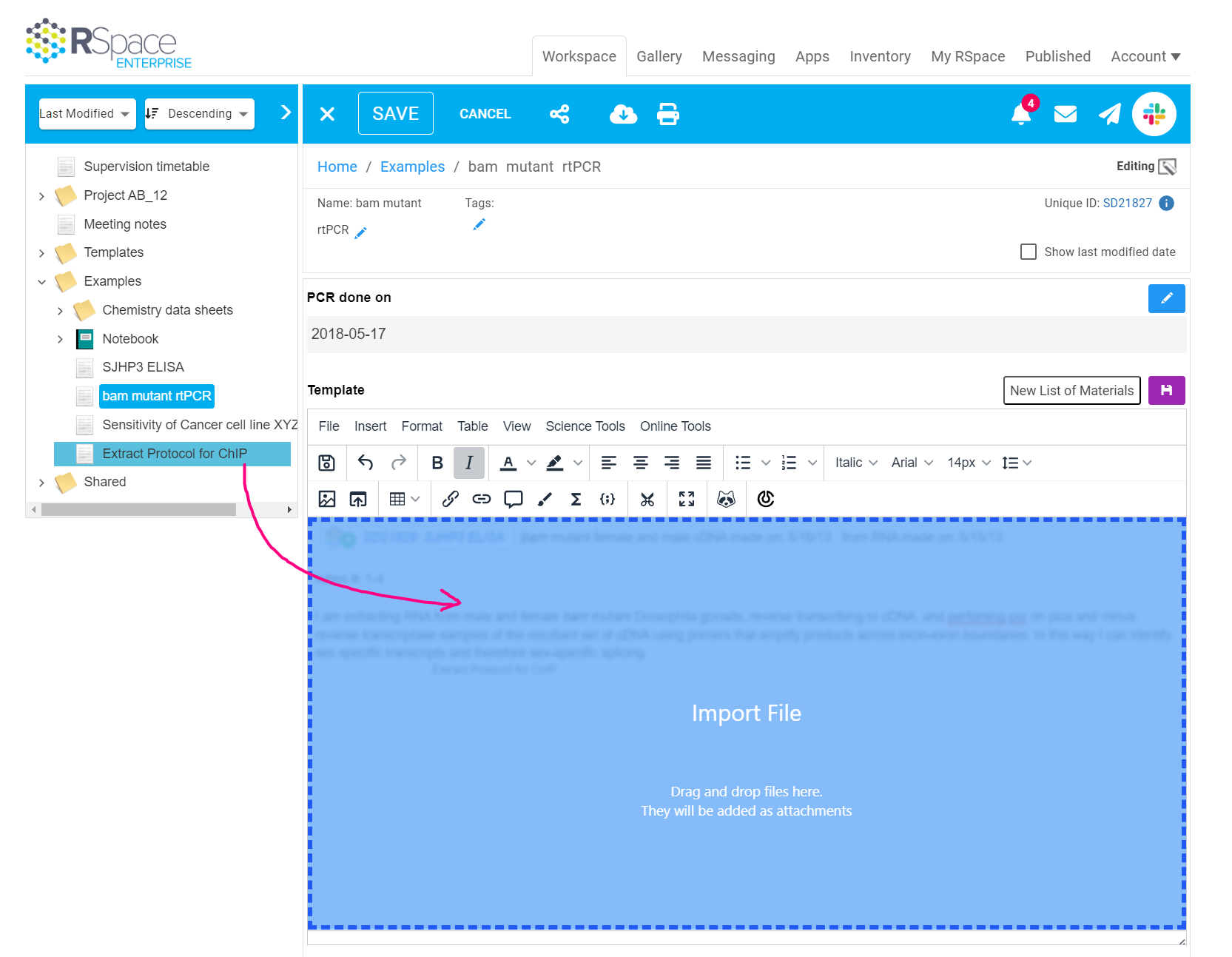
Nach dem Speichern öffnet ein Klick auf den Link das Element direkt, während die Info-Schaltfläche allgemeine Metadaten anzeigt.
How did we do?
Sparoptionen