Table of Contents
Audit-Protokoll anzeigen und durchsuchen
Projektleiter können den Prüfpfad durchsuchen und die Prüfprotokolle nach einem oder mehreren Benutzern ihrer Gruppe filtern. So können Sie die letzten Aktivitäten Ihrer Gruppe oder eines bestimmten…
Table of Contents
Projektleiter können den Prüfpfad durchsuchen und die Prüfprotokolle nach einem oder mehreren Benutzern ihrer Gruppe filtern. So können Sie die letzten Aktivitäten Ihrer Gruppe oder eines bestimmten Benutzers bzw. einer Untergruppe von Benutzern innerhalb Ihrer Gruppe einsehen.
Um den Prüfpfad anzuzeigen und zu durchsuchen, folgen Sie den Schritten im allgemeinen Artikel „Überwachung von Benutzeraktionen“ ; PI-spezifische Hinweise und Funktionen werden weiter unten erläutert.
Eingrenzung des Prüfprotokolls nach Aktionen, Datumsbereich und Benutzer(n)
Sobald Sie sich auf der Seite „Überwachung“ befinden (erläutert unter „Überwachung von Benutzeraktionen “), erhalten Sie durch Klicken auf „Überwachungsbericht abrufen“ ohne Filtereinstellungen eine Überprüfung aller Aktivitäten aller Mitglieder der Gruppe für die gesamte Zeit ihres Bestehens.
Wenn Sie den Fokus Ihrer Prüfung eingrenzen möchten, können Sie die folgenden Filter verwenden:
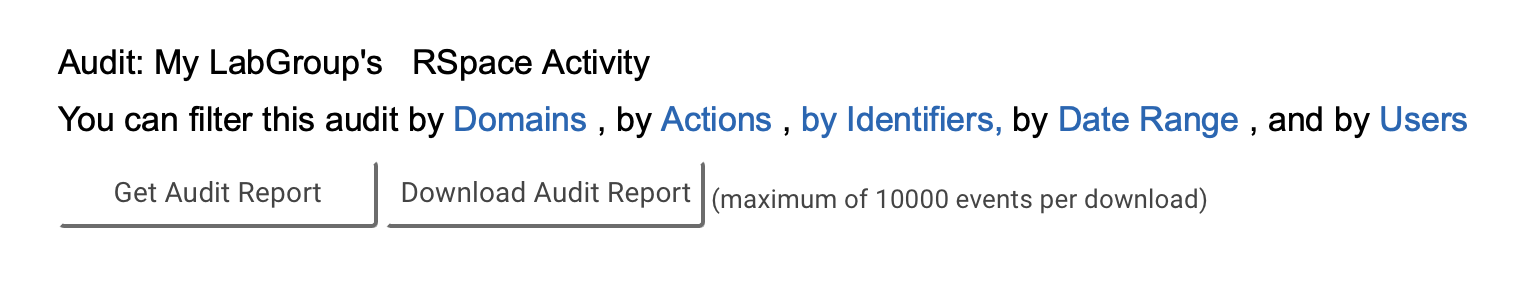
- Aktionen zur Auswahl einer oder mehrerer spezifischer Aktionen (z. B. Erstellen, Löschen, Herunterladen, Signieren, Bezeugen und mehr)
- Datumsbereich , um Aktivitäten innerhalb eines bestimmten Zeitraums anzuzeigen
- Benutzer können einen oder mehrere Benutzer auswählen. Sobald Sie mit der Eingabe des Namens, Benutzernamens oder der E-Mail-Adresse eines Benutzers beginnen, werden passende Gruppenmitglieder angezeigt. Klicken Sie auf den Vorschlag, um den Benutzer zur Suche hinzuzufügen. Geben Sie nach der Auswahl erneut ein, um weitere Benutzer hinzuzufügen, oder klicken Sie auf das „X“, um die Auswahl abzubrechen und zur Überprüfung der gesamten Gruppe zurückzukehren.
- Kennungen , um die angezeigte Liste der Aktionen auf Ereignisse zu beschränken, die eine bestimmte eindeutige RSpace-ID für ein RSpace-Dokument, einen Inventargegenstand oder eine andere Ressource betreffen.
Sie können Kombinationen der verfügbaren Filter oder alle verfügbaren Filter verwenden, um detaillierte Prüfabfragen zu erstellen, z. B. um die Exporte von drei bestimmten Benutzern in einem bestimmten Monat zu finden.
Nachdem Sie Ihre Filterauswahl getroffen haben, klicken Sie auf die Schaltfläche „Prüfbericht abrufen“, um Ihren Bericht zu erhalten. Die Filterauswahl bleibt über Ihrem Bericht erhalten – Sie können Ihre Filter ergänzen oder ändern und den Bericht erneut absenden, um Ihre Ergebnisse zu aktualisieren.
Laden Sie den Prüfbericht herunter
Um den Prüfbericht herunterzuladen, klicken Sie auf „Prüfbericht herunterladen“ . Dadurch wird eine CSV-Datei mit der aktuellen Auswahl des Prüfprotokolls generiert, mit maximal 10.000 Ereignissen pro Download.

How did we do?
Anzeigen und Organisieren gemeinsamer Gruppeninhalte
Exportieren der Arbeit einer Laborgruppe
