Table of Contents
Der Workspace
Überblick. Ihr zentraler Einstiegspunkt und Dreh- und Angelpunkt in RSpace ist der Workspace , den Sie nach dem Anmelden sehen. Der Arbeitsbereich verfügt über eine Hauptsymbolleiste zur Bearbeitung…
Table of Contents
Überblick
Ihr zentraler Einstiegspunkt und Dreh- und Angelpunkt in RSpace ist der Workspace , den Sie nach dem Anmelden sehen. Der Arbeitsbereich verfügt über eine Hauptsymbolleiste zur Bearbeitung Ihrer Dokumente und eine darunterliegende Tabelle zur Anzeige Ihrer Dateien und Ordner.
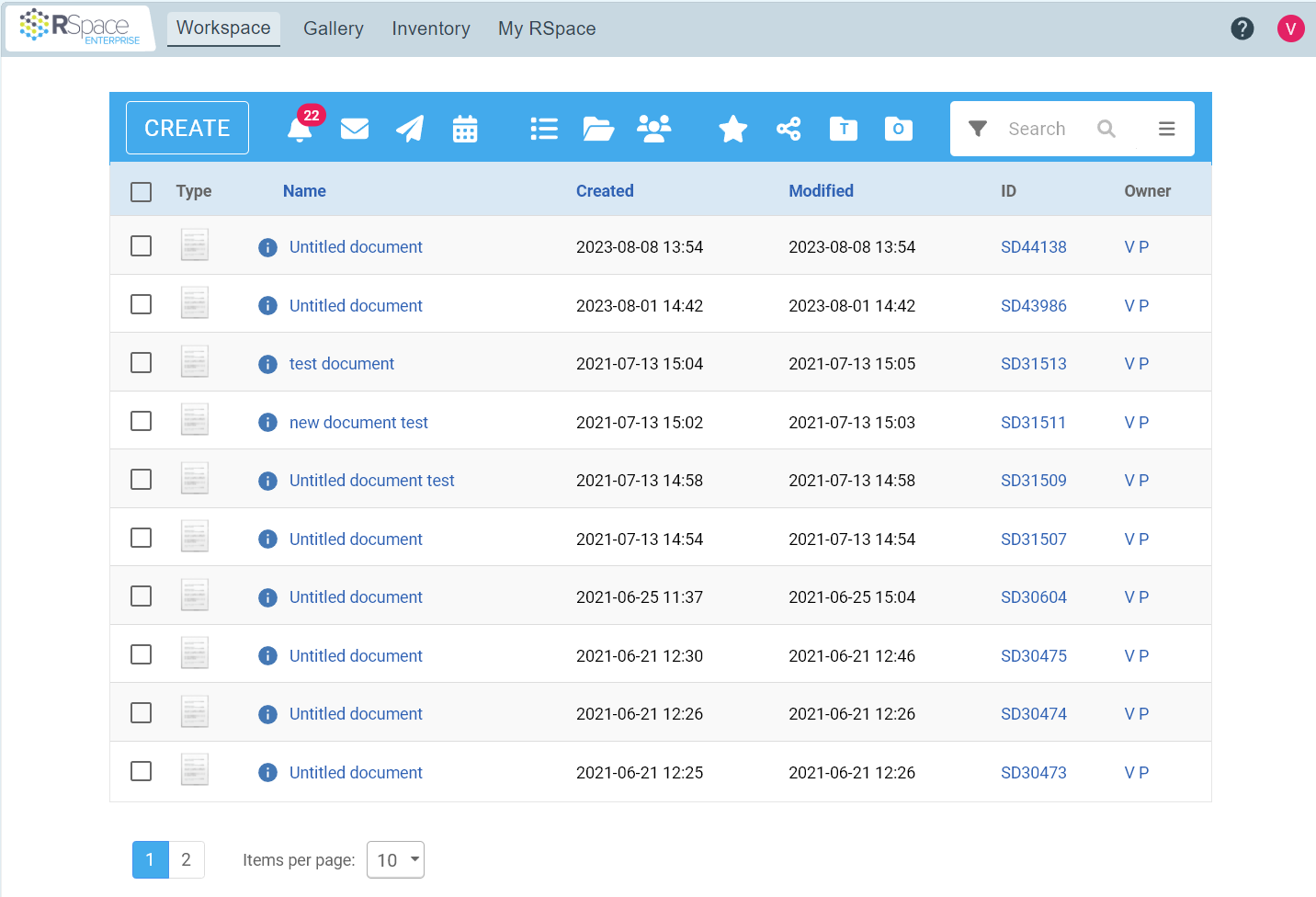
Die Workspace

Die Schaltflächen der Symbolleiste konzentrieren sich auf die wichtigsten Aufgaben, die Sie hier ausführen können:
- Eine Schaltfläche „Erstellen“ (Create) , um neue Dokumente und Ordner anzulegen.
- Eine Schaltfläche „Ansicht“ , um die Darstellungsweise der Dateien und Ordner zu ändern (Listenansicht oder Baumansicht).
- ein Nachrichtensymbol , um anderen Nutzern sofort eine Nachricht zu senden.
- Ein Suchmechanismus zum Auffinden von Dateien, Dokumenten und Inhalten
- Eine Reihe von Filter- und Anzeigeschaltflächen ermöglicht es Ihnen, die Darstellung in der Arbeitsbereichstabelle anzupassen. Mithilfe der Filterschaltflächen können Sie gefilterte Teilmengen Ihrer Dokumente erstellen, beispielsweise solche, die mit Ihnen geteilt oder als Favoriten markiert wurden. In Kombination mit der Suchfunktion lassen sich so noch detailliertere Auswahlen treffen.
- Ein Umschalter zum Wechseln zwischen einer ordnerbasierten Ansicht , die Ihre Dateien in einer Ordnerhierarchie anzeigt, und einer flachen Ansicht aller Ihrer Dateien, die einfach nach Zugriffsdatum sortiert sind.
Der Workspace
Merkmale
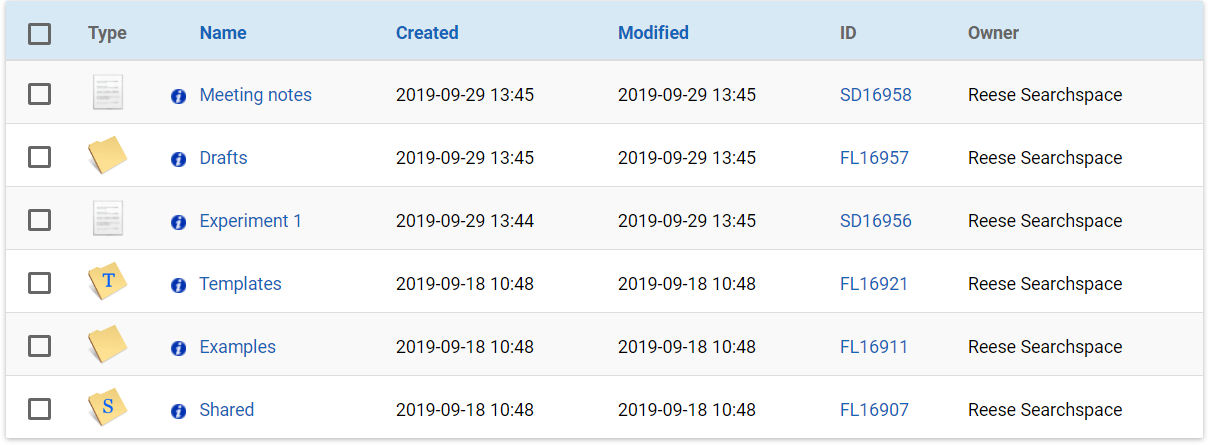
Die wichtigsten Merkmale der Workspace -Listentabelle sind folgende:
- In der Workspace werden Ihre Ordner, Notizbücher und Dokumente in dieser Tabelle angezeigt. Der Dokumentname ist ein aktiver Link zum Öffnen des Dokuments.
- Die Ordneransicht ist individuell angepasst – Sie können Dokumente und Ordner verschieben, ohne die Ansicht anderer Benutzer zu beeinträchtigen.
- Standardmäßig sind die von Ihnen erstellten Dokumente zunächst nur für Sie und Ihren Projektleiter bestimmt.
- Als Mitglied einer Gruppe können Sie Dokumente mit dieser Gruppe teilen. RSpace-Community-Nutzer können Dokumente sowohl mit Einzelpersonen als auch innerhalb von Gruppen teilen. Diese Dokumente erscheinen im Ordner „ Freigegeben“ anderer Nutzer als Alias des Originaldokuments. Weitere Informationen zur Zusammenarbeit finden Sie hier .
- Der Ordner „Freigegeben “ ist derzeit fest vorgegeben – er kann also weder umbenannt, verschoben noch gelöscht werden. Dies liegt daran, dass dieser Ordner vom System für freigegebene Inhalte verwendet wird und daher wahrscheinlich zunächst leer ist. Dieses System ist jedoch nicht in Stein gemeißelt und kann je nach Feedback angepasst werden. Weitere Informationen finden Sie unter „Inhalte freigeben“ .
- Mithilfe des Suchfelds kann die Liste der angezeigten Dokumente gefiltert werden:
- Volltextsuche in Dokumenten
- Schlagwortsuche
- Nach Dokumentennamen
- Dokumentformulartyp
- Änderungsdaten
- Der Ordner „Examples“ enthält mehrere Beispieldokumente, die vom System automatisch erstellt wurden, um zu demonstrieren, welche Art von Inhalten RSpace speichern kann.
- Durch Anklicken eines oder mehrerer Kontrollkästchen neben Dokumenten in der Tabelle wird eine sekundäre Symbolleiste mit verschiedenen verfügbaren Funktionen aktiviert (siehe Abschnitt unten).
Symbole
In der Spalte „Typ“ werden Symbole verwendet, um auf einen Blick zu zeigen, was Sie gerade sehen:

Miniprofil
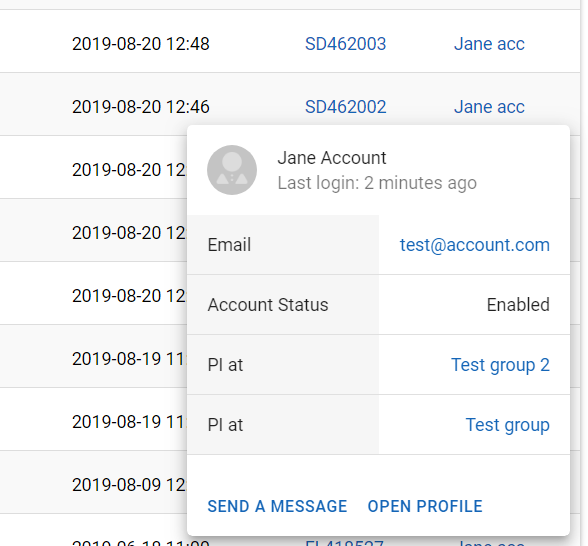
Ein Klick auf den Namen eines Nutzers in der Spalte „Inhaber“ öffnet ein Miniprofil mit Informationen zu diesem Nutzer sowie Schaltflächen zum direkten Senden einer Nachricht und zum Öffnen seines vollständigen Profils. Das Klicken auf den Nutzernamen funktioniert auch an anderen Stellen, beispielsweise auf Gruppenseiten.
Dokumentenverwaltung
Durch Aktivieren des Kontrollkästchens eines oder mehrerer Dokumente im Workspace wird eine zweite Symbolleiste geöffnet. Je nach den ausgewählten Dateien und deren Eigenschaften, wie z. B. dem Freigabestatus, stehen unterschiedliche Optionen zur Verfügung.
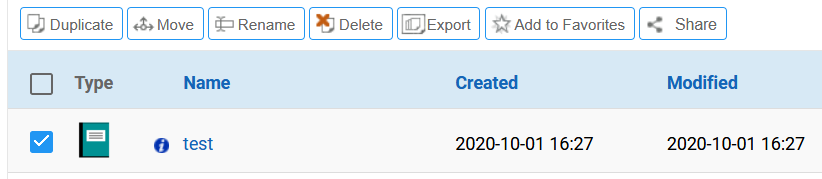
Folgende Hauptoptionen stehen für Dokumente zur Verfügung:
- Duplizieren: Erstellt ein vollständig neues und unabhängiges Dokument. Kommentare, Skizzen und Bildanmerkungen werden ebenfalls kopiert.
- Verschieben: Verschiebt ein Dokument in und aus Ordnern und Notizbüchern.
- Umbenennen: Benennt das Dokument für alle Benutzer um, die das Dokument anzeigen können.
- Löschen: Markiert ein Dokument als „gelöscht“, entfernt es aber nicht aus der Datenbank. Informationen zum Wiederherstellen eines gelöschten Dokuments finden Sie unter „Revisionen und Löschungen“.
- Export: Exportiert das Werk in einem ausgewählten Format; weitere Informationen finden Sie unter Exportoptionen.
- Zu Favoriten hinzufügen: Ermöglicht den einfachen Zugriff auf das Dokument über den Favoritenfilter in der Hauptsymbolleiste.
- Teilen: Benutzer können Dokumente innerhalb von Gruppen oder mit einzelnen Benutzern teilen. Weitere Informationen finden Sie unter LabGroups und Inhalte teilen.
Organisieren Ihres Workspace
Siehe Ordner .
How did we do?
