Table of Contents
Első lépések Inventory 🧪
Ez a dokumentum útmutatást nyújt az RSpace Inventory használatának megkezdéséhez szükséges súgócikkekhez, és további dokumentációk helyét mutatja be. RSpace ELN- nel kapcsolatos információk a Getting…
Table of Contents
Az RSpace Inventory egy rugalmas, testreszabható mintakezelő és tételkövető rendszer, amely teljes mértékben integrálva van az RSpace ELN-nel. A felhasználók kezelhetik és nyomon követhetik a valós vagy fogalmi tételek, például sample és sample bármilyen nagy halmazát, és ezek helyét beágyazott tárolók egyszerű vagy összetett hierarchiáján keresztül lehet rögzíteni, létrehozva a valós tárolási területek 1:1-es reprezentációját.
Ez a cikk segít Inventory beállításában és használatba vételében, miközben megismertet Inventory néhány kulcsfontosságú fogalmával.
Bevezetés az RSpace Inventory
A következő videó végigvezeti Önt a Inventory kezdeti beállításán. A lépések írásos változata alább található.
Egy hosszabb verzió itt érhető el: RSpace Inventory modul áttekintő videó (53 perc)
Hozzáférés Inventory
A rendszer eléréséhez jelentkezzen be az RSpace ELN-be, majd kattintson a Inventory fülre. Felhívjuk figyelmét, hogy a Leltár nem érhető el a nyilvános RSpace közösségi szerveren.

Navigáció
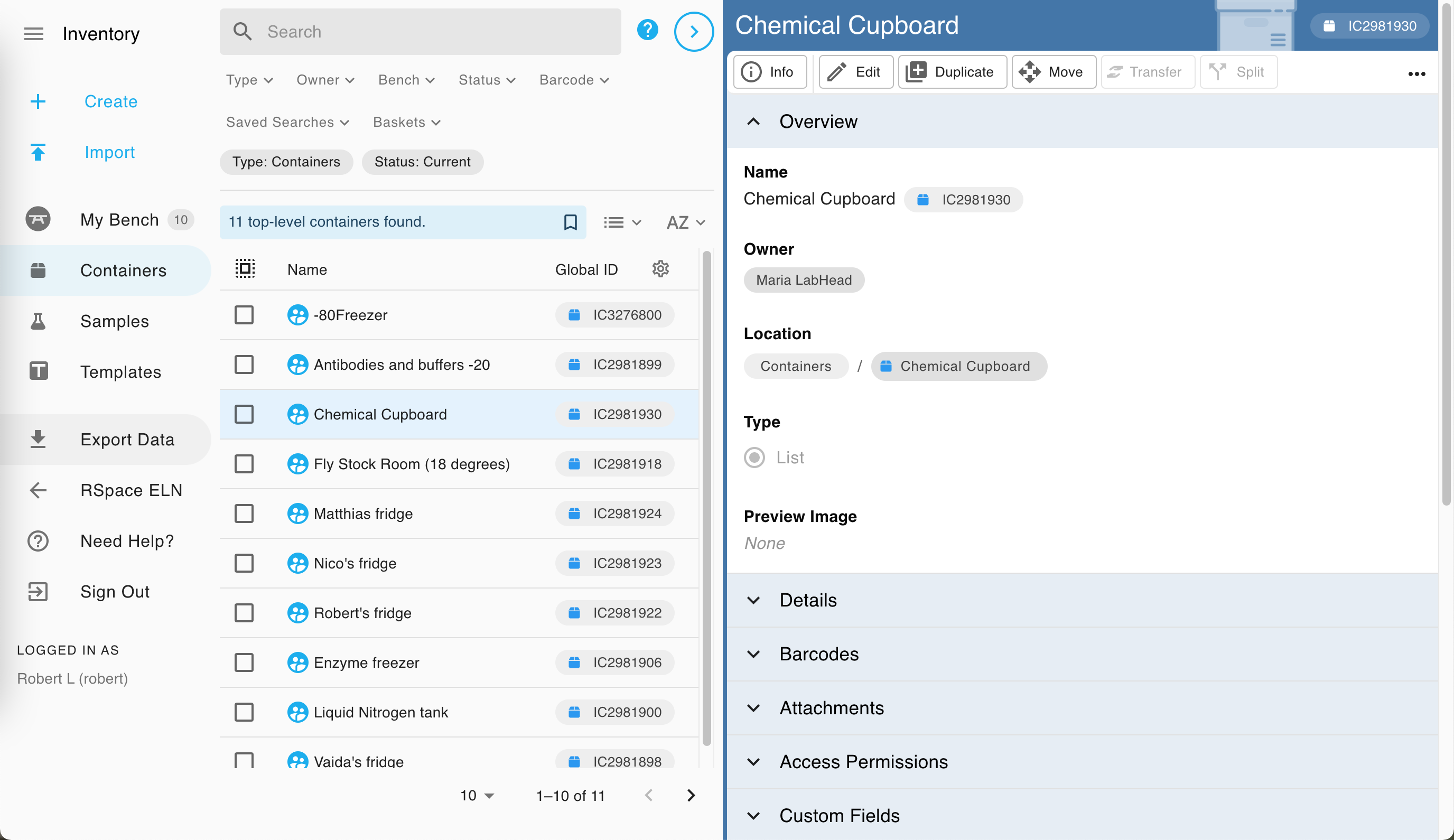
Inventory három panelre oszlik:
- egy összecsukható oldalsáv a padok, minták és konténerek közötti navigáláshoz, valamint az ELN-be való visszatéréshez, a támogatás eléréséhez és a kijelentkezéshez.
- a bal oldali panel (más néven navigáció vagy keresés), amely keresésre és egy megtekintendő elem kiválasztására szolgál.
- a jobb oldali panel (más néven részletező panel), ahol az elemek adatait jelenítheti meg és szerkesztheti.
További információkért lásd: Készlet- és Container be- és kikapcsolása , valamint Tételek kiválasztása Inventory .
Container
Hozd létre a legfelső szintű, laboratóriumi tulajdonú konténereidet , amelyek az intézményedben található konténereket, például szobákat, főbb tárolóterületeket, fagyasztókat és polcrendszereket ábrázolják. A konténer tartalmat tárolhat, és három típus egyike lehet: lista, rács vagy vizuális.
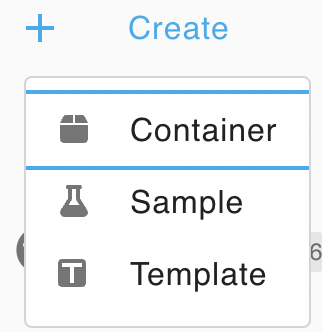
Egy konténer létrehozásához és Bench helyezéséhez kattintson a Létrehozás gombra, és válassza Container lehetőséget.
Másik lehetőségként használhatja a Létrehozás gombot egy meglévő konténer helyi menüjében, hogy automatikusan elhelyezzen benne egy új konténert. További információkért lásd a Minták és Container áthelyezése című részt .

Használhatod a tényleges konténereid fényképeit is, és vizuális konténerek segítségével egyéni helyjelzőkkel fedheted le őket, vagy előnézeti képeket adhatsz hozzá, hogy a felhasználók könnyebben felismerhessék a konténereket. Ha egy meglévő vizuális konténeren belüli helyjelzőre kattintasz, akár egy új konténert is létrehozhatsz közvetlenül azon a helyen!
Minták és Subsample
Inventory a következő két ötletet használja a kutatási tételek ábrázolására:
- A minta egy fogalmi elem a kapcsolódó alminták csoportosítására. A minta az alminták egy csoportjának közös jellemzőit írja le, pl. azonos kémcsövek, amelyek ugyanazt az anyagot tartalmazzák egy kísérlethez. Míg egy szülőminta egy vagy több gyermek almintából állhat, és ezek az alminták mind különböző tartályokban helyezkedhetnek el, magának a mintának nincs fizikai helye, mivel önmagában nem fizikai objektum.
- Az Subsample egy fizikai elem, amelyet egyrészt a minta – amelynek a gyermeke – jellemzői, másrészt az almintára jellemző metaadatok vagy megfigyelések írnak le egyéni metaadatmezők vagy megjegyzések formájában. Az alminták egy tárolóban helyezhetők el, vagy a felhasználó Bench helyezhetők el.
Azt javasoljuk, hogy a laboratórium olyan sample és sample definícióját határozza meg, amely megfelel a munkafolyamatainak és munkaterületének.
Minta sablonok
A mintákról rögzített információk szabványosítása érdekében javasoljuk, hogy kollégáival együttműködve tervezze meg és hozza létre a laboratórium legfontosabb minta template . A minta sablonok segítenek előre konfigurálni, hogy mely részleteket szeretné társítani a mintáihoz, lehetővé téve az egységes konvenciók és a legjobb gyakorlatok követését.
Ha a semmiből szeretne minta sablont létrehozni, használja a Létrehozás gombot, majd válassza a Sablon lehetőséget.
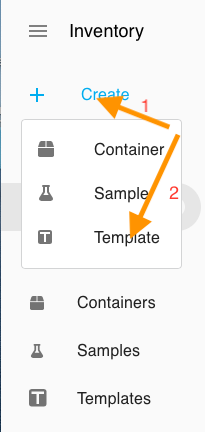
Alternatív megoldásként a minta megtekintésekor a Létrehozás gombbal is létrehozhat egy sablont egy meglévő minta alapján.

Adatok importálása
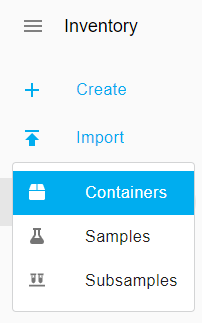
Ha más rendszerekből származó, vagy Excel-táblázatban tárolt mintaadatokkal rendelkezik, akkor ezeket az adatokat CSV formátumba konvertálhatja, és a sample , sample és konténereket közvetlenül importálhatja a Leltárba.
Szerkesztés
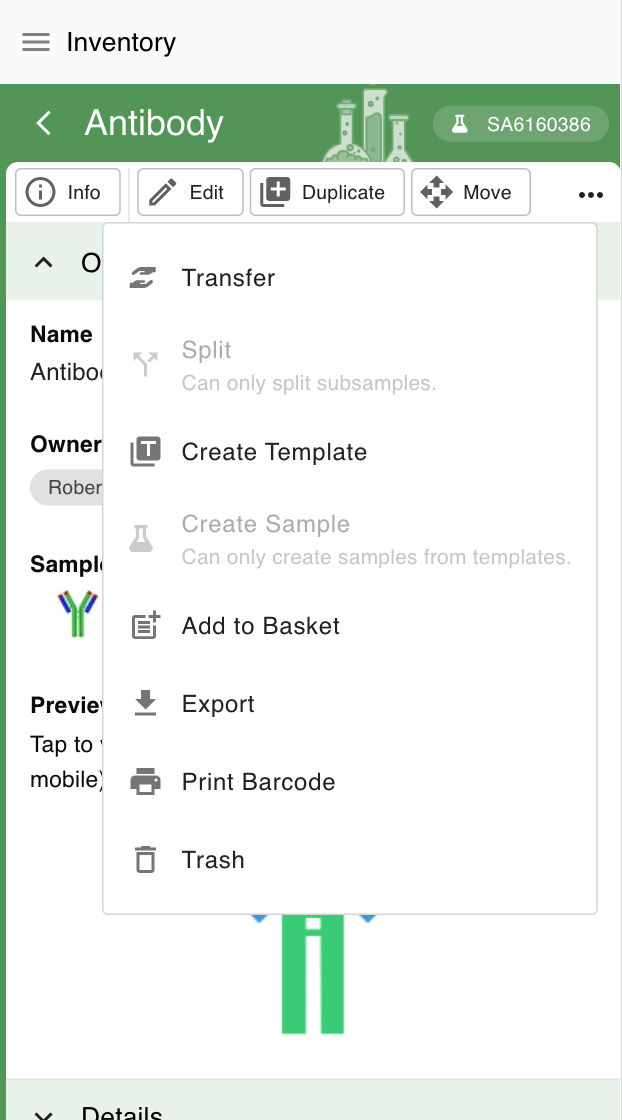
A Leltár összes elemének helyi menüje számos műveletet kínál, például Szerkesztés, Kötegelt szerkesztés, Másolás, Felosztás, Áthelyezés, Exportálás és Vonalkód nyomtatása.
Keresés és szűrők
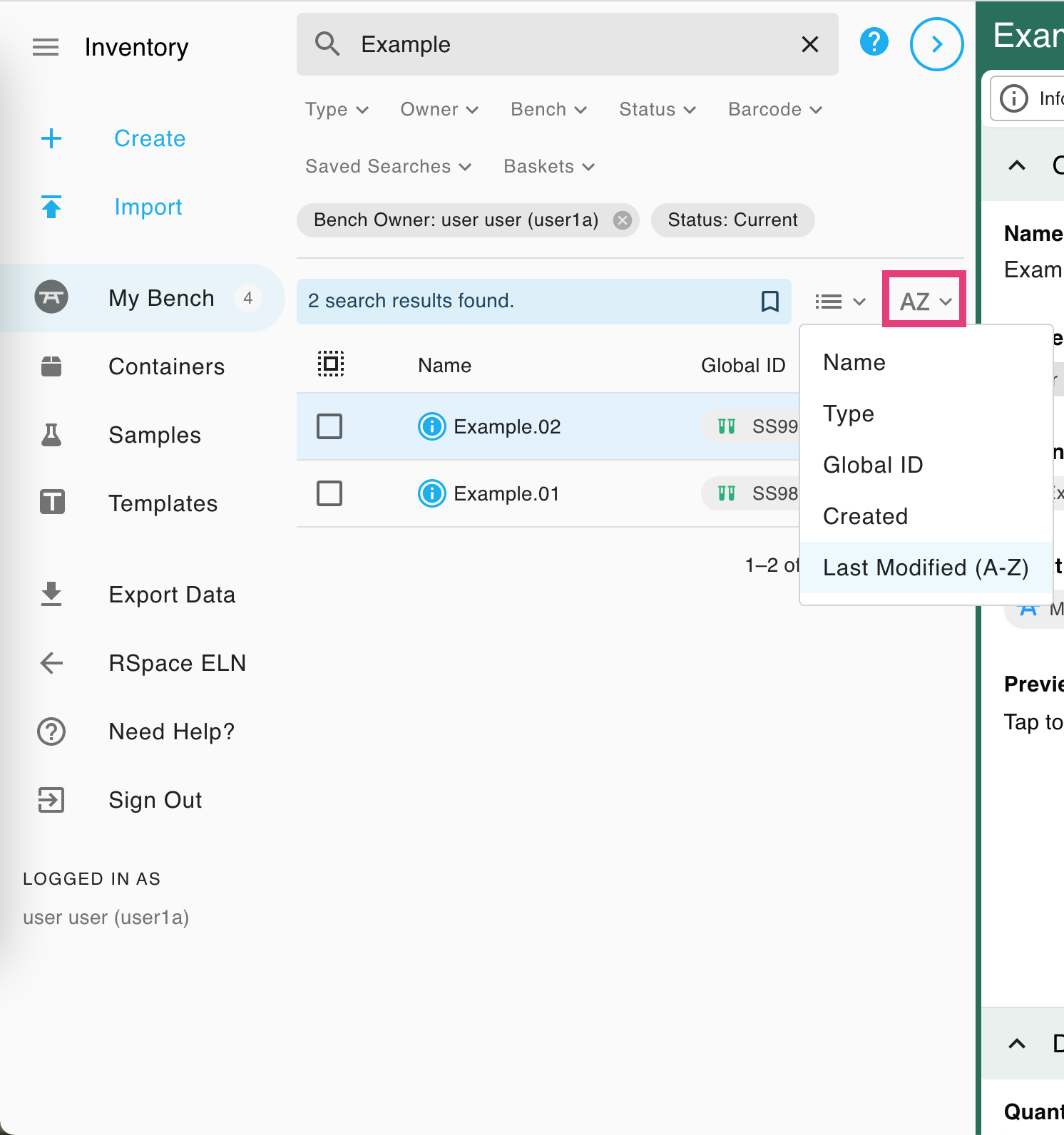
Konkrét elemekre úgy kereshetsz, hogy beírod a keresősávba a keresett kifejezést, majd megnyomod az Enter billentyűt. Ekkor megjelennek az összes olyan elem, amelynek mezőértékei (név, leírás, címkék, mezők, globális azonosító) megegyeznek a kereséseddel. A keresést tovább szűkítheted szűrők alkalmazásával, például egy adott típusú, egy adott felhasználóhoz tartozó, egy adott felhasználó munkaasztalán lévő vagy lejárt elemek megtekintésével. Vonalkód beolvasásával is kereshetsz, és elmentheted a kereséseidet későbbre.
Bench
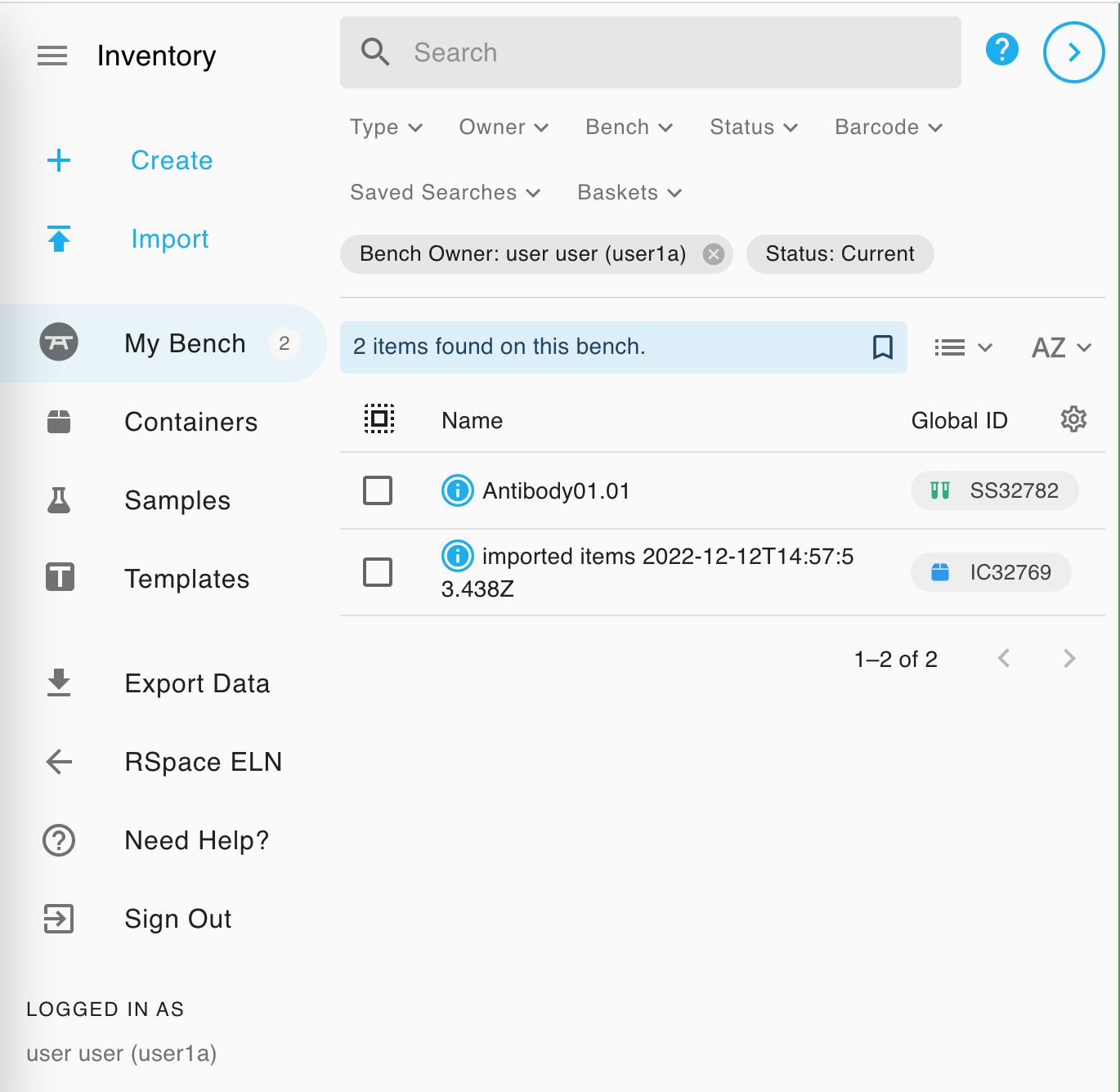
Az újonnan létrehozott alminták vagy konténerek Bench en találhatók; ez magában foglalja a manuálisan és importálással létrehozottakat is. Az elemeket áthelyezheti a Bench-ből egy konténerbe, vagy áthelyezheti azokat a Bench-re a könnyű hozzáférés és a kollégáival való kommunikáció érdekében.
Anyaglisták (LoM-ok)
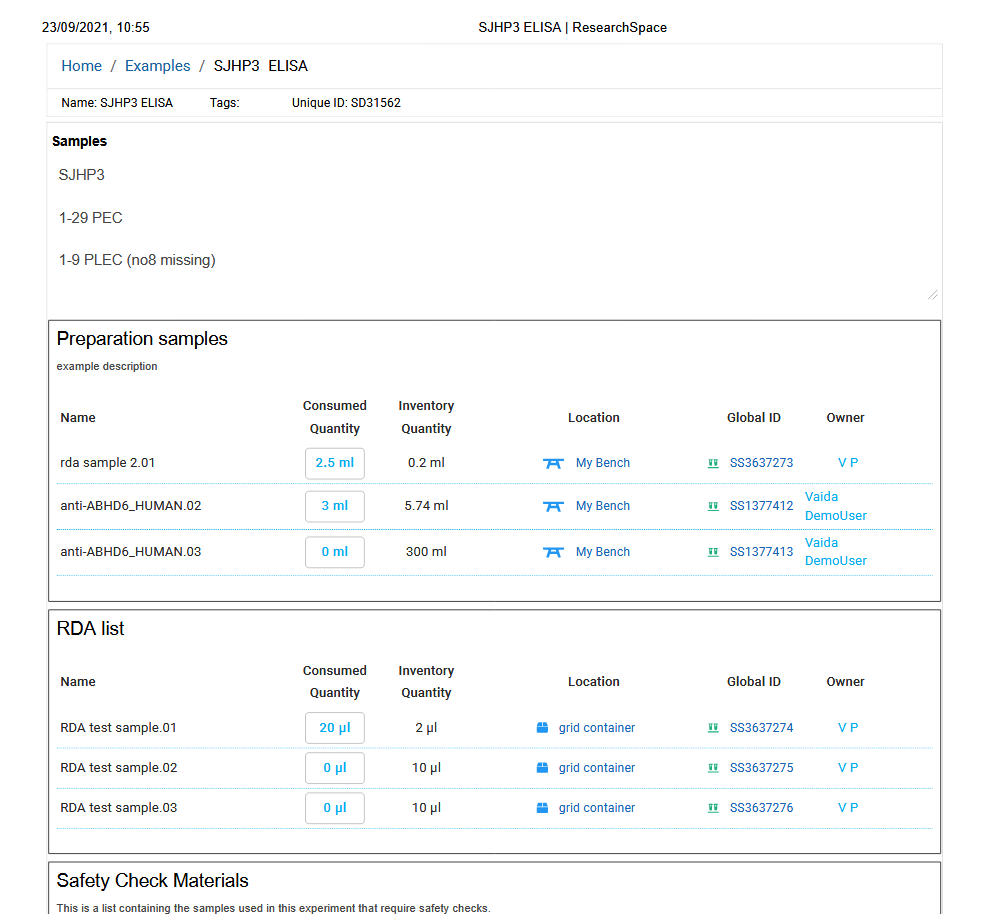
Anyaglisták létrehozása és hozzáadása az ELN dokumentumokhoz („LoM-ok”), lehetővé téve annak feltüntetését, hogy mely mintákat és milyen mennyiségben használták fel egy adott kísérlet részeként. A leltári tételek összekapcsolása a kísérleti leírással, amelyben felhasználták őket, javítja a reprodukálhatóságot és az eredet nyomon követését.
A tételek felhasználási mennyisége közvetlenül az ELN dokumentumban is rögzíthető, és az anyaglisták automatikusan szerepelnek az ELN dokumentumok nyomtatásakor.
A Inventory oldalon a felhasználók gyorsan meghatározhatják, hogy mely kísérletekben használták fel a mintát, az összes ELN dokumentum listájának megtekintésével, ahol a mintára hivatkoznak.
Import és export
A minták, alminták és tartályok tömeges importjának és exportjának hatékony mechanizmusai, valamint a hatékony API-alapú tervezési módszertan megkönnyíti a mintainformációk cseréjét más rendszerekkel vagy más rendszerekből.
Speciális funkciók
Ahogy egyre jobban megismerkedik vele, érdemes lehet kihasználni a Leltár néhány fejlett funkcióját, például a sample IGSN azonosítókhoz való társításának lehetőségét. A dokumentációnk Inventory kategóriájában bármikor böngészhet az összes Leltárral kapcsolatos cikket.
How did we do?
